Klickpfad
Verwaltung > Partner/Kanäle > [Partner auswählen] > Neuen Kanal anlegen > Http(s)
Einstellungen
Eigener Zugang (Ich zum Partner)
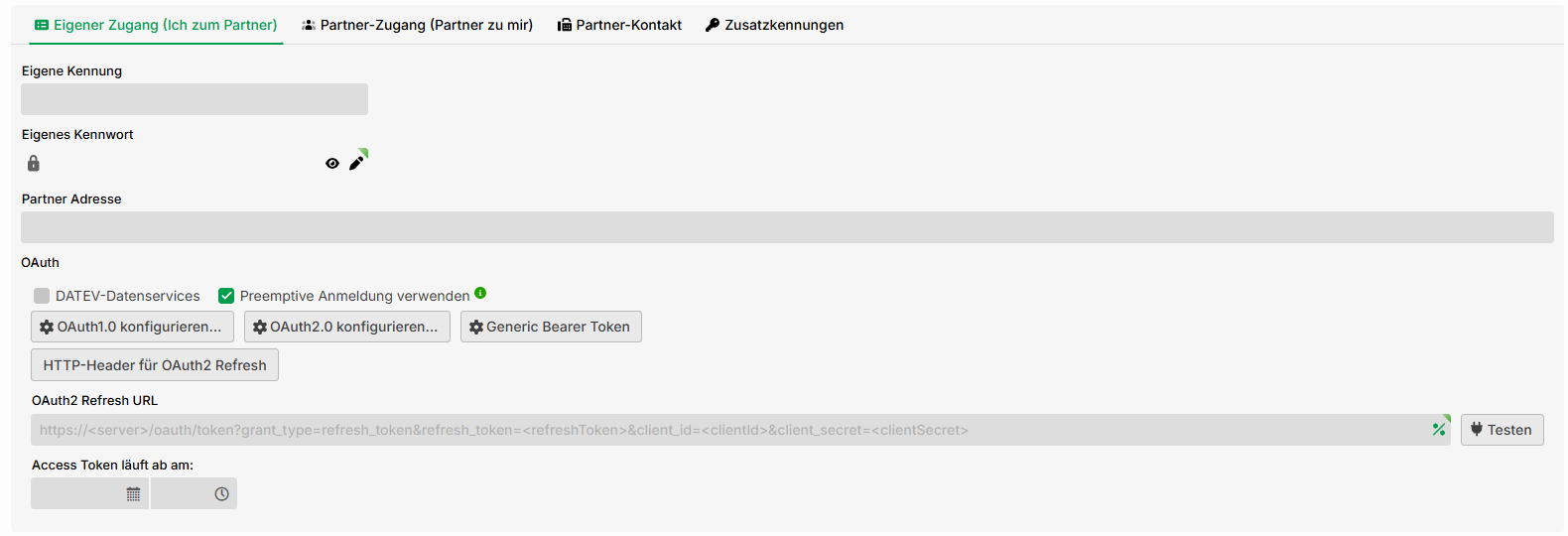
Einstellung | Beschreibung |
|---|---|
Eigene Kennung | Kennung, mit der sich der Kanal beim Partner authentifiziert. Siehe Abschnitt Eigener Zugang (Ich zum Partner). |
Eigenes Kennwort | Kennwort, mit dem sich der Kanal beim Partner authentifiziert. Siehe Abschnitt Eigener Zugang (Ich zum Partner). |
Partner Adresse | Adresse (URL) des Partner-Systems für die ausgehende HTTP(S)-Verbindung. |
DATEV-Datenservices | Siehe DATEV OAuth2 Hybrid Flow für eine spezielle OAuth2-Variante von DATEV. |
Preemptive Anmeldung verwenden | Sendet die Anmeldedaten (Basic Authentication) sofort mit der ersten Anfrage. Der Kanal wartet nicht auf eine Authentifizierungsanforderung des Servers. Das spart die zusätzliche Anfrage und lässt mehr Integrationen schon beim ersten Aufruf gelingen. HINWEIS:
Siehe auch Abschnitt Preemptive Authentication. |
OAuth1.0 konfigurieren | Konfiguriert eine Authentifizierung per OAuth 1.0. Ziel ist das manuelle, initiale Abholen eines Access Tokens. Der Token wird im Kanal hinterlegt und bei Requests an den (Resource-)Server verwendet. Sobald über den Button etwas eingetragen ist, ist OAuth aktiv (erkennbar am Ausrufezeichen). In den Zusatzkennungen erscheint der Access Token als Eintrag |
OAuth2.0 konfigurieren | Konfiguriert eine Authentifizierung per OAuth 2.0. Ziel ist das manuelle, initiale Abholen eines Access Tokens (und ggf. eines Refresh Tokens). Der Token wird im Kanal hinterlegt und bei Requests an den (Resource-)Server verwendet. Sobald über den Button etwas eingetragen ist, ist OAuth aktiv (erkennbar am Ausrufezeichen). In den Zusatzkennungen erscheinen der Access Token als Der Token wird per Default im Header Authorization übergeben. Für einen anderen Header dient die zentrale Zusatzkennung |
Generic Bearer Token | Ist ein Bearer Token zur Authentifizierung notwendig, bietet der Server aber keinen standardisierten OAuth-Ablauf, lässt sich eine generische Methode zum Abholen des Tokens definieren. Siehe Generic Bearer Token (Client). |
HTTP-Header für OAuth2 Refresh | Öffnet den Dialog Refresh Http Headers für die HTTP-Header, die beim Token-Refresh über die OAuth2 Refresh URL gesendet werden. |
OAuth2 Refresh URL | Enthält die URL für die automatische Erneuerung eines abgelaufenen Access Tokens. Bei gültiger Refresh-URL und vorhandenem Refresh Token erfolgt die Erneuerung automatisch bei jedem HTTP-Zugriff. Ausgelöst wird sie, sobald der Token abgelaufen ist (bzw. 20 Sekunden davor). Dabei werden auch der Ablaufzeitpunkt (Access Token läuft ab am:) und der Refresh Token aktualisiert. Standard-URL: Die Platzhalter werden aus der OAuth2-Konfiguration (OAuth2.0 konfigurieren) und dem Feld Partner-Adresse ( Optionale Zusätze: Nicht jeder Authorization Server liefert einen Refresh Token; beim Grant Type Client Credentials sieht die RFC explizit keinen vor. Fehlt ein Refresh Token, funktioniert die Standard-URL nicht. Läuft der initial über OAuth 2.0 (Client) abgeholte Access Token ab, lässt sich mit den folgenden URLs erneut ein Token abholen (Auswahl über das Client Credentials: Password Credentials: |
Testen | Löst den Refresh zu Testzwecken manuell aus. Siehe auch: |
Access Token läuft ab am: | Zeigt die Ablaufzeit an, sobald über die OAuth2-Konfiguration (OAuth2.0 konfigurieren) oder die OAuth2 Refresh URL ein Access Token abgerufen wurde. |
Unter-Dialog "Refresh Http Headers"
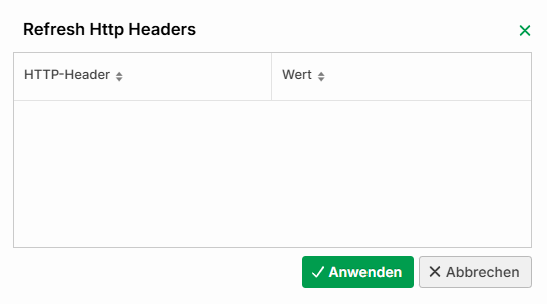
Einstellung | Beschreibung |
|---|---|
HTTP-Header | Name des HTTP-Headers. |
Wert | Wert des HTTP-Headers. |
Anwenden | Übernimmt die definierten Header. |
Abbrechen | Schließt den Dialog, ohne die Änderungen zu übernehmen. |
Unter-Dialog "Refresh Access Token"
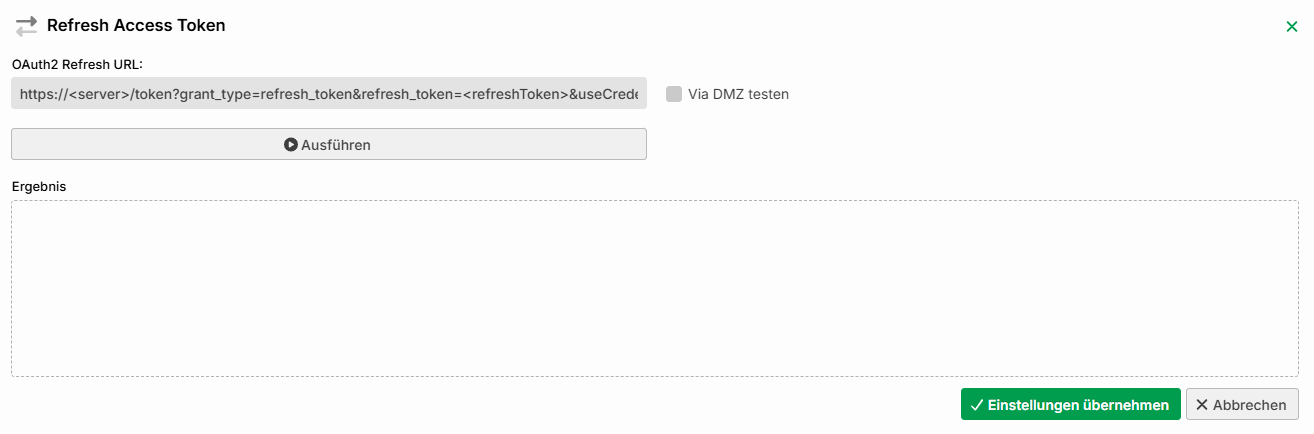
Einstellung | Beschreibung |
|---|---|
OAuth2 Refresh URL | Wird automatisch übernommen aus dem Hauptdialog. |
Ausführen | Holt den neuen Access Token (und Refresh Token) ab. |
Ergebnis | Hier wird das Ergebnis der Abfrage angezeigt. |
Einstellungen übernehmen | Übernimmt den neuen Access und Refresh Token in den Kanal (siehe Abschnitt Zusatzkennungen). Da der Test ein echter Aufruf ist, ist die Übernahme erforderlich. Andernfalls sind die Token im Kanal veraltet, da der Server die neu gelieferten erwartet. Der Ablaufzeitpunkt (Access Token läuft ab am:) wird dabei ebenfalls aktualisiert. |
Abbrechen | Schließt den Dialog, ohne die Änderungen zu übernehmen. |
Partner-Zugang (Partner zu mir)
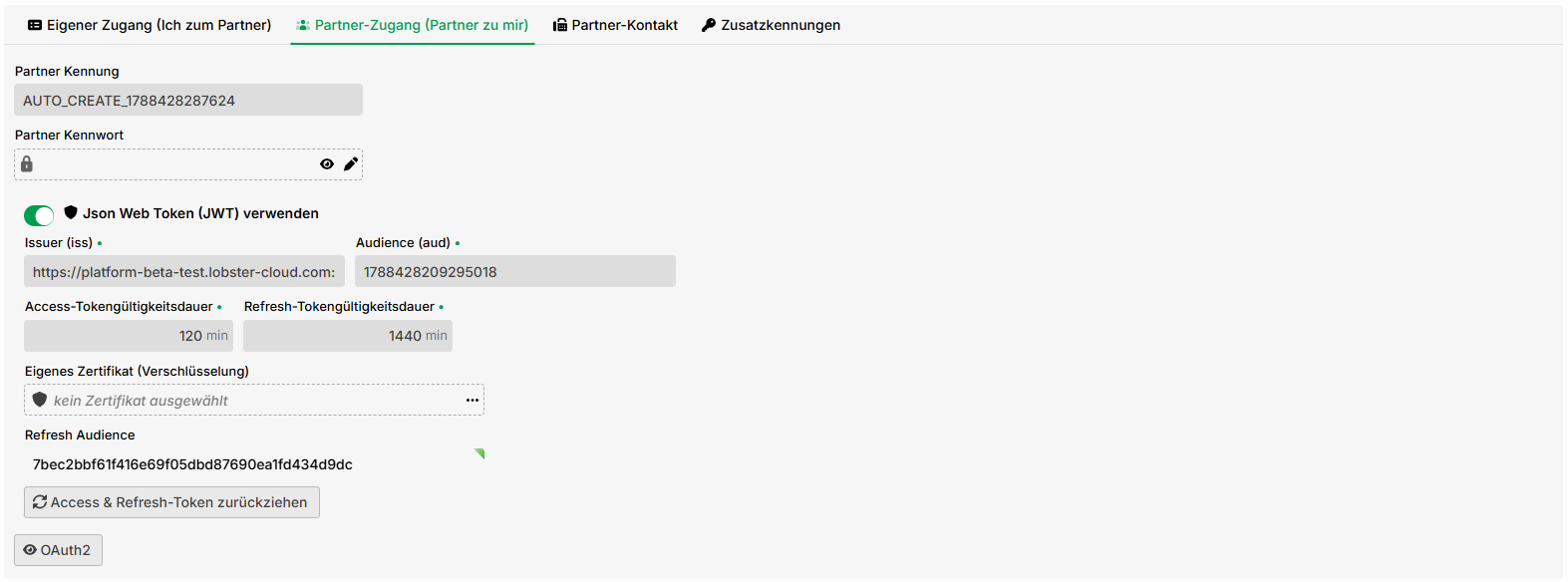
Einstellung | Beschreibung |
|---|---|
Partnerkennung | Kennung, mit der sich der Partner beim Kanal authentifiziert. Siehe Abschnitt Partner-Zugang (Partner zu mir). |
Partnerkennwort | Kennwort, mit dem sich der Partner beim Kanal authentifiziert. Siehe Abschnitt Partner-Zugang (Partner zu mir). |
Json Web Token (JWT) verwenden | JSON Web Token (JWT) ist die Standardeinstellung. Die Beschreibung der einzelnen Felder finden Sie unter JSON Web Token. |
OAuth2 | Tritt Lobster Data Platform als HTTP-Server auf, kann sich der Client per OAuth2 authentifizieren. Die Option Json Web Token (JWT) verwenden ist per Default gesetzt. Siehe Abschnitt OAuth 2.0 (Server). |
OpenID | Authentifizierung über einen OpenID-Anbieter. Siehe OpenID (Server). Nicht sichtbar, wenn die Option Json Web Token (JWT) verwenden gesetzt ist. |
Allgemeine Einstellungen
Einstellung | Beschreibung |
|---|---|
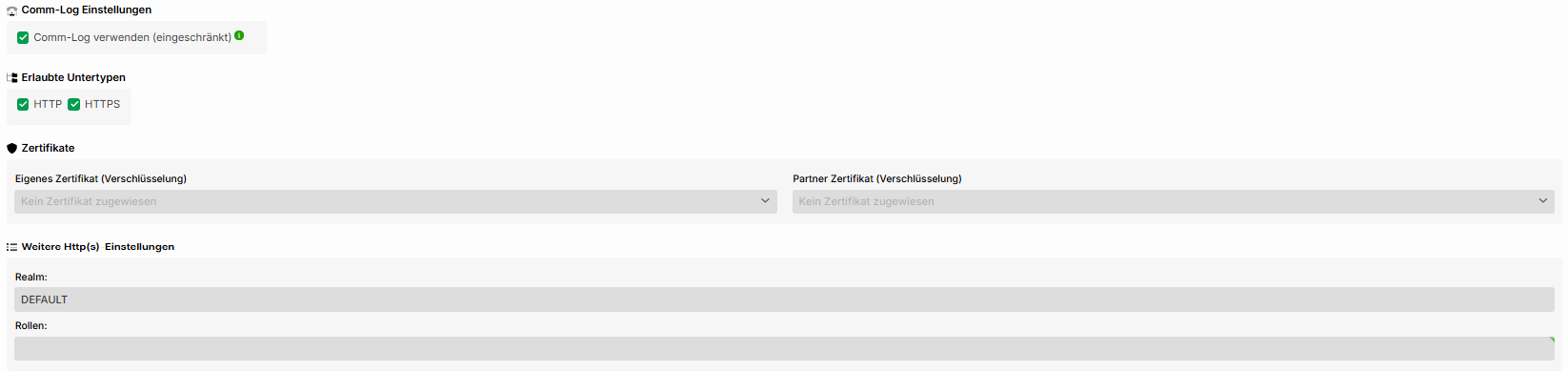
Comm-Log verwenden (eingeschränkt) | Legt fest, ob das System die Kommunikationsschritte mit dem Partner-System protokolliert. Die allgemeine Beschreibung finden Sie unter Kanäle, die Logs im Control Center. HINWEIS: Für HTTP-Kanäle gelten folgende Besonderheiten: Bei HTTP-Kanälen weicht das Verhalten ab. Comm-Log-Events entstehen nur im Antwortweg HTTP und bei ASM-Übertragungen per HTTP. HTTP-Code >= 200 und < 300 gilt als MDN, sonst als NDN. Das Control Center zeigt diese Events nicht an; der CommLog (Eingangsagent) kann sie jedoch abfangen. Relevant ist zudem die Option Keine Verarbeitung von bereits behandelten Dateien (siehe Allgemein (Basis-Daten)). |
Erlaubte Untertypen | Legt fest, welche Verbindungssubtypen der Kanal akzeptiert: HTTP (unverschlüsselt) und/oder HTTPS (HTTP über SSL/TLS). Bei ausschließlich HTTPS werden nur verschlüsselte Verbindungen zugelassen. |
Zertifikate | Für den Untertyp HTTPS (HTTP über SSL) werden Zertifikate benötigt. HINWEIS: Für die ausgehende HTTP(S)-Verbindung kann zudem ein Client-Zertifikat erforderlich sein. Dazu wird das Eigene Zertifikat (Verschlüsselung) verwendet. Siehe auch Zertifikate. |
Weitere Http(s)-Einstellungen |
|
Partner-Kontakt
Siehe Abschnitt Partner-Kontakt.
Zusatzkennungen
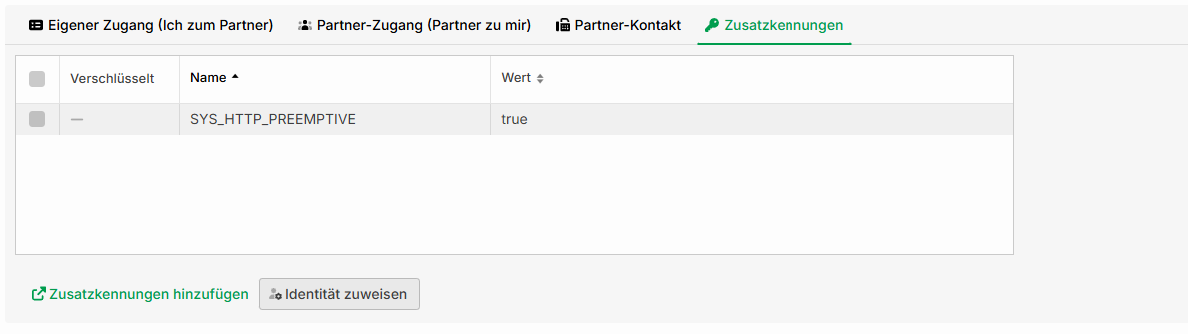
In diesem Tab legen Sie die kanalspezifischen Werte für die Zusatzkennungen (zentral) der Partnerverwaltung an. Die allgemeine Beschreibung finden Sie unter Zusatzkennungen (im Kanal). Für HTTP(S)-Kanäle sind die folgenden Punkte relevant:
HTTP-Header
Zusatzkennungen der Form SYS_HTTP_<HEADERNAME> erzeugen HTTP-Request-Header. Ist im Profil ein gleichnamiger Header gesetzt, gilt dieser. Damit lässt sich z. B. ein Header für einen API-Key anlegen. Weitere Details finden Sie unter HTTP (Eingangsagent Cron) und Antwortweg HTTP(S).
API-Key
Ein API-Key wird in der Regel per HTTP-Header übergeben. Für die Authentifizierung gibt es zwei Wege:
Liegt der API-Key bereits vor, legen Sie einen passenden HTTP-Header an (je nach API unterschiedlich).
Muss der Key erst per HTTP abgefragt werden, verwenden Sie den Generic Bearer Token (Client)-Ablauf.