---
title: "SMB (Kanal-Einstellungen)"
slug: "channel-smb"
updated: 2025-11-13T10:02:42Z
published: 2025-11-14T02:46:37Z
canonical: "docs.lobstersoftware.com/channel-smb"
---
> ## Documentation Index
> Fetch the complete documentation index at: https://docs.lobstersoftware.com/llms.txt
> Use this file to discover all available pages before exploring further.
# SMB (Kanal-Einstellungen)
## Einstellungen
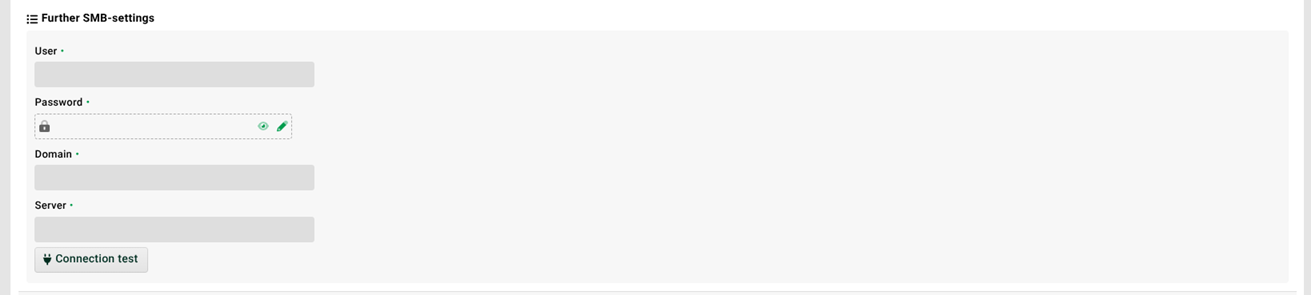
Hier können die SMB-Zugangsdaten eingegeben werden.
**Wichtiger Hinweis:** Bitte beachten Sie, dass dies nur der Anmeldung dient, gerade auch im Feld **Server** (2). Wenn Sie in einem Eingangsagenten oder einem Antwortweg “SMB” verwenden, dann müssen Sie dort explizit den kompletten UNC-Pfad zu einer Datei angeben. Siehe auch Bereich [Zugriff auf externe Freigaben](/v1/docs/intro-external-systems-external-shares).
**Hinweis:** Wenn bei der Anmeldung ein lokaler Benutzer des Zielservers verwendet wird, muss in der **Domäne** (1) ein Punkt (**.**) eingegeben werden. Ein lokaler Benutzer auf einem SMB-Server ist ein Benutzerkonto, das auf dem Server selbst existiert und nicht von einem zentralisierten Verzeichnisdienst wie Active Directory verwaltet wird.
## SMB-Mountmanager
Alternativ zur SMB-Anbindung über Java (verwendet SMBv2), steht der SMB-Mountmanager zur Verfügung. Dieser stellt eine höhere Performance zur Verfügung und unterstützt zusätzlich SMBv3. **Hinweis:** Siehe auch [Erkennen, Aktivieren und Deaktivieren von SMBv1, SMBv2 und SMBv3 in Windows und Windows Server](https://support.microsoft.com/de-de/help/2696547/how-to-detect-enable-and-disable-smbv1-smbv2-and-smbv3-in-windows-and).
Der SMB-Mountmanager mounted die SMB-Shares intern über das Betriebssystem als Laufwerk (Mountpoint).
Alternativ kann auch mit internen Symlinks gearbeitet werden (siehe Properties *windows*.*useShareMount* und *baseMountPoint*).
Wenn der SMB-Mountmanager aktiviert wird, können (und müssen) alle bisherigen Einträge in SMB-Kanälen, SMB-Eingangsagenten und SMB-Antwortwegen beibehalten werden. Der Unterschied ist dann lediglich, dass die Anbindung der externen Laufwerke auf Betriebssystem-Ebene erledigt wird.
### Konfiguration
Als Voraussetzung muss in der Konfigurationsdatei *./etc/startup.xml* folgender Eintrag gesetzt sein.
```plaintext
true
```
Zudem muss die Datei *./etc/admin/datawizard/smbmount.properties* vorhanden und konfiguriert sein.
```plaintext
#File has to be in <_dataInstallDir>/etc/admin/datawizard
#
# Basic smb mount manager config file
#
#
# for windows system, define the available driver letters
windows.drives=GHIJKLMNOPQRSTUVWXY
#
#
# for windows system, use drive letters or shared folder
windows.useShareMount=false
#
# for not windows systems: define a base mount point where all shares are mounted underneith
# for windows systems with windows.useShareMount=true: define a folder where all symlinks to the shares are created
baseMountPoint=./mnt
#
#
# mount commands for each supported OS
#
# unix/linux
unix.mount=/bin/mount -t cifs -o user={USER},domain={DOMAIN},password={PASSWORD} //{SERVER}/{SHARE} {MOUNTPOINT}
unix.umount=/bin/umount {MOUNTPOINT}
# mac os x
mac.mount=/sbin/mount_smbfs //{DOMAIN};{USER}:{PASSWORD}@{SERVER}/{SHARE} {MOUNTPOINT}
mac.umount=/sbin/umount {MOUNTPOINT}
# windows
windows.mount=C:\\Windows\\system32\\net.exe use {MOUNTPOINT} \\\\{SERVER}\\{SHARE} /user:{DOMAIN}\\{USER} \"{PASSWORD}\"
# mount command for specific host
# .=, e.g.
# windows.example.com=somecommand
windows.umount=C:\\Windows\\system32\\net.exe use /DELETE {MOUNTPOINT}
# others /unknown
other.mount=please define a command here!
other.umount=please define an umount command here!
```
**Wichtiger Hinweis:** Die in den geschweiften Klammern stehenden Platzhalter werden durch die Einträge in Ihren SMB-Kanälen, Eingangsagenten Datei und Antwortwegen Datei automatisch befüllt. Sie müssen also keinen der Platzhalter ersetzen.
| Property | Beschreibung |
| --- | --- |
| windows.drives=EFGHIJKLMNOPQRSTUVWXYZ | Die freien Windows-Laufwerksbuchstaben. Gegebenenfalls müssen Sie hier eine Anpassung vornehmen, wenn bestimmte Laufwerksbuchstaben auf Ihrem System bereits im Einsatz sind. |
| windows.useShareMount | Falls *false*, dann wird intern über "normale" Netzlaufwerke gearbeitet. Falls *true*, dann erfolgt die Einbindung intern über Symlinks. Hiermit kann das verwenden von normalen Netzlaufwerken umgangen werden und damit auch die Beschränkung durch die begrenzte Anzahl von Laufwerks-Buchstaben. Im Property *baseMountPoint* wird dann der Pfad angegeben, in den die Symlinks eingebunden werden. **Wichtiger Hinweis:** Es muss per Default in der Windows Registry (Ausführen von *regedit* in der Windows-Konsole) der Key *EnableLUA* auf *0x0* gesetzt sein. Der Key ist zu finden unter *HKEY_LOCAL_MACHINE\Software\Microsoft\Windows\CurrentVersion\Policies\System.* Wenn das aus Sicherheitsgründen nicht erwünscht ist, kann man diese Prüfung auch explizit deaktivieren mit der [System-Property](/v1/docs/intro-integration-server) *-Dsmb.deactivate.lua=true*. Dann muss an der Windows Registry nichts geändert werden. Der Benutzer, der für den Integration-Server-Service verwendet wird, muss dann aber das Recht haben, Symlinks zu erstellen (wenn er keine Administrator-Rechte hat). |
| baseMountPoint=./mnt | Bei UNIX- und MacOS-Systemen kann der Basis-Mountpoint-Name angegeben werden. Default: *./mnt* Diese Angabe wird unter Windows auch für Symlinks verwendet (siehe Property *windows*.*useShareMount*). |
| windows.mountwindows.umount | Mounten und Unmounten von SMB-Shares unter Windows. **Hinweis:** Die Einträge in der Konfigurationsdatei können genau so verwendet werden. |
| unix.mountunix.umount | Mounten und Unmounten von SMB-Shares unter Unix/Linux. **Hinweis:** Die Einträge in der Konfigurationsdatei können genau so verwendet werden. |
| mac.mountmac.umount | Mounten und Unmounten von SMB-Shares unter Mac. **Hinweis:** Die Einträge in der Konfigurationsdatei können genau so verwendet werden. |
| . | Es kann ein Mount-Kommando für einen spezifischen Host angegeben werden (z. B. abweichendes Timeout für bestimmte Hosts). Siehe ein Windows-Beispiel in Windows-Abschnitt in Beispiel-Datei oben. Analog für andere Betriebssysteme mit *mac* oder *unix* für **. **Hinweis:** Ein hostspezifisches Unmount gibt es nicht. Der ** ist dabei der, der im UNC-Pfad *///* in Eingangsagenten oder Antwortwegen verwendet wird. |
### Control Center
Aktive SMB-Verbindungen finden Sie im Control Center (→ System → SMB-Verbindungen).