---
title: "Dateien mit internem Cronjob löschen"
slug: "delete-files-cron-job"
updated: 2026-07-31T09:07:41Z
published: 2026-07-31T09:07:41Z
canonical: "docs.lobstersoftware.com/delete-files-cron-job"
---
> ## Documentation Index
> Fetch the complete documentation index at: https://docs.lobstersoftware.com/llms.txt
> Use this file to discover all available pages before exploring further.
# Dateien mit internem Cronjob löschen
Sie können eine Klasse konfigurieren, die einen internen Cronjob (ohne Profil) erstellt, der alte Dateien löscht. Dafür gibt es eine ältere Klasse und eine leistungsfähigere neue Klasse. **Gelöschte Dateien werden dauerhaft entfernt.**
## Legacy-Klasse
**Verwenden Sie für neue Entwicklungen die neue Klasse.**
Aktivieren Sie folgenden Abschnitt in der Konfigurationsdatei **./etc/cron.xml**. Hiermit wird ein Cronjob definiert, der alle 10 Minuten alte Dateien löscht.
```xml
...
Remove files
./conf/sample_delete_cron_old.properties
600000
...
```
Im Parameter **configFilename** ist der Pfad zu einer Properties-Datei anzugeben, die die spezifischen Einstellungen zum Löschen enthält.
```
# sample config for cron job to delete files within named directory
# define the entry folder to look for
directory=./tmp
# do this for sub folders within named directory as well
recursive=true
# define file pattern for selecting files
file.pattern=*.tmp
# files older than 7 days are being removed
retain.days=7
```
## Neue Klasse (DeleteFilesCronJobWithPathSupport)
Fügen Sie den folgenden Abschnitt in die Konfigurationsdatei **./etc/cron.xml** ein.
```xml
...
Remove files
./conf/sample_wildcard_delete_cron.properties
600000
...
```
### Cron-Job-Name
Der Name des Cron-Jobs wird in der Klasse **CronJob** festgelegt. In diesem Fall lautet der Name „Remove files“.
### Cron-Job-Intervall
Das Cron-Intervall wird in der Klasse **Schedule** in Millisekunden festgelegt. In diesem Fall entsprechen `600000` Millisekunden 10 Minuten.
### Konfigurationsdatei
Die detaillierten Parameter der Klasse werden in einer Properties-Datei festgelegt, die im Parameter **configFilename** angegeben ist.
Beispiel 1:
```
directory=./var/logs
file.pattern=*.log
exclude.pattern=*.tmp;important/*
retain.days=30
recursive=true
verbose=false
```
Diese einfache Konfiguration ist **abwärtskompatibel**, was bedeutet, dass Sie die Properties-Dateien verwenden können, die Sie mit der alten Klasse verwendet haben.
Beispiel 2:
```
# Default/Global settings (optional fallback)
retain.days=30
recursive=true
verbose=true
# Path configuration 1
path.1.directory=./var/logs/application
path.1.pattern=*.log;*.txt
path.1.exclude=important/*;*backup*
path.1.retain.days=7
path.1.recursive=true
# Path configuration 2
path.2.directory=./var/logs/system
path.2.pattern=*.log
path.2.exclude=critical/*;audit/*
path.2.retain.days=90
path.2.recursive=false
# Path configuration 3
path.3.directory=./tmp/cache;/tmp/temp
path.3.pattern=*.*
path.3.retain.days=1
```
Wie Sie sehen können, können Sie in den erweiterten Einstellungen **mehrere Löschpfade** (mit spezifischen Parametern) definieren. Wenn ein optionaler Parameter für einen Pfad nicht festgelegt ist, gilt der jeweilige **globale Defaultwert**.
#### Parameter (globale Default-Werte)
| Parameter | Typ | Default | Beschreibung |
| --- | --- | --- | --- |
| directory | String | Kein Default-Wert. | (**Pflicht**) Durch Semikolons getrennte Liste der zu überwachenden Verzeichnisse. Nicht vorhandene Verzeichnisse werden übersprungen. |
| file.pattern | String | `*.*` | (**optional**) Durch Semikolons getrennte Dateieinbindungsmuster. |
| exclude.pattern | String | Kein Default-Wert. | (**optional**) Durch Semikolons getrennte Dateiausschlussmuster. |
| retain.days | Integer | `7` | (**optional**) Anzahl der Tage, die die Dateien aufbewahrt werden sollen. Muss ≥ 1 sein (bei Null oder negativen Werten wird die Ausführung übersprungen). |
| recursive | Boolean | `false` | (**optional**) Unterverzeichnisse rekursiv scannen? |
| verbose | Boolean | `false` | (**optional**) Detailliertes Logging aktivieren? |
#### Parameter (Pfad-spezifisch)
Der Platzhalter **N** kann zwischen 1 und 100 liegen.
| Parameter | Typ | Beschreibung |
| --- | --- | --- |
| path.N.directory | String | (**Pflicht**) Durch Semikolons getrennte Liste der zu überwachenden Verzeichnisse. Nicht vorhandene Verzeichnisse werden übersprungen. |
| path.N.pattern | String | (**optional**) Durch Semikolons getrennte Dateieinbindungsmuster. Überschreibt den globalen Parameter `file.pattern`. |
| path.N.exclude | String | (**optional**) Durch Semikolons getrennte Dateiausschlussmuster. Überschreibt den globalen Parameter `exclude.pattern`. |
| path.N.retain.days | Integer | (**optional**) Anzahl der Tage, die die Dateien aufbewahrt werden sollen. Überschreibt den globalen Parameter `retain.days`. |
| path.N.recursive | Boolean | (**optional**) Unterverzeichnisse rekursiv scannen? Überschreibt den globalen Parameter `recursive`. |
### Pattern Matching
| Pattern | Beschreibung | Match |
| --- | --- | --- |
| `*` | Matcht beliebige Zeichen. | `*.log` matcht alle `.log`-Dateien. |
| `*.*` | Matcht jede Datei mit Dateiendung. | Matcht alle Dateien mit Punkt im Namen. |
| `test*` | Matcht Dateien, die mit „test“ beginnen. | `test.log` und `test123.txt` matchen. |
| `*backup*` | Matcht Dateien, die „backup“ enthalten. | `mybackup.sql` und `backup_old.zip` matchen. |
Muster, die **/** enthalten, werden mit dem vollständigen relativen Pfad abgeglichen.
| Pattern | Beschreibung | Match |
| --- | --- | --- |
| `logs/*/*.tmp` | Temp-Dateien in Unterverzeichnissen. | `logs/app/cache.tmp` |
| `*/temp/*` | Alle Dateien in Temp-Ordnern. | `data/temp/file.txt` |
| `important/*` | Alle Dateien in Verzeichnis „important“. | `important/data.xml` |
| `*backup*/*` | Alle Dateien in Verzeichnissen, die im Namen „backup“ enthalten. | `mybackup/file.txt` |
Verwenden Sie das Präfix **regex:** für komplexe Muster. **Falsche Regex-Muster führen zu Fehlern**.
```plaintext
file.pattern=regex:.*\.(log|txt)$
exclude.pattern=regex:.*_(backup|archive)_.*
```
## Wo kann ich meinen Cronjob sehen?
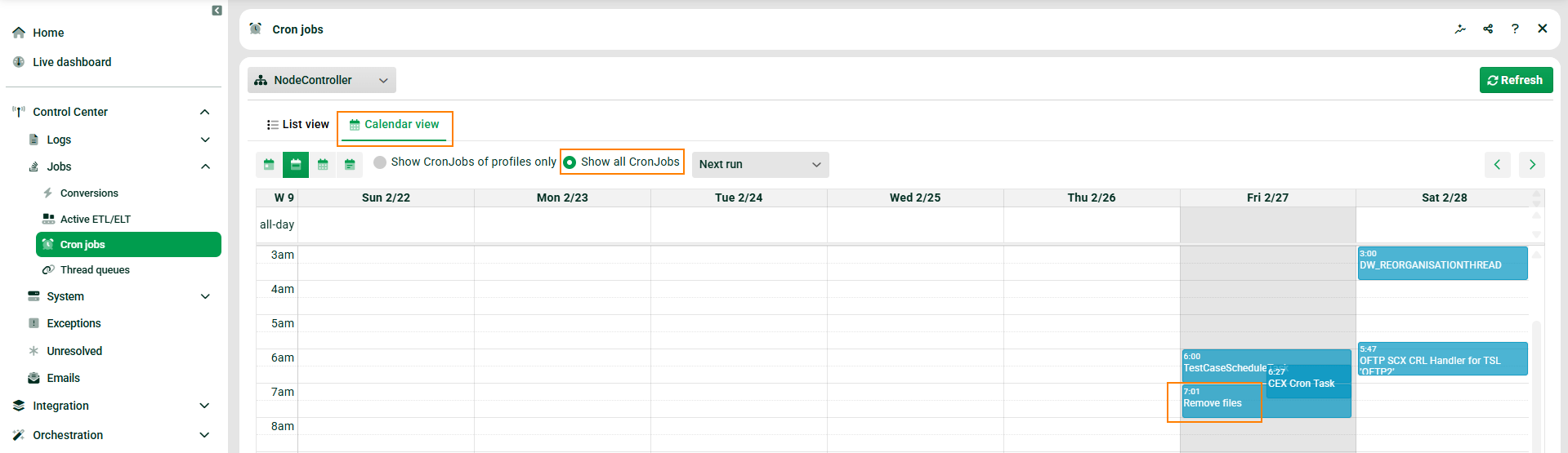
Um Ihren Cron-Job anzuzeigen, navigieren Sie zu **Control Center** > **Jobs** > **Cron jobs**, wählen Sie **Kalenderdarstellung** aus und aktivieren Sie die Option **Alle Cron-Jobs anzeigen** (da es sich um einen internen Cron-Job und nicht um einen Profil-Cron-Job handelt).
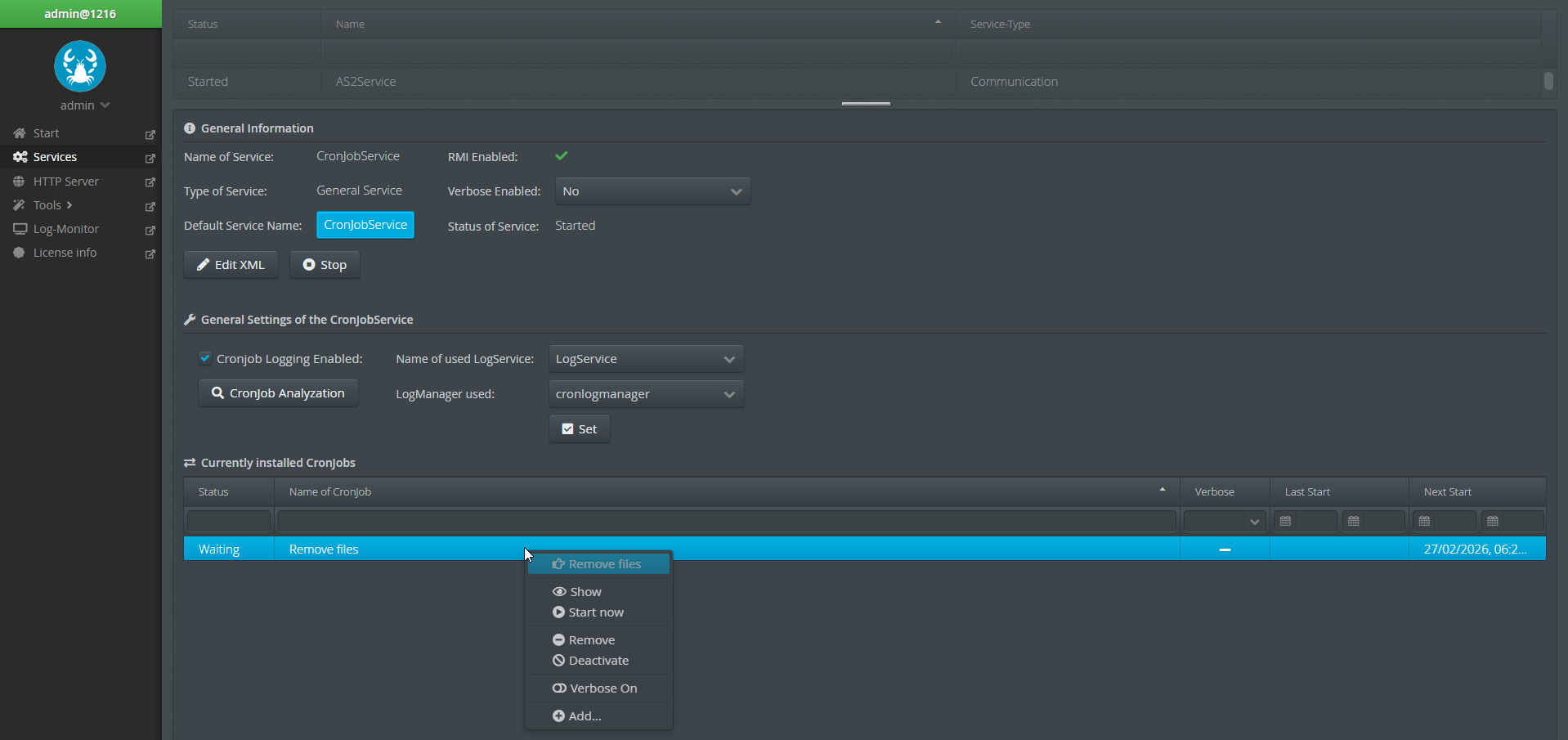
Eine weitere Möglichkeit besteht darin, zu **Verwaltung** > **Admin-Konsole** und dann zu **Services** > **CronJobService** zu navigieren.
## Logging
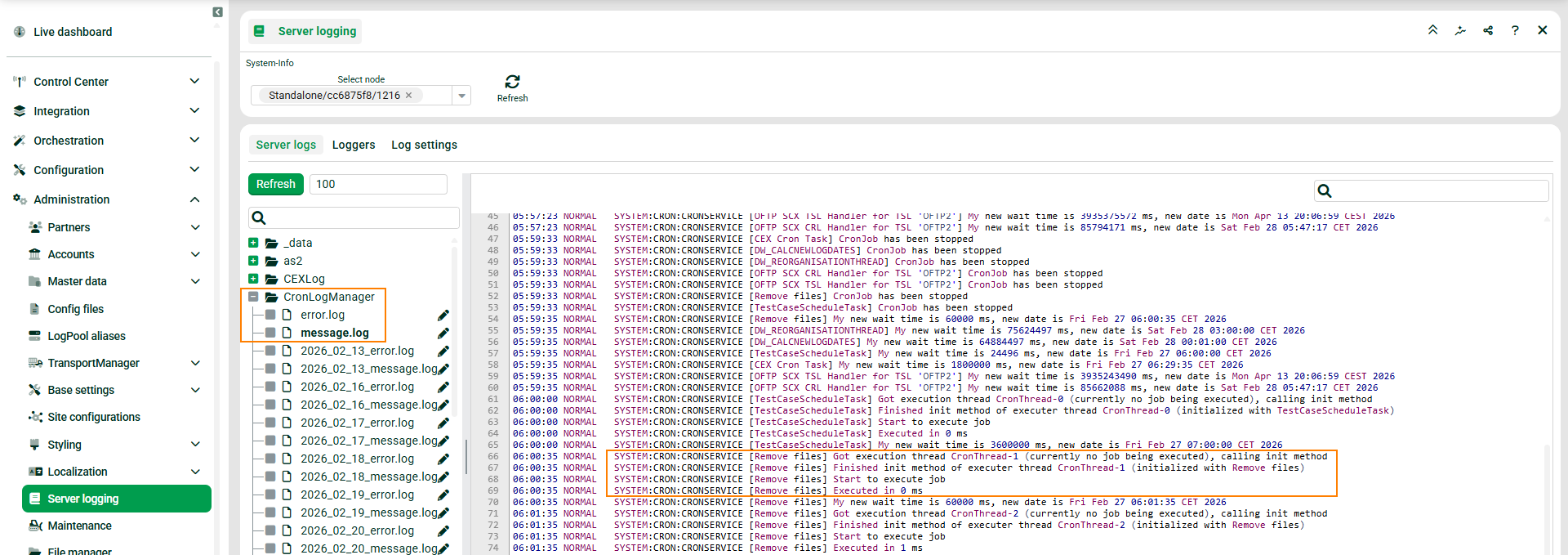
Um die Log-Nachrichten Ihres Cron-Jobs anzuzeigen, navigieren Sie zu **Verwaltung** > **Server logging** > **CronLogManager**.
## Anwendungsbeispiele generell
### Beispiel 1: Application-Logs bereinigen
```plaintext
# Clean logs older than 7 days, keep important logs
directory=./opt/app/logs
file.pattern=*.log;*.out
exclude.pattern=error.log;fatal.log;important/*
retain.days=7
recursive=true
verbose=true
```
### Beispiel 2: Bereinigung mehrerer Verzeichnisse
```plaintext
# Default settings
retain.days=30
recursive=true
# Application logs - keep 7 days
path.1.directory=./var/log/myapp
path.1.pattern=*.log
path.1.exclude=audit/*;security/*
path.1.retain.days=7
# System logs - keep 90 days
path.2.directory=./var/log/system
path.2.pattern=*.log
path.2.retain.days=90
# Temp files - delete after 1 day
path.3.directory=./tmp/app;./tmp/cache
path.3.pattern=*.*
path.3.retain.days=1
```
### Beispiel 3: Fortgeschrittene Exclusions
```plaintext
directory=./data/uploads
file.pattern=*.*
exclude.pattern=*important*;*/archive/*;*/backup/*;permanent/*
retain.days=14
recursive=true
```
### Beispiel 4: Regex-basierte Bereinigung
```plaintext
directory=./logs
file.pattern=regex:^(debug|trace)_.*\.log$
exclude.pattern=regex:.*_(critical|fatal)_.*
retain.days=3
recursive=true
```