Mit der Datei-Analyse erzeugen Sie aus einer hochgeladenen Datei automatisch eine passende Quell- bzw. Zielstruktur. Je nach Dateiformat öffnet sich ein spezifischer Dialog mit weiteren Einstellungen; anschließend wird die Datei analysiert und die Struktur daraus erzeugt.
Analysiert werden können die unten aufgeführten Dateiformate. Dabei handelt es sich um die Datendateien selbst; nur XSD/DTD ist eine Schema-Datei. Ist Ihr Dateiformat nicht dabei, bietet der „Struktur-Import“ in den „Basis-Daten“ weitere Möglichkeiten.
Im Folgenden werden nur Dialoge beschrieben, deren Einstellungen nicht selbsterklärend sind oder noch nicht in anderen Abschnitten behandelt werden.
Klickpfad
Quellstruktur
Quellstruktur > Menü > Struktur aus Datei-Analyse erzeugen
Zielstruktur
Zielstruktur > Menü > Struktur erzeugen > aus Datei-Analyse
Dateiformate
JSON
HINWEIS:
Enthält die Datei Arrays mit unterschiedlichen Datentypen, gelingt die Analyse nur teilweise und muss manuell angepasst werden.
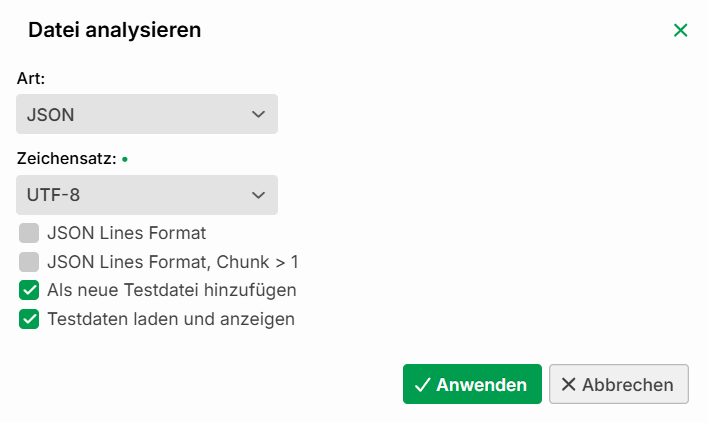
Einstellung | Beschreibung |
|---|---|
JSON Lines Format | Das Setzen dieser Checkbox ist nur notwendig, wenn in Phase 2 auch die Option JSON Lines Format verwendet wird. |
JSON Lines Format, Chunk > 1 | Zusätzlich muss die Chunk-Größe übereinstimmen: Für eine Chunk-Größe > 1 wird eine andere Struktur erzeugt, und nur mit der passenden Struktur gelingt das Parsen. |
CSV
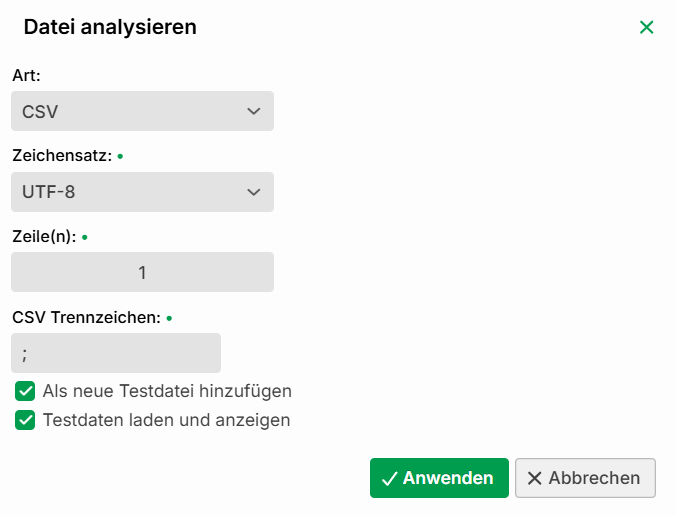
Einstellung | Beschreibung |
|---|---|
Zeile(n) | Hier geben Sie die Zeile in der Datei an, die als Beispiel für die zu erzeugende Struktur dient. |
CSV-Trennzeichen | Das Feldtrennzeichen. |
Excel
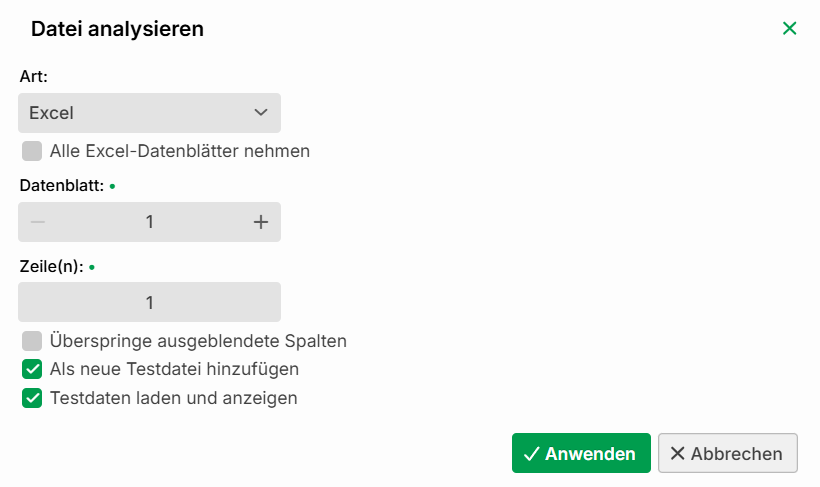
Einstellung | Beschreibung |
|---|---|
Datenblatt | Das zu verwendende Excel-Datenblatt. |
Zeile(n) | Hier geben Sie die Zeile in der Datei an, die als Beispiel für die zu erzeugende Struktur dient. |
XML
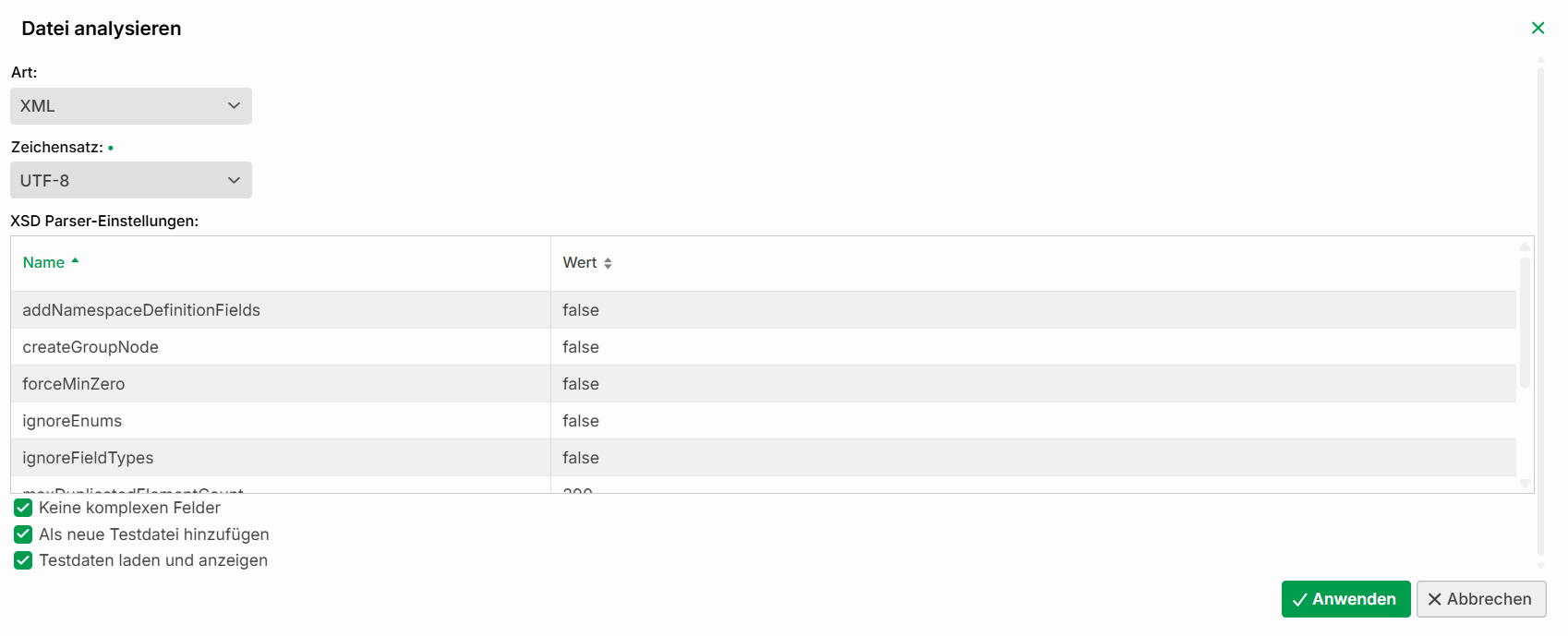
Einstellung | Beschreibung |
|---|---|
XSD Parser-Einstellungen | Diese Einstellungen sind identisch mit denen in XML-Schemas (XSD/DTD). |
Keine komplexen Felder | Diese Option sollte immer aktiviert werden, wenn sich dasselbe Feld innerhalb eines Knotens nicht wiederholen kann. Jedes XML-Element ohne Unter-Elemente oder Attribute wird dann als einfaches Feld in der Struktur dargestellt. Andernfalls würde jedes einfache Feld als Knoten dargestellt, der ein Wert-Feld |
RAML (RESTful API ML)
Einstellung | Beschreibung |
|---|---|
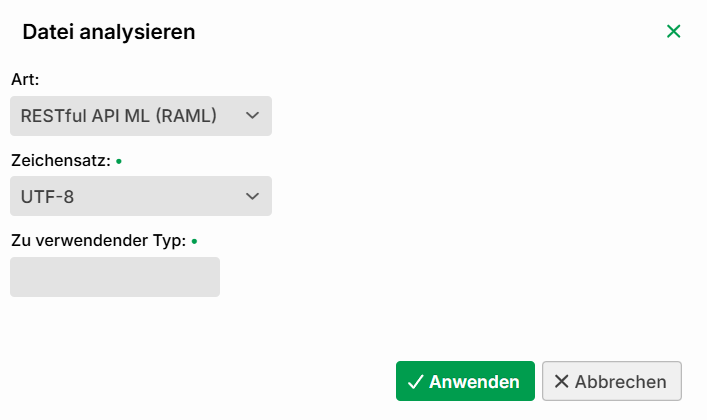
Zu verwendender Typ | Hier geben Sie den RAML-Resource-Type ("Start"-Knoten) an, den Sie in Ihrer Struktur abbilden möchten. Details zum Thema RAML finden Sie unter raml.org. |
Parquet
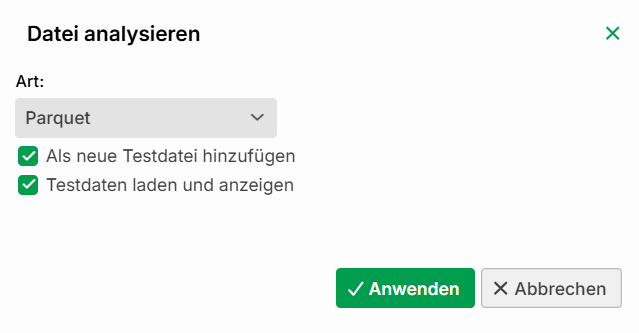
Beim Analysieren einer Parquet-Datei sind keine format-spezifischen Einstellungen erforderlich. Das Schema wird automatisch ausgelesen und in eine passende Quell- bzw. Zielstruktur überführt. Verschachtelte Strukturen wie Objekte, Listen und Schlüssel/Wert-Maps werden dabei als Knoten abgebildet und nicht verflacht.