Der Formulardesigner ist eines der Kernwerkzeuge in der Lobster Data Platform. Damit können sämtliche dafür vorgesehenen Formulare, Dialoge und Dashboards gestaltet und mit rudimentären Programmlogiken versehen werden. Formulare und Elemente werden dabei (bis auf wenige Ausnahmen) in "What you see is what you get"-Manier aufgebaut und konfiguriert. Ergänzend ordnet die Pathfinder-Funktion "Layout organisieren" die Elemente eines Formulars automatisch an.
Einstellungen
Allgemeine Funktionen
Die folgenden Funktionen der ersten Registerkarte dienen der Bearbeitung und Veröffentlichung eines Formulars. Die Registerkarte trägt den Namen des geöffneten Formulars, im Beispiel "Default".

Einstellung | Beschreibung |
|---|---|
Sprache | Sprache, für die die Eigenschaften der Elemente definiert werden. Grundlage der Mehrsprachigkeit einer Eingabemaske. |
Testmodus | Startet den Testmodus für Formulare mit dem aktuellen Stand eines Formularentwurfs. Ein vorheriges Speichern und Veröffentlichen ist nicht erforderlich. WICHTIG:Der Testmodus für Formulare unterscheidet sich konzeptuell und methodisch grundlegend von den Tests für andere Konfigurationen (z. B. Ereignisbehandlungen, Zuordnungskriterien, Regeln und Werte). Im Unterschied zu diesen Tests behandelt der Testmodus für Formulare Schreibzugriffe deutlich weniger restriktiv. Unbeabsichtigte Datenänderungen sind dadurch möglich. |
Übersetzen | Übersetzt sämtliche lokalisierbaren Werte in alle unterstützten Sprachen. Voraussetzung ist eine definierte Ressource oder ein fixer Wert in mindestens einer Sprache. |
Veröffentlichen | Gibt die aktuelle Version des Formulars (auch Template genannt) für die Benutzer frei. Änderungen lassen sich dadurch speichern, ohne die für den Anwender aktive Version zu überschreiben. |
Liste | Zeigt sämtliche gespeicherten Versionen des Formulars in der Gruppe "Änderungsverlauf" an. Einzelne Versionen lassen sich daraus wiederherstellen. |
Pathfinder
Die Registerkarte "Pathfinder" enthält die KI-gestützten Funktionen des Formulardesigners. Die Funktion Layout optimieren ordnet die Elemente eines Formulars automatisch an. Siehe Formularlayout mit Pathfinder optimieren.

Einstellung | Beschreibung |
|---|---|
Layout optimieren | Ordnet die vorhandenen Elemente eines Formulars automatisch an. Farben, Schriften und Abstände stammen aus den vorhandenen Style-Eigenschaften. |
Rückgängig | Verwirft die Optimierung und stellt das vorherige Layout wieder her. Steht zur Verfügung, bis das Formular manuell bearbeitet oder gespeichert wird. |
Wiederholen | Wendet eine verworfene Optimierung erneut an. Steht zur Verfügung, bis das Formular manuell bearbeitet oder gespeichert wird. |
Formulardesigner
Der Formulardesigner ist in vier Bereiche aufgeteilt. HINWEIS: Je nach Typ heißt dieser Editor in der Oberfläche „Formulareditor“, „Editor“ oder „Designer“.
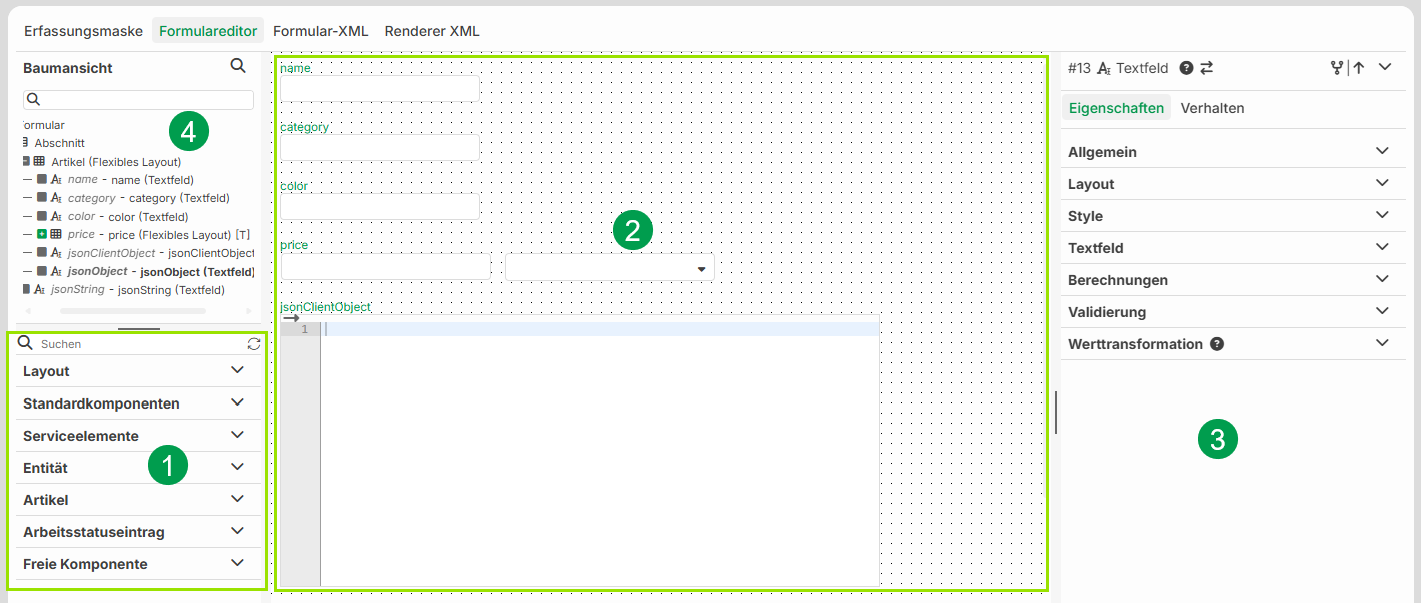
① Elementauswahl: Enthält sämtliche für den Kontext verfügbaren Elemente, untergliedert in Sektionen. Welche Sektionen sichtbar sind, hängt in erster Linie vom Typ des Formulars ab. Im Beispiel handelt es sich um ein Formular für Artikel, daher steht unter anderem die Sektion "Artikel" zur Verfügung. Via Drag & Drop lassen sich die Elemente in den Formularbereich ② ziehen.
② Formularbereich: Zeigt den aktuellen Aufbau des Formulars. Elemente werden hier platziert, ausgewählt und angeordnet.
③ Eigenschaftenbereich: Enthält die Eigenschaften und Einstellungen des aktuell ausgewählten Elements sowie die Konfiguration von Verhaltensweisen und Aktionen. Unter Verhaltensweisen werden konfigurierbare Programmbausteine verstanden, welche das Verhalten der Formularelemente steuern (z. B. Ein-/Ausblenden von Elementen, Elemente leeren, Profile rufen). Siehe Verhaltensweisen und Aktionen.
④ Baumansicht: Stellt die bereits im Formular verwendeten Komponenten in einer Baumstruktur dar. Dies dient der Übersichtlichkeit und erleichtert das Auswählen und Verschieben von Elementen.
Die Zusammensetzung der aufgelisteten Sektionen hängt ebenfalls vom aktuell ausgewählten Element im Formular ab. Wird beispielsweise ein Element innerhalb eines Containers für Artikel ausgewählt, so werden entsprechend Sektionen passend zu Artikel angeboten. Bereits im Formular verwendete Attribute werden in der Elementauswahl ausgegraut dargestellt.
Über das Erweitern von Aufzählungen lassen sich die verfügbaren Attribute ergänzen (z. B. Textwerte).
HINWEIS: Durch das Herausziehen eines Elementes aus dem Formularbereich ② zurück in die Elementauswahl ① oder über die "Entfernen"-Taste wird eine Komponente wieder vom Formular entfernt. Im Drag-&-Drop-Fall erscheint ein entsprechendes "Löschen"-Symbol.
Ausgewählte Elemente im Formularbereich oder in der Baumansicht lassen sich auch mit den folgenden Tastenkombinationen bearbeiten:
Gängiger Shortcut | Apple-Shortcut | Effekt |
|---|---|---|
Strg + C | Cmd + C | Kopieren der Auswahl in der Baumansicht oder im Formularbereich in die Zwischenablage |
Strg + X | Cmd + X | Ausschneiden der Auswahl in der Baumansicht oder im Formularbereich in die Zwischenablage HINWEIS:Der Effekt des Ausschneidens wird erst beim nachfolgenden Einfügen sichtbar, denn dann erst verschwinden die ausgeschnittenen Elemente. |
Strg + V | Cmd + V | Einfügen von kopierten oder ausgeschnittenen Inhalten der Zwischenablage an einer durch die aktuelle Auswahl bestimmten Position. Das Einfügen wird nur unterstützt, wenn als Zielposition exakt ein Element ausgewählt ist. Handelt es sich dabei um einen Element-Container, wird der Inhalt der Zwischenablage innerhalb des Containers hinzugefügt. In allen anderen Fällen wird nach dem ausgewählten Element eingefügt. HINWEIS:Wird die Einfügeposition durch einen Klick im Formularbereich bestimmt, kann der Klick den Bearbeitungsmodus für das angeklickte Element (z. B. ein Textfeld) aktivieren. In diesem Fall wird der Inhalt der Zwischenablage als Defaultwert in das Textfeld kopiert. Die Auswahl erfolgt dann über die Baumansicht. |
Einen Überblick über die gängigen Einstellungen und Konfigurationen bieten sogenannte Indikatoren, welche direkt auf den Elementen eingeblendet werden. Nachfolgende Liste erläutert die Symbolik:
Indikatorsymbol | Bedeutung |
|---|---|
| Dem Element ist mindestens ein Verhalten hinterlegt. |
| Das Element ist standardmäßig unsichtbar. |
| Es handelt sich um ein Berechnungsfeld. |
| Ein Element Container, der ein Formular einbettet und dieses beim Laden automatisch aktualisiert. Siehe auch Formulare einbetten (Sub-Formulare). |
| Für das Element wurde eine Werttransformation konfiguriert (Eigenschaften-Kategorie: "Werttransformation"). |
| Das Element besitzt einen Tooltip, der angezeigt wird, sobald der Mauszeiger darüber liegt. Der Indikator wird auch beim Ausführen der Maske dargestellt, sofern die Option "Tooltip-Indikatoren anzeigen" im Formular nicht ausgeschaltet ist. Die Einstellung lässt sich auch pro Element festlegen. |


Formular-XML und Renderer XML
Die beiden Registerkarten "Formular-XML" und "Renderer XML" zeigen jeweils die XML-Darstellung des Formulars, wie sie in der Datenbank des Lobster Data Platform-Systems gespeichert wird. Das Formular-XML ist bearbeitbar und dient vor allem dem Austausch von Formularen. Es richtet sich an fortgeschrittene Administratoren. Das Renderer XML ist die veröffentlichte und dadurch für die Benutzer des Systems verfügbare Version.