Pathfinder erstellt Eigene Typdefinitionen mithilfe von KI – auf Basis einer Beschreibung in natürlicher Sprache, eines hochgeladenen Dokuments oder von beidem. Diese Anleitung zeigt, wie Sie eine Typdefinition generieren, anpassen und speichern.
HINWEIS:
Eigene Typdefinitionen lassen sich mit Pathfinder ausschließlich über die Schaltfläche Mit KI entwickeln auf der Seite Eigene Typdefinitionen erzeugen. Diese Schaltfläche startet einen spezialisierten KI-Assistenten für Typdefinitionen. Über den allgemeinen Pathfinder-Chat ist dies nicht möglich.
Voraussetzungen
Pathfinder ist im System aktiviert.
Vorgehen
Gehen Sie zu Orchestration > Eigene Typdefinitionen.
Wechseln Sie zum Reiter Pathfinder und klicken Sie auf Mit KI entwickeln. Der Eigene Typdefinitionen Assistent öffnet sich am rechten Rand.
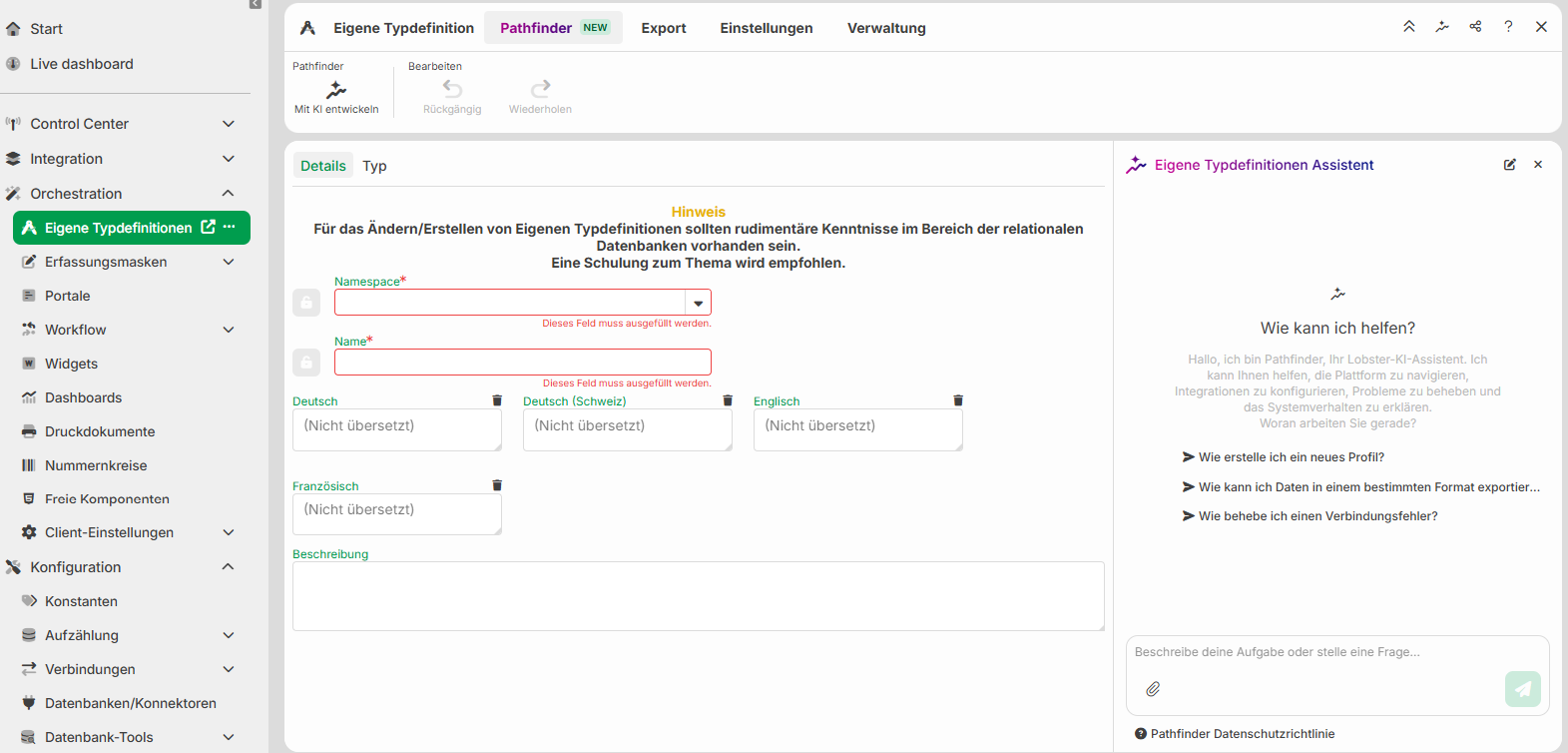
Geben Sie im Assistenten an, was erzeugt werden soll:
Beschreiben Sie die gewünschte Struktur im Eingabefeld,
und/oder hängen Sie über das Büroklammer-Symbol ein Dokument an, aus dem Pathfinder die Struktur ableiten soll.
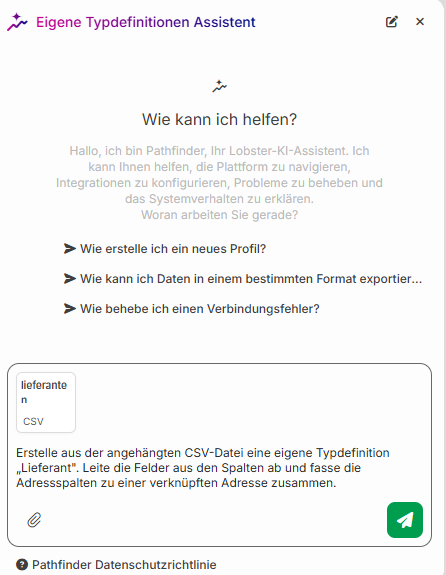
Senden Sie anschließend den Prompt.
Pathfinder generiert die Typdefinition. Während der Generierung wird ein Ladestatus angezeigt; die Typdefinition kann in dieser Zeit nicht bearbeitet werden.
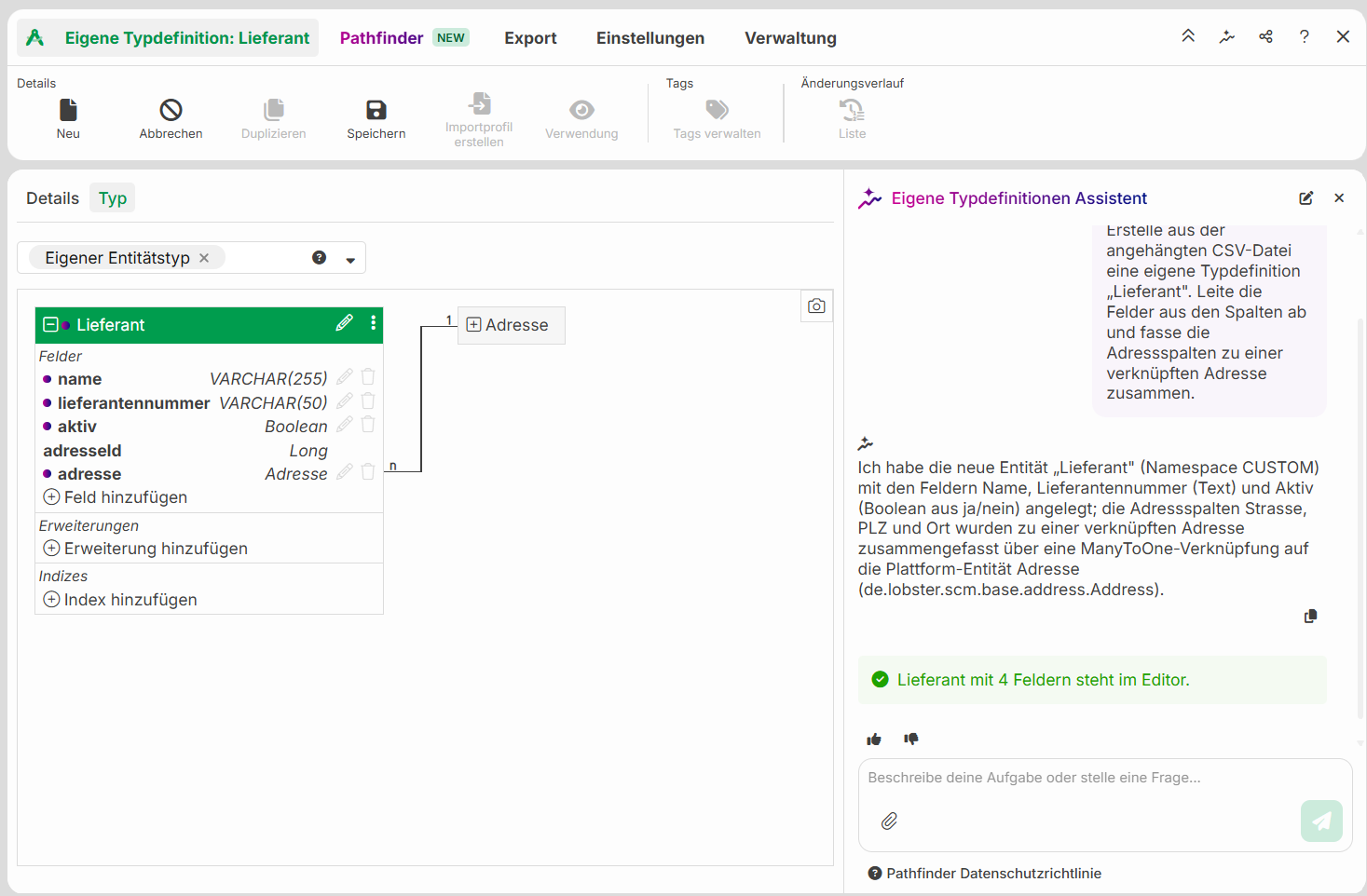
Prüfen Sie das Ergebnis auf dem Reiter Typ, da Pathfinder Felder und Typen automatisch ableitet. Bei Bedarf können Sie:
weitere Anpassungen über einen Prompt anfordern
die Typdefinition manuell bearbeiten
mit Rückgängig und Wiederholen Änderungen zurücknehmen oder erneut anwenden
Speichern Sie die Typdefinition.
Ergebnis
Pathfinder hat die Typdefinition auf Basis Ihrer Eingaben erzeugt. Sie sehen die abgeleiteten Entitäten und Felder auf dem Reiter Typ und können sie dort weiter anpassen oder speichern. Von Pathfinder erzeugte Elemente sind mit einem Punkt gekennzeichnet.
Dateien anhängen
Sie können dem Assistenten Dateien der folgenden Typen anhängen:
Textdateien wie CSV, TXT, Markdown und HTML,
Tabellen im Excel-Format (XLS, XLSX),
strukturierte Daten im JSON- oder XML-Format,
PDF-Dateien,
Bilder (z. B. JPG, PNG, GIF, WEBP).
Es gelten folgende Grenzen:
maximal 10 MB pro Datei,
maximal 5 Dateien pro Nachricht.
Andere Formate – etwa DOCX oder ZIP sowie Dateien ohne erkennbaren Typ – werden abgelehnt; der Assistent zeigt in diesem Fall eine entsprechende Fehlermeldung an. Die Prüfung erfolgt anhand des Dateityps, nicht der Dateiendung; die Datei muss zudem wohlgeformt sein (z. B. muss JSON gültig und eine Textdatei UTF-8-kodiert sein).