Mit diesem Plugin führen Sie XPath-Abfragen auf XML-Dateien aus. Den für die Anfrage benötigten XPath-Ausdruck geben Sie entweder selbst ein oder lassen ihn von Pathfinder erzeugen.
Klickpfad
Plugins > Check XPath
Einstellungen
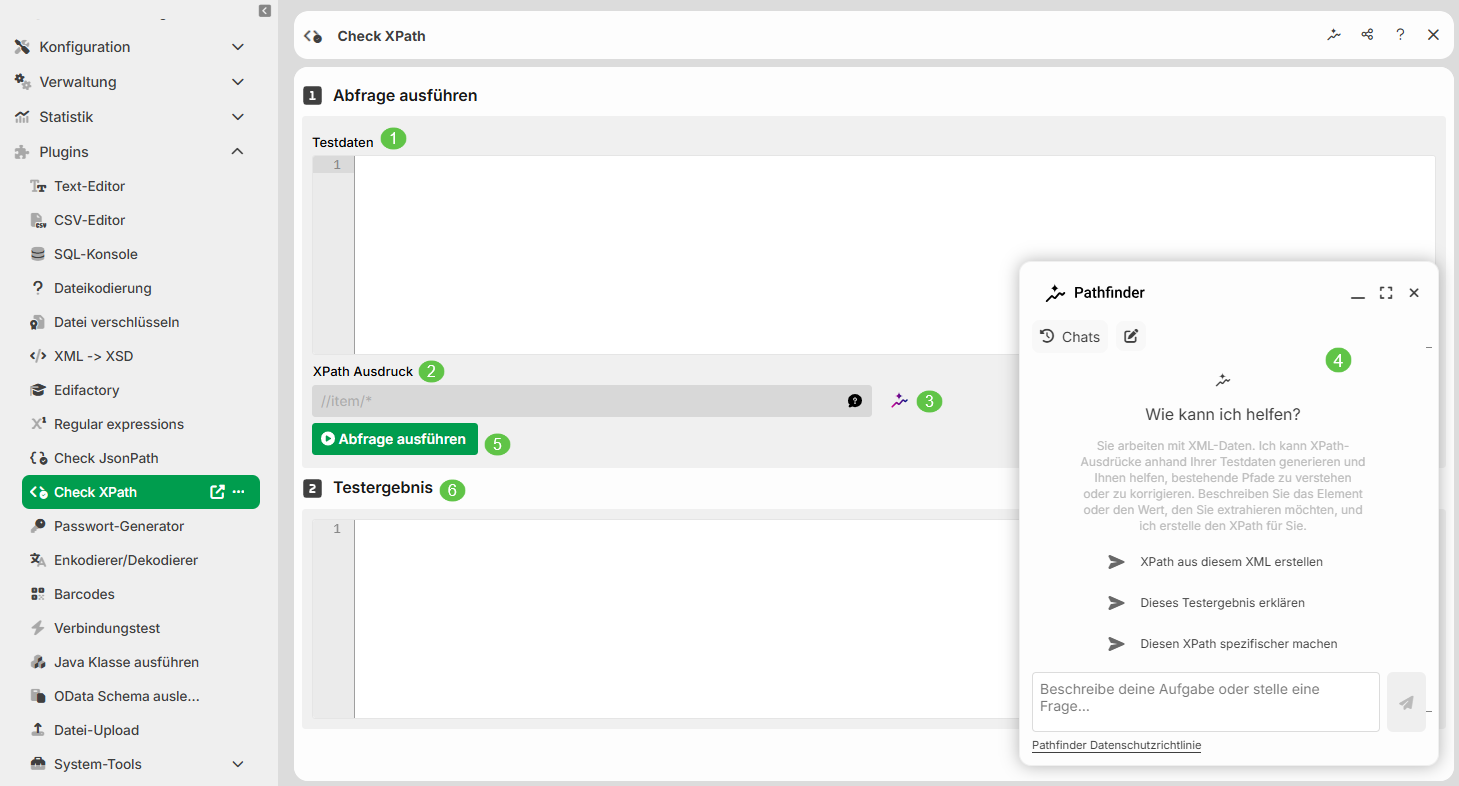
① Testdaten: Die Daten, auf die der XPath-Ausdruck ② angewendet wird. HINWEIS: Die Testdaten dürfen 1 MB nicht überschreiten. Stammen die Daten aus einer Datei, gilt die Grenze für die Dateigröße.
② XPath Ausdruck: Der XPath-Ausdruck, der auf ① angewendet wird. HINWEIS: Dieser Artikel behandelt die XPath-Syntax nicht im Detail. Zahlreiche Beispiele finden Sie im Internet.
③ XPath generieren: Öffnet das Pathfinder-Chatfenster ④.
④ Pathfinder-Chatfenster: Hier beschreiben Sie, welches Element oder welchen Wert Sie aus den Testdaten ① auslesen möchten. Pathfinder erzeugt daraufhin einen passenden XPath-Ausdruck und erklärt, wie dieser funktioniert. Ein Icon unterhalb des Ausdrucks fügt diesen direkt in das Feld XPath Ausdruck ② ein.
⑤ Abfrage ausführen: Führt die Abfrage aus und schreibt das Ergebnis in Testergebnis ⑥.
⑥ Testergebnis: Das Ergebnis der Abfrage.
Beispiel-Datei
<?xml version="1.0" encoding="UTF-8"?>
<root>
   <expensive>10</expensive>
   <store>
      <bicycle>
         <color>red</color>
         <price>19.95</price>
      </bicycle>
      <book>
         <element>
            <author>Nigel Rees</author>
            <category>reference</category>
            <price>8.95</price>
            <title>Sayings of the Century</title>
         </element>
         <element>
            <author>Herman Melville</author>
            <category>fiction</category>
            <isbn>0-553-21311-3</isbn>
            <price>8.99</price>
            <title>Moby Dick</title>
         </element>
         <element>
            <author>J.R.R. Tolkien</author>
            <category>fiction</category>
            <isbn>0-395-19395-8</isbn>
            <price>22.99</price>
            <title>The Lord of the Rings</title>
         </element>
      </book>
   </store>
</root>
XPath-Ausdruck mit Pathfinder erzeugen
Fügen Sie Ihre XML-Daten in das Feld Testdaten ein.
Klicken Sie auf XPath generieren. Das Pathfinder-Chatfenster öffnet sich.
Beschreiben Sie im Eingabefeld, welches Element oder welchen Wert Sie auslesen möchten. Beispiel:
Alle GTINs extrahieren.Pathfinder erzeugt einen XPath-Ausdruck und erklärt, wie dieser funktioniert.
Klicken Sie unterhalb des Ausdrucks auf
 . Der Ausdruck steht danach im Feld XPath Ausdruck.
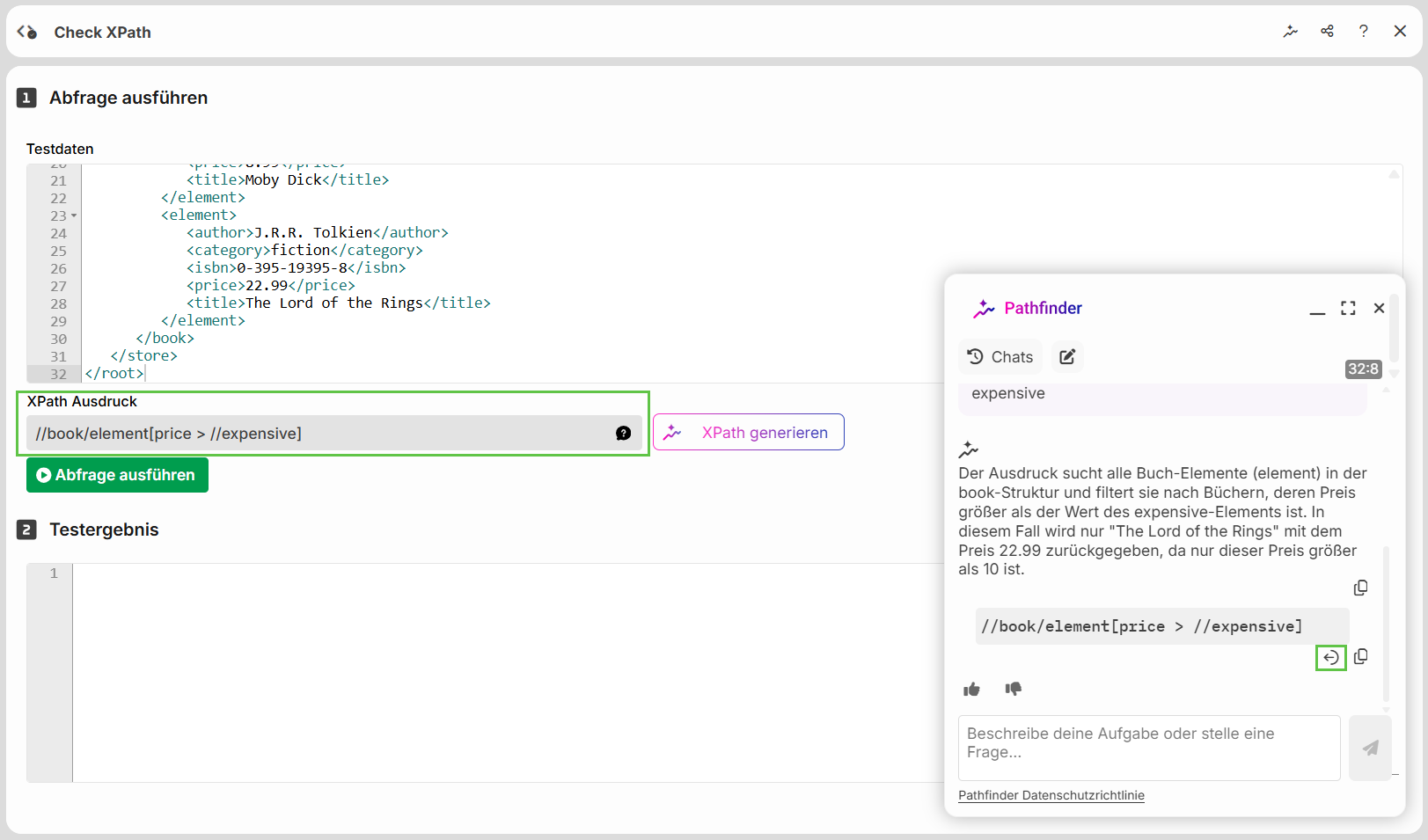
Klicken Sie auf Abfrage ausführen. Das Ergebnis erscheint unter Testergebnis.
TIPP:
Ist das Testergebnis leer, beschreiben Sie Pathfinder im Chatfenster, welches Ergebnis Sie erwartet haben. Pathfinder prüft dann den Ausdruck gegen Ihre Testdaten.