Im Bereich Info hinterlegen Sie beschreibende Texte zu einem Profil: Beschreibung, Tags und Hinweistext. Zusätzlich sehen Sie die Felder Änderungen und Historie ein. Diese Angaben helfen Ihnen, bei einer großen Zahl von Profilen den Überblick zu behalten. Gemeinsam mit dem internen Backup bilden die Änderungseinträge eine eigene Versionsverwaltung für Profile.
Klickpfad
Integration > Profile > [Profil öffnen] > Basis Daten > Info
Einstellungen
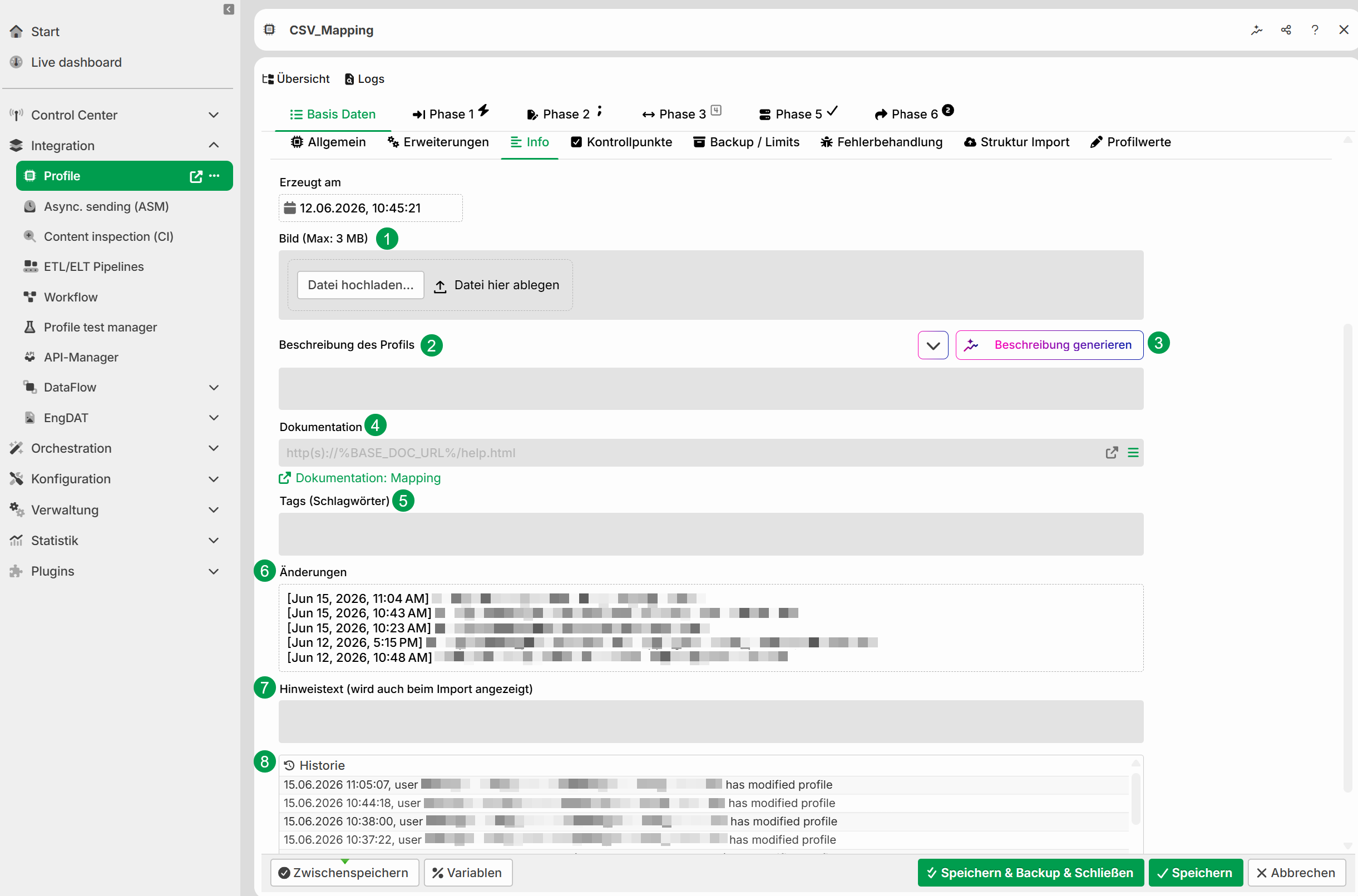
① Bild (Max: 3 MB): Hier laden Sie ein Bild für dieses Profil hoch. Das Bild erscheint in der Profil-Übersicht, sofern die Kachelansicht aktiv ist.
② Beschreibung des Profils: Freitextfeld für eine kurze Zusammenfassung der Profilaufgabe. Die Beschreibung erleichtert Ihnen und Ihrem Team das spätere Verständnis des Profils. Die Profil-Übersicht durchsucht dieses Feld, sobald Sie den Schalter neben dem Filterfeld Name aktivieren.
③ Beschreibung generieren: Erzeugt eine Profilbeschreibung mit Pathfinder. Pathfinder wertet die Konfiguration des Profils aus und schlägt einen Beschreibungstext vor.
Enthält das Profil bereits eine gespeicherte Beschreibung, heißt die Schaltfläche Beschreibung verbessern. Pathfinder überarbeitet dann den vorhandenen Text. Ein übernommener Vorschlag bleibt erst nach dem Speichern des Profils erhalten.
Über die Schaltfläche mit dem Pfeilsymbol links neben Beschreibung generieren rufen Sie weitere Aktionen auf:

Rückgängig: Stellt eine zuvor gespeicherte Fassung der Beschreibung wieder her. Mehrfaches Ausführen geht Schritt für Schritt durch die verfügbaren Fassungen zurück.
Rechtschreibung/Grammatik korrigieren: Pathfinder erzeugt eine korrigierte Fassung der vorhandenen Beschreibung.
Die Schaltfläche ist immer sichtbar. Die Einträge sind ausgegraut, solange das Profil keine gespeicherte Beschreibung enthält. Siehe auch Profilbeschreibung mit Pathfinder erstellen.
HINWEIS:
Die Schaltflächen erscheinen nur bei aktivem Pathfinder. Ist Pathfinder für Ihre Organisation deaktiviert, bleiben alle KI-Funktionen ausgeblendet. Siehe Abschnitt Pathfinder.
④ Dokumentation: Hier geben Sie eine beliebige URL an, die eine Dokumentation dieses Profils enthält. Über das Symbol rechts rufen Sie die URL auf. In die URL fügen Sie auch System-Konstanten ein. Der Link Dokumentation: Mapping öffnet einen weiteren Tab. Dieser Tab zeigt die Inhalte der Felder Änderungen und Historie sowie die Mapping-Logik des Profils.
⑤ Tags (Schlagwörter): Die Profil-Suche berücksichtigt die hier vergebenen Tags.
⑥ Änderungen: Beim ersten Speichern eines Profils und bei jedem Backup können Sie einen Änderungshinweis eingeben. Die Lobster Data Platform sammelt diese Hinweise in diesem Feld.
HINWEIS:
Mit der Option
<Set name="remarkForSaveRequired">true</Set>in der Konfigurationsdatei./etc/startup.xmlerzwingen Sie einen Änderungshinweis.Das Datumsformat legen Sie in der Konfigurationsdatei
./etc/admin/datawizard/default.propertiesmit der Propertyprofile.history.dateformatfest, zum Beispielprofile.history.dateformat=yyyy-MM-dd HH:mm:ss. Die Einstellung gilt nur für neue Einträge.
⑦ Hinweistext (wird auch beim Import angezeigt): Exportieren Sie ein Profil und importieren es später wieder, erscheint der Hinweistext in einem Meldungsfenster. Das ist zum Beispiel bei einer Migration vom Testsystem auf ein Live-System nützlich.
⑧ Historie: Zeigt an, welcher Benutzer zu welchem Zeitpunkt Änderungen am Profil vorgenommen hat.