---
title: "Dateireferenz"
slug: "core-file-reference-content-builder"
updated: 2025-12-12T17:17:18Z
published: 2025-12-13T18:17:13Z
canonical: "docs.lobstersoftware.com/core-file-reference-content-builder"
---
> ## Documentation Index
> Fetch the complete documentation index at: https://docs.lobstersoftware.com/llms.txt
> Use this file to discover all available pages before exploring further.
# Dateireferenz
> [!NOTE]
> Wertauflöser - Kurzfassung
>
> **Zweck:** Ermöglicht das Lesen, Schreiben oder Löschen einer Datei im Dateisystem des **Lobster Data Platform**-Servers. Der Inhalt der referenzierten Datei wird als Datenobjekt des Typs "Aktionsereignis-Inhalt" zurückgegeben.
>
> > [!TIP]
> > Tooltip
> >
> > - **Verwendung**:
> > - Im Allgemeinen wird die per **Dateipfad** definierte Datei gelesen. Das Feld `body` des zurückgegebenen "Aktionsereignis Inhalt"-Objekts liefert dann den (binären) Dateiinhalt als Byte-Array.
> > - Zum Schreiben einer Datei muss der [Dateireferenz](/v1/docs/core-file-reference-content-builder)-Wertauflöser auf der linken Seite einer Zuweisung per [Setze Wert](/v1/docs/core-set-value-actor) verwendet werden.
> > - Zum Löschen einer Datei muss dem [Dateireferenz](/v1/docs/core-file-reference-content-builder)-Wertauflöser der Wert "Kein Wert" (`$null`) zugewiesen werden.
> > - Beim Schreiben oder Löschen erscheint der zugewiesene Wert (aktualisierter Inhalt bzw. "kein Wert") als Rückgabewert.
> > - **Parameter**: Der Parameter **Dateipfad** definiert einen *absoluten* oder *relativen* Pfad im Dateisystem des **Lobster Data Platform**-Servers.
> > - Das Startverzeichnis für den [Dateimanager](/v1/docs/administration-system-file-manager) (`upload` -Ordner) kann im **Dateipfad** über den Platzhalter `$home` adressiert werden (z. B. `$home/web/`...).
> > - Der Bezugspunkt für *relative* Pfade ist das Heimatverzeichnis des Lobster Integration Servers (`%HUB_HOME%`) und nicht etwa der `upload`-Ordner (`$home`).
> > - **Warnung**: Das Schreiben und Löschen von Dateien wirkt auch auch im Testmodus, also wenn mit einer Ereignisbehandlung [Tests](/v1/docs/core-testing-set) ausgeführt werden.
> > - **Warnung**: Das Löschen oder Überschreiben einer existierenden Datei erfolgt grundsätzlich ohne Rückfrage.
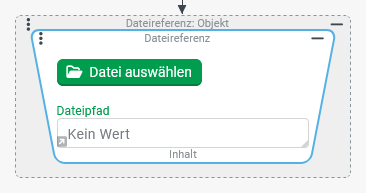
Der [Dateireferenz](/v1/docs/core-file-reference-content-builder)-Wertauflöser ermöglicht das Lesen, Schreiben oder Löschen einer über den *absoluten* oder *relativen* **Dateipfad** definierten Datei im Dateisystem des **Lobster Data Platform / Orchestration**-Servers.
> [!NOTE]
> ►WICHTIG◄ Relative Pfade / "Dateireferenz" vs. "Dateimanager"
>
> ---
>
> Der [Dateireferenz](/v1/docs/core-file-reference-content-builder)-Wertauflöser interpretiert *relative* Dateipfade ausgehend vom Heimatverzeichnis des Lobster Integration Servers (`%HUB_HOME%`), auf dem **Lobster Data Platform** betrieben wird.
>
> Der [Dateimanager](/v1/docs/administration-system-file-manager) von **Lobster Data Platform / Orchestration** interpretiert *relative* Dateipfade ausgehend vom `upload`-Ordner. Bei diesem handelt es sich um ein in der Serverkonfiguration festgelegtes Unterverzeichnis von `%HUB_HOME%`.
>
> Typische relative Pfade zum `upload`-Ordner für **Lobster Data Platform / Orchestration**:
>
> - `./PRO/config/files/upload` *Standard* für aktuelle Installationen
> - `./SCM/config/files/upload` *Standard* in früheren Installationen
> - `./upload` *alternative* Einstellung für kürzere Dateipfade
>
> ---
>
> ►**HINWEIS**◄ Der Platzhalter `$home` kann im Parameter **Dateipfad** des [Dateireferenz](/v1/docs/core-file-reference-content-builder)-Wertauflösers verwendet werden, um den konfigurierten `upload`-Ordner zu adressieren ohne den relativen Pfad explizit anzugeben.
>
> ►**HINWEIS**◄ Der [Button](/v1/docs/fre-button-vo) **Datei auswählen** öffnet den [Dateimanager](/v1/docs/administration-system-file-manager) modal, um eine "Dateiauswahl" für den **Dateipfad** zu ermöglichen. Allerdings funktioniert diese nur für Dateien die in oder unterhalb des `upload` -Ordners (`$home`) liegen.
---
**ACHTUNG** Der **Lobster Data Platform**-Server stellt alle Dateien innerhalb des des `web`-Unterverzeichnisses des designierten `upload`-Ordners über die URL für **Lobster Data Platform / Orchestration** "öffentlich" bereit.
---
- Inhalte, die in einen **Dateipfad** geschrieben werden, der mit `$home/web` oder einer gleichwertigen expliziten Pfadangabe beginnt, sind also auch ohne **Lobster Data Platform / Orchestration**-Anmeldung abrufbar.
- Eine Datei im **Dateipfad** `$home/web/gtc.htm` kann über die URL `https://<pro_serverURL>/gtc.htm` ohne Anmeldedaten gelesen oder heruntergeladen werden.
- Auf Dateien, die sich innerhalb des `upload`-Ordners aber nicht in dessen `web`-Unterverzeichnis befinden, kann im Kontext einer **Lobster Data Platform / Orchestration**-Sitzung per [Dateimanager](/v1/docs/administration-system-file-manager) zugegriffen werden.
- Auf eine Datei mit dem **Dateipfad** wie `$home/logos/customer_4711.png` kann per [Dateimanager](/v1/docs/administration-system-file-manager) über den Pfad `./logos/customer_4711.png` interaktiv zugegriffen werden. Sie ist aber nicht "öffentlich" per URL abrufbar.
---
**ACHTUNG** Der [Dateireferenz](/v1/docs/core-file-reference-content-builder)-Wertauflöser ermöglicht Zugriffe im Dateisystem des Servers, die über den [Dateimanager](/v1/docs/administration-system-file-manager) nicht möglich sind. Beachten Sie folgende Hinweise mit Blick auf die Datensicherheit!
---
- [Ereignisbehandlungen](/v1/docs/administration-designer-workflow-action-event-handler-configuration) können über den [Dateireferenz](/v1/docs/core-file-reference-content-builder)-Wertauflöser Dateien nicht nur lesen sondern auch (über-)schreiben oder löschen. **Das Schreiben und Löschen von Dateien ist auch in** [Tests](/v1/docs/core-testing-set) **sofort und unwiderruflich wirksam!**
- Im Kontext eines Schreibzugriffs werden bei Bedarf "fehlende" Ordner neu erstellt, die der **Dateipfad** benennt.
- Die Konfigurationsdatei `FileManager.xml` (s. folgendes Beispiel) definiert wichtige Details für den Zugriff auf das Dateisystem. Dort sollten geeignet restriktive Regelungen getroffen werden, um Risiken durch unbefugte bzw. unbeabsichtigte Zugriffe auszuschließen.
PRO/config/etc/systemManagers/de.lobster.scm.system.FileManager.xml (Beispiel)
```plaintext
/config/files/upload
/tmp
```
## Konfiguration
Der Parameter **Dateipfad** definiert einen Textwert, der im Dateisystem des Lobster Integration Servers relativ zum `%HUB_HOME%`-Verzeichnis interpretiert wird.
Der **Dateipfad** kann wahlweise statisch (per Direkteingabe) oder dynamisch - über beliebige Wertauflöser - definiert werden.
| Statische Direkteingabe für den Dateipfad |
| --- |
| Im Beispiel rechts soll der [Dateireferenz](/v1/docs/core-file-reference-content-builder)-Wertauflöser auf eine in der Konfiguration statisch bestimmte Textdatei mit "Bekanntmachungen" zugreifen, die ein Administrator über den [Dateimanager](/v1/docs/administration-system-file-manager) in einen dedizierten Unterordner des `upload`-Verzeichnisses für **Lobster Data Platform / Orchestration** hochladen kann. Während der Unterordner `billboard` im [Dateimanager](/v1/docs/administration-system-file-manager) mit dem relativen Pfad `./billboard` erscheint (s. rechts unten), muss der **Dateipfad** im [Dateireferenz](/v1/docs/core-file-reference-content-builder)-Wertauflöser relativ zum Heimatverzeichnis des Lobster Integration Servers formuliert werden. Im Bild rechts oben wird der Platzhalter `$home` verwendet, der den relativen Pfad vom Heimatverzeichnis zum konfigurierten `upload`-Verzeichnis repräsentiert. Der konkrete relative Dateipfad könnte hier z. B. lauten: `./PRO/config/files/upload/billboard/admin_msg.txt` ►**HINWEIS**◄ Abhängig von der Konfiguration des Systems ermöglicht der [Dateireferenz](/v1/docs/core-file-reference-content-builder)-Wertauflöser über absolute oder relative Dateipfade unter Umständen Zugriffe auf Dateien im Dateisystem des Servers, die per [Dateimanager](/v1/docs/administration-system-file-manager) nicht zugänglich sind. Die Konfigurationsdatei `FileManager.xml` (Details s. u.) regelt, auf welche Verzeichnisse effektiv Zugriff besteht. | *Zugriff über den* [Dateireferenz](/v1/docs/core-file-reference-content-builder)*-Wertauflöser:* 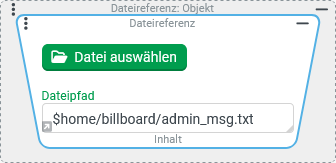 |
| **Datei auswählen per** [Button](/v1/docs/fre-button-vo) |
| Der [Button](/v1/docs/fre-button-vo) **Datei auswählen** öffnet unter dem Titel **Dateiauswahl** eine modale Ansicht für den [Dateimanager](/v1/docs/administration-system-file-manager), über die der Pfad zu einer per *Einfachauswahl* bestimmten Datei per *Ribbon Button* **Übernehmen** als statischer Wert für den Parameter **Dateipfad** übernommen werden kann. ►**HINWEISE**◄ - Der [Button](/v1/docs/fre-button-vo) **Datei auswählen** gewährt - wie für den [Dateimanager](/v1/docs/administration-system-file-manager) üblich - nur Zugriff auf Dateien, die im oder abwärts vom `upload`-Ordner (`$home`) gespeichert sind. - Falls der **Dateipfad** beim Klick auf den [Button](/v1/docs/fre-button-vo) **Datei auswählen** bereits einen Wert enthält, wird dieser auch dann nicht zur "Vorbelegung" der **Dateiauswahl** genutzt, falls der Pfad zur Datei oder zum Ordner dort abbildbar wäre (was nicht der Fall sein muss). - Die Menüfunktion **Übernehmen** überschreibt den Parameter **Dateipfad** mit einem Pfad, der mit `$home` beginnt und anschließend bei Bedarf interaktiv editiert werden kann. Neben dem *Ribbon Button* **Übernehmen** steht diese Funktion auch über das Kontextmenü zur Verfügung, das bei einem Rechtsklick auf die zu übernehmende Datei erscheint. - Die **Dateiauswahl** kann per Klick auf das "X" rechts oben im modalen Fenster (im Screenshot nicht abgebildet) ohne eine Auswahl beendet werden. Dann bleibt der vorherige Wert für den **Dateipfad** unverändert erhalten. - Ein Doppelklick auf eine Datei in der **Dateiauswahl** löst nicht etwa das **Übernehmen** der Referenz in den **Dateipfad** aus, sondern - wie im [Dateimanager](/v1/docs/administration-system-file-manager) üblich - das Herunterladen bzw. Anzeigen des Dateiinhalts in einem eigenen Tab. Das kann nützlich sein, um die "richtige" Datei für eine Auswahl zu identifizieren. | ***Dateiauswahl*** *per* [Dateimanager](/v1/docs/administration-system-file-manager) via [Button](/v1/docs/fre-button-vo) **Datei auswählen**: 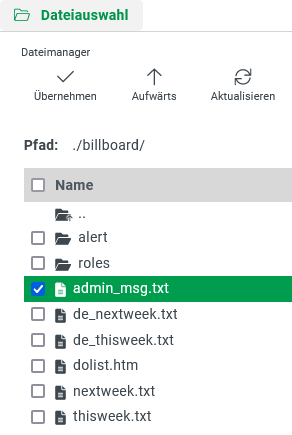 |
| **Dateipfad als Rückgabewert eines Wertauflösers** |
| Im Beispiel rechts wird der **Dateipfad** für den [Dateireferenz](/v1/docs/core-file-reference-content-builder)-Wertauflöser über eine Kette von Wertauflösern definiert. Ausgehend von einer URL im Feld `avatarURL` eines Benutzerkontos wird durch mehrfaches [Text ersetzen](/v1/docs/core-replace-string-resolver) der *relative* Pfad zum Profilbild des betreffenden Benutzers als **Dateipfad** gewonnen. Laufzeitbeispiel: *für den* [Benutzer](/v1/docs/base-user) *"admin"* `./PRO/config/files/upload/web/avatar/user_avatar_admin.png` ►**ANMERKUNG**◄ Das Profilbild kann unter diesem Pfad per [Dateireferenz](/v1/docs/core-file-reference-content-builder) gelesen und z. B. als Dateianhang in einer [E-Mail-Versand](/v1/docs/core-send-mail-actor)-Ereignisaktion verwendet werden. | 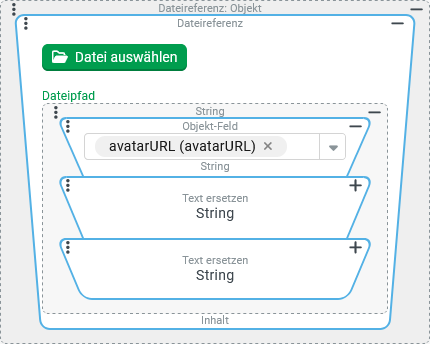 |
## Lesezugriff
Sofern die Datei am angegebenen Ort bereits existiert und serverseitig Lesezugriff besteht, gibt der Wertauflöser als Rückgabewert ein "Aktionsereignis-Inhalt"-Objekt (`Content`) mit den folgenden Eigenschaften der Datei zurück:
| Feld | Datentyp | Inhalt | Hinweis |
| --- | --- | --- | --- |
| `name` | `String` | Dateiname | Als Dateiname erscheint nicht der komplette **Dateipfad**. |
| `body` | `Byte[]` (Array) | Dateiinhalt (Byte-Array) | Die Anzahl der Bytes, also die Länge des Byte-Arrays im Feld `body`, definiert die Größe einer Datei (in Byte). |
| `mediaType` | `String` | *im Kontext des* [Dateireferenz](/v1/docs/core-file-reference-content-builder)*-Wertauflösers nicht relevant* |
Falls der angegebene **Dateipfad** nicht aufgelöst werden kann, gibt der Wertauflöser beim Lesezugriff "Kein Wert" (`$null`) zurück.
## Schreibzugriff (Schreiben/Löschen)
Der [Dateireferenz](/v1/docs/core-file-reference-content-builder)-Wertauflöser kann in einer [Setze Wert](/v1/docs/core-set-value-actor)-Ereignisaktion als Ziel für eine Wertzuweisung eingesetzt werden, die entweder schreibend oder löschend wirkt.
### Schreiben oder Überschreiben einer Datei
Dem [Dateireferenz](/v1/docs/core-file-reference-content-builder)-Wertauflöser zugewiesene Daten werden als Inhalt der im **Dateipfad** angegebenen Datei gespeichert, sofern der Datentyp geeignet ist (`Content`, `String` oder `byte[]`).
- Existiert die im **Dateipfad** angegebene Datei noch nicht, wird sie erstellt.
- Beinhaltet der **Dateipfad** Ordner, die noch nicht existieren, werden diese erstellt.
- Existiert die im **Dateipfad** angegebene Datei bereits, wird sie überschrieben.
Handelt es sich beim zugewiesenen Wert um den Typ "Aktionsereignis-Inhalt" (`Content`) - z. B. aus einem Lesezugriff per [Dateireferenz](/v1/docs/core-file-reference-content-builder) (s. o.) - wird nur der Dateiinhalt aus dessen `body`-Feld in die Zieldatei übernommen.
Die Zuweisung eines Byte-Arrays (`byte[]`) oder Textwerts (`String`) betrifft unmittelbar den Inhalt der Zieldatei.
- Der Name der Zieldatei hängt ausschließlich vom Dateinamen im **Dateipfad** ab.
- Der Dateiname sollte mit einer signifikanten und auf den Inhalt abgestimmten Dateierweiterung enden, da diese ausschlaggebend für den Erfolg eines Zugriffs über die Funktion "Datei anzeigen" im [Dateimanager](/v1/docs/administration-system-file-manager) sein kann.
►**HINWEIS**◄ Eine Datei kann zwar auch ohne Angabe einer Dateierweiterung gespeichert werden. Allerdings führt dies zu Konflikten, falls später in demselben Zielordner ein Ordner mit dem Namen dieser Datei erstellt werden soll:
| Im Beispiel rechts wurde eine Datei mit dem Namen `04_APR` ohne Dateierweiterung in einem Archiv-Ordner angelegt, in dem derselbe Name systematisch für einen Unterordner verwendet werden soll, sobald Daten für den Monat April zu archivieren sind. Der Versuch, Daten in einen **Dateipfad** wie `$home/archive/2020/04_APR/backlog.xml` zu archivieren, scheitert solange diese Datei existiert. Dabei tritt keine Fehlermeldung mit *Rollback* auf. Nur im Kontext von [Tests](/v1/docs/core-testing-set) erscheint im "Log" ein Hinweis auf das Problem beim impliziten Anlegen des Ordners. | 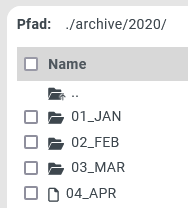 |
| --- | --- |
### Löschen einer Datei oder eines (leeren) Ordners
- Wird dem [Dateireferenz](/v1/docs/core-file-reference-content-builder)-Wertauflöser "Kein Wert" (`$null`) zugewiesen, löscht das die per **Dateipfad** angegebene Datei.
- Das Zuweisen von "Kein Wert" (`$null`) an den **Dateipfad** eines leeren Ordners löscht diesen Ordner.
- Das Zuweisen von "Kein Wert" (`$null`) an den **Dateipfad** eines nicht-leeren Ordners wird ohne Fehlermeldung ignoriert.
►**WICHTIG**◄ Falls im Kontext einer Zuweisung an den [Dateireferenz](/v1/docs/core-file-reference-content-builder)-Wertauflöser ein *ungeeigneter* Datentyp (nicht `Content`, `String` oder `byte[]`) als Wert zugewiesen wird, schlägt der Versuch einer automatischen Typumwandlung mit dem Ergebnis "Kein Wert" ($null) fehl. Sofern unter dem angegebenen **Dateipfad** eine Datei oder ein leerer Ordner existiert, wird diese gelöscht!
## Beispiele
---
►**HINWEIS**◄ Die folgenden Beispiele verwenden den Platzhalter `$home`, der immer auf den `upload` -Ordner verweist, um den **Dateipfad** robust gegen abweichende Konfigurationen (per `setHomeDirectory` in der Konfigurationsdatei `FileManager.xml`) zu machen.
---
### Lesezugriff
Für Benutzer mit unterschiedlichen [Rollen](/v1/docs/base-role) sollen beim Anmelden an **Lobster Data Platform / Orchestration** spezifische Hinweise als Benachrichtigung erscheinen, sofern für die [Rolle der Session](/v1/docs/base-session-role-value) eine entsprechende Textdatei in einem bestimmten Pfad des Server-Dateisystems hochgeladen wurde.
Laufzeitbeispiel:
| 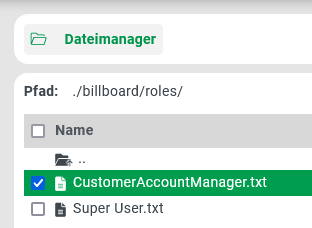 | 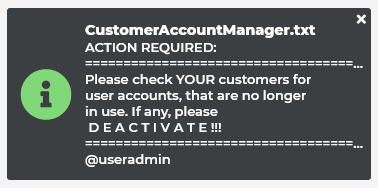 Diese Nachricht wird beim Anmelden mit der Rolle `CustomerAccountManager` per [Hinweis anzeigen (Popup)](/v1/docs/core-popup-actor) angezeigt, weil sie als Textdatei mit diesem Namen per [Dateimanager](/v1/docs/administration-system-file-manager) im Ordner `./billboard/roles` (s. links) platziert wurde. |
| --- | --- |
Konfiguration:
| Eine Ereignisbehandlung, die auf das **Auslösende Ereignis** "Client angemeldet" (s. [Anmeldung (Ereignisse)](/v1/docs/core-authentication-event)) reagiert, wird angelegt und wie rechts abgebildet konfiguriert: - Die **Prüfende Regel** soll unmittelbar feststellen, ob eine Benachrichtigung für die [Rolle der Session](/v1/docs/base-session-role-value) hinterlegt ist. Falls eine entsprechende Textdatei in den Unterordner `billboard/roles` des `upload`-Verzeichnisses existiert, soll diese als **Aktion bei bestandener Regel** angezeigt werden: - Innerhalb einer [Objekt-Feld-Regel](/v1/docs/core-entity-property-rule) wird der [Dateireferenz](/v1/docs/core-file-reference-content-builder)-Wertauflöser verwendet, um zu prüfen, ob unter dem ausgehend von der [Rolle der Session](/v1/docs/base-session-role-value) per [Textverkettung](/v1/docs/core-concat-string-resolver) systematisch aufgebauten **Dateipfad** eine Textdatei gefunden wird. Liefert die [Dateireferenz](/v1/docs/core-file-reference-content-builder) keinen **Aktionsereignis-Inhalt** als Rückgabewert (s. negierter [Ist leer](/v1/docs/core-is-empty-matcher)-Matcher) erfolgt **Keine Aktion**. - Der verkettete [Wert als Variable speichern](/v1/docs/core-store-value-resolver)-Wertauflöser übergibt den Rückgabewert (ob leer oder nicht) in die Variable `loginAlertFile`, sodass im Erfolgsfall die Daten der gefundenen Datei nicht erneut eingelesen werden müssen, um ein **Aktionsereignis-Inhalt**-Objekt zu erzeugen. - Als **Aktion bei bestandener Regel** wird eine [Ausführen mit](/v1/docs/core-with-actor)-Ereignisaktion ausgeführt, die den in der Variablen `loginAlertFile` gespeicherten **Aktionsereignis-Inhalt** als *Bezugsobjekt* definiert. Dies vereinfacht der Zugriff auf die Felder `name` (Dateiname) und `body` (Text in der Datei), durch die Parameter **Titel** und **Meldung** in der in diesem Kontext ausgeführten [Hinweis anzeigen (Popup)](/v1/docs/core-popup-actor)-Ereignisaktion. ►**ANMERKUNG**◄ Der Dateiinhalt kann nur direkt einem Popup angezeigt werden, weil es sich um eine Textdatei handelt, bei der der als Byte-Array bereitgestellte "body" als Zeichenfolge lesbar ist. Derselbe Text erscheint als String-Transformation, falls das **Aktionsereignis-Inhalt**-Objekt als **Meldung** zugeordnet wird, ohne explizit auf das Feld `body` zuzugreifen. | 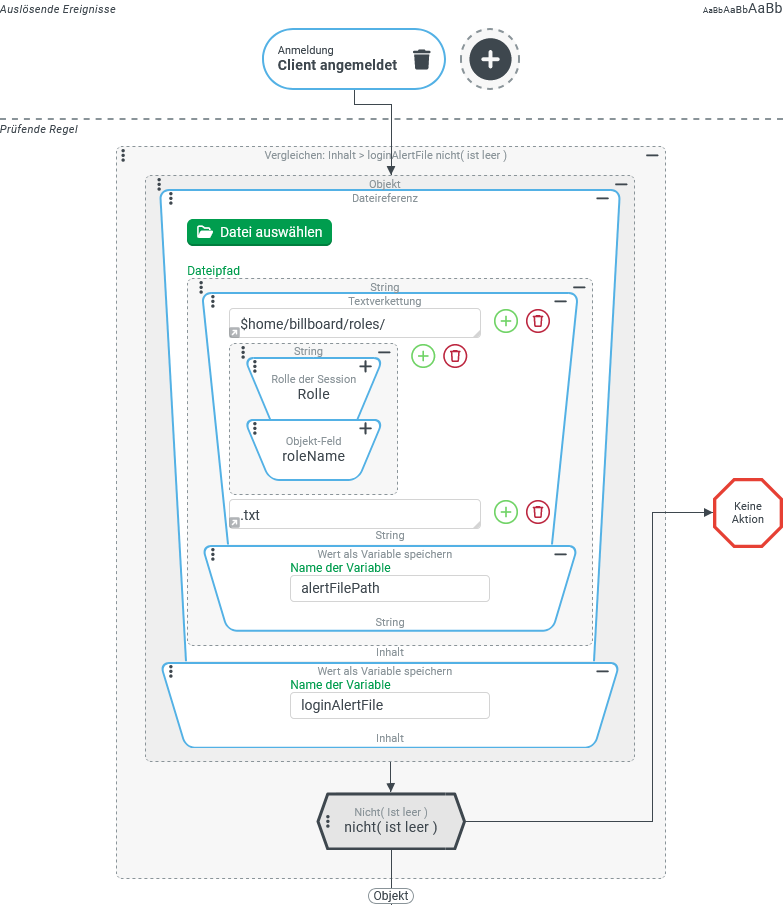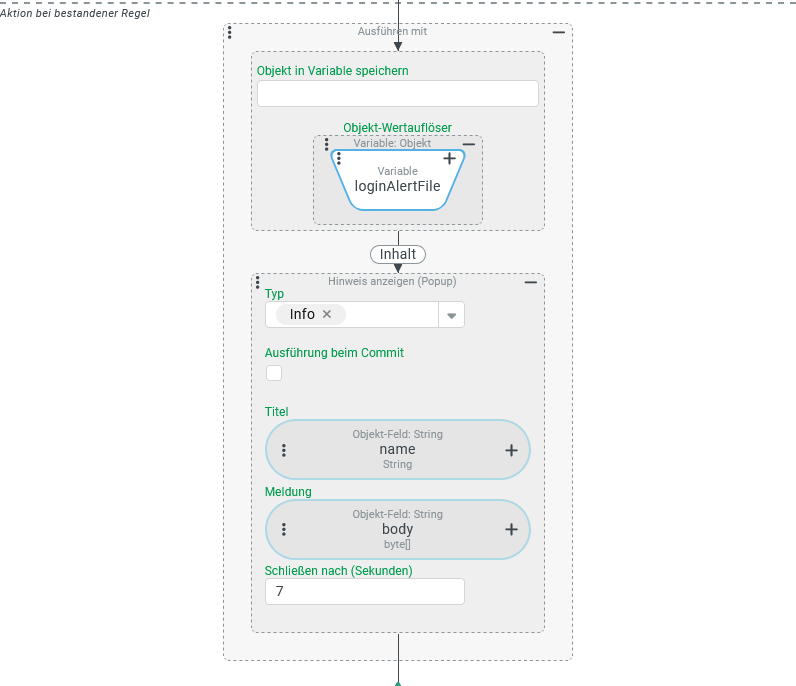 |
| --- | --- |
### Schreibzugriff (Schreiben)
Ausgelöst durch ein [Eigenes Aktionsevent](/v1/docs/core-custom-action-events) soll automatisch ein Schnappschuss einer Datei mit dem Namen `statusQuo.pdf` als Kopie archiviert werden.
Der Dateipfad für die Kopie soll ausgehend vom Tagesdatum abhängig vom Jahr () und Monat () bezogen auf den Ausführungszeitpunkt nach folgendem Schema definiert sein:
```plaintext
$home/journal///monthlyReport.pdf
```
- Der Dateiname der Kopie lautet also immer "monthlyReport.pdf".
- Die Kopie wird immer im Verzeichnis `journal` abgelegt.
- Die Unterordner für Jahr und Monat sind entweder bereits vorhanden oder werden automatisch erstellt.
- Existiert für den aktuellen Monat bereits eine Kopie, wird diese mit den aktuellen Daten überschrieben.
Konfiguration:
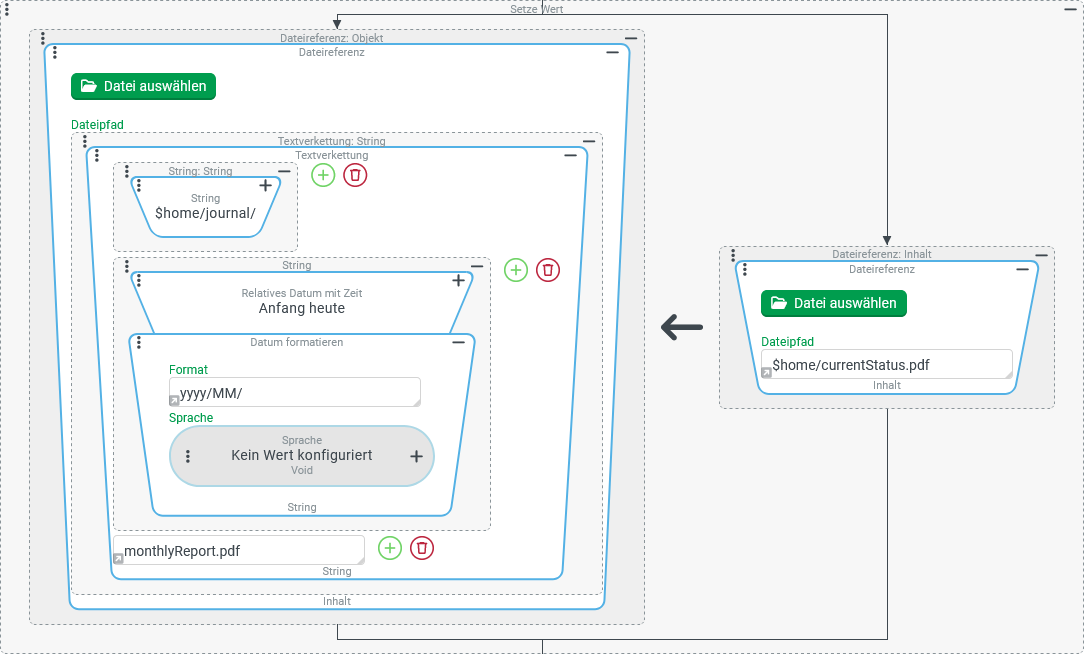
Das Erstellen der Kopie wird innerhalb einer Ereignisbehandlung durch eine [Setze Wert](/v1/docs/core-set-value-actor)-Ereignisaktion wie folgt bewerkstelligt:
- Der Inhalt der Originaldatei wird durch den [Dateireferenz](/v1/docs/core-file-reference-content-builder)-Wertauflöser rechts per Lesezugriff in ein **Aktionsereignis-Inhalt**-Datenobjekt übertragen.
- Links wird durch einen weiteren [Dateireferenz](/v1/docs/core-file-reference-content-builder)-Wertauflöser das "Kopieren" dieser Daten in den per [Textverkettung](/v1/docs/core-concat-string-resolver) systematisch aufgebauten **Dateipfad** realisiert:
- Das Ablageverzeichnis `journal` (ganz oben) und der Dateiname `monthlyReport.pdf` (ganz unten) sind dabei statisch definiert.
- Dazwischen wird die Zeichenfolge für die Ordnerebenen Jahr (yyyy) und Monat (MM) ausgehend vom Tagesdatum (s. [Relatives Datum mit Zeit](/v1/docs/core-date-time-value), "Anfang heute") per [Datum formatieren](/v1/docs/core-date-format-resolver) passend bereitgestellt.
**ACHTUNG** Für die "Prüfende Regel" der hier nicht ausführlich dargestellten Ereignisbehandlung ist eine Prüfung, ob die Originaldatei überhaupt vorhanden ist, dringend zu empfehlen. Anderenfalls wird der Zieldatei (links) "Kein Wert" als Wert zugewiesen. Existierte für den jeweiligen Monat bereits eine Kopie, wird diese Kopie dadurch unwiderruflich gelöscht (s. u. "Schreibzugriff (Löschen)").
Laufzeitbeispiel:
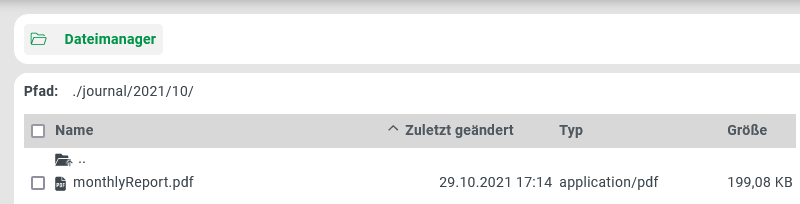
- Wird die Ereignisbehandlung am 29.10.2021 ausgeführt, dann erscheint die Kopie am oben im [Dateimanager](/v1/docs/administration-system-file-manager) angesteuerten Pfad `journal/2021/10` (Unterverzeichnis des `upload`-Ordners).
### Schreibzugriff (Löschen)
Als Erweiterung des vorigen Beispiels ("Schreibzugriff (Schreiben)"), soll die Originaldatei nach dem Kopieren aus dem Dateisystem gelöscht werden.
Konfiguration:
Die folgende [Setze Wert](/v1/docs/core-set-value-actor)-Ereignisaktion wird an die im vorigen Beispiel definierte Ereignisbehandlung angehängt:
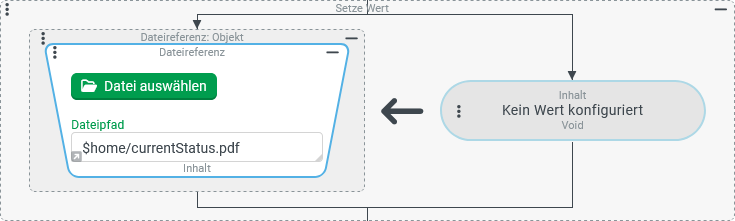
- Der [Dateireferenz](/v1/docs/core-file-reference-content-builder)-Wertauflöser links definiert den **Dateipfad** der zu löschenden Datei durch einen statischen Textwert.
- Rechts wird "Kein Wert" definiert, damit die links definierte Datei gelöscht wird.
[Dateireferenz](/v1/docs/core-file-reference-content-builder)