Dieser Artikel beschreibt, wie Sie eine Bridge-Verbindung auf der Lobster Data Platform erstellen und die Bridge anschließend auf Ihrem lokalen System installieren.
Voraussetzungen
Bitte beachten Sie die folgenden Hardware-, Software- und Netzwerkanforderungen sowie die zu öffnenden Ports.
Lobster Bridge
Hardware: stark abhängig von der erwarteten Belastung.
Betriebssystem: Windows oder Linux.
Software: Die Lobster Data Platform und die Bridge verwenden dieselbe Java-Version.
Ab Version 26.4.x: Java 21
Versionen 26.2.x und 26.3.x: Java 11 oder Java 21
Vor Version 26.2.x: Java 11 (bevorzugt Eclipse Adoptium)
Stellen Sie sicher, dass die Umgebungsvariable JAVA_HOME (und PATH) gesetzt ist.
Eingehende Ports: keine.
Ausgehende Ports:
Lokal → Lobster Data Platform oder DMZ: 443 (TCP), abhängig davon, ob ein öffentliches (Default) oder privates Gateway verwendet wird. Siehe Private Bridge Gateway (DMZ).
Lokal → Lobster API Server (
https://api.lobster-world.com): 443 (TCP).Lokal → Bridge Gateway (
https://bridge-gateway.lobster-cloud.com): 8444 (TCP).
Private Bridge Gateway
Hardware: stark abhängig von der erwarteten Belastung.
Betriebssystem: Windows oder Linux.
Eingehende Ports:
Alle Standard-DMZ-Anforderungen.
Lobster Data Platform → Lokal: 9000 (TCP).
Lobster Bridge → Lokal: 8444 (TCP).
Ausgehende Ports:
Alle Standard-DMZ-Anforderungen.
Lokal → Lobster API Server: 443 (TCP).
Lobster Data Platform
Eingehende Ports: Lobster Bridge → Lokal: 443 (TCP) (ETL/AS2).
Ausgehende Ports:
Lokal → Lobster API Server: 443 (TCP).
Lokal → Lobster Bridge Gateway: 443 (TCP) (offizielles Lobster Bridge Gateway).
Lokal → Lobster Bridge Gateway: 9000 (TCP) (privates Gateway, DMZ).
Eine neue Bridge-Verbindung erstellen
Erstellen Sie eine neue Bridge-Verbindung (Plus-Symbol oder Kontextmenü) auf der Lobster Data Platform unter Konfiguration > Verbindungen > Bridge-Verbindungen.
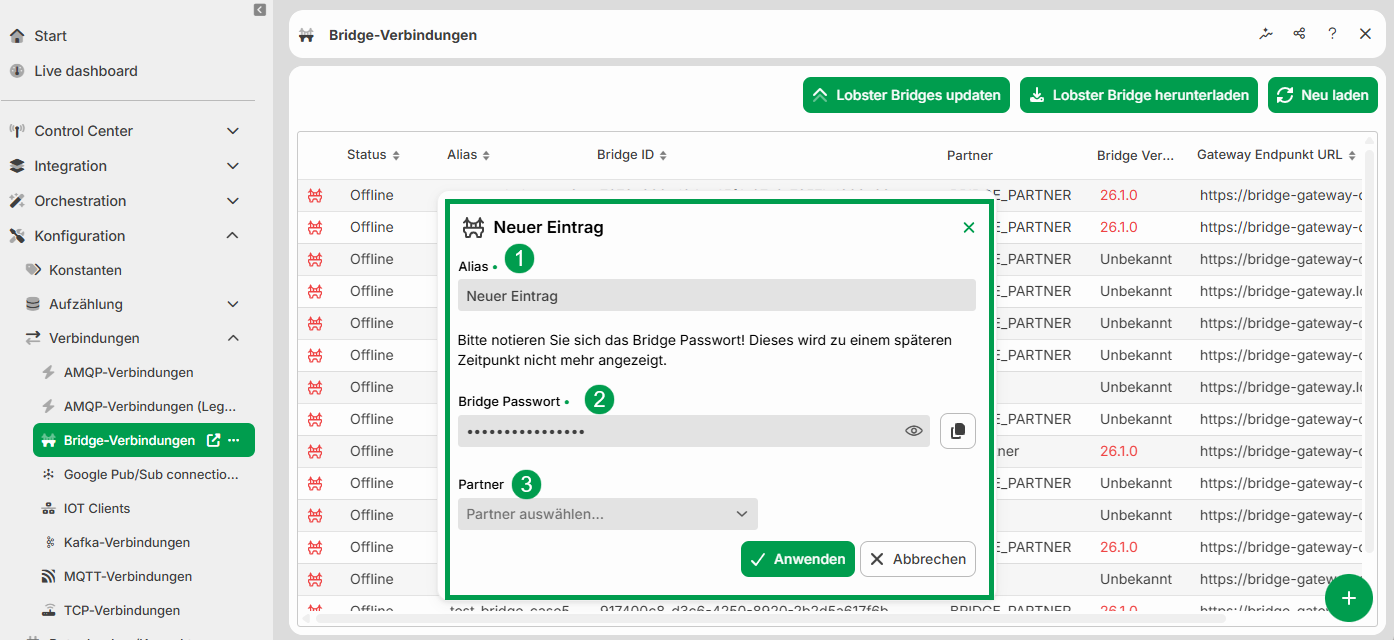
Einstellungen
① Alias: Der Name der Bridge (frei wählbar).
② Bridge Passwort: Das Passwort der Bridge (frei wählbar). WICHTIG: Das Passwort wird nach diesem Schritt nie wieder direkt angezeigt, aber Sie können es in verschleierter Form erhalten, siehe Abschnitt Unbegleitete Bridge-Installation.
③ Partner: Wenn Sie AS2 verwenden möchten (mehr dazu später), können Sie einen geeigneten Partner (aus der Lobster Data Platform) auswählen. Diese Einstellung können Sie vorerst ignorieren. Für Details siehe Abschnitt AS2 (Bridge-Datendienst).
Bridge herunterladen
Laden Sie nun die Bridge mit der Schaltfläche Lobster Bridge herunterladen auf Ihr lokales System herunter. Der Download funktioniert für Linux und Windows.
WICHTIG: Pop-ups müssen zugelassen sein, ansonsten schlägt der Download fehl. Entpacken Sie das Installationspaket in den gewünschten Ordner.
Bridge installieren
In der Konsole testen
Zu Testzwecken kann die Bridge in der Konsole gestartet werden:
> java -jar .\bin\wrapper.jar --run
...
...
[2025-09-18 08:26:51,451] Lobster Bridge Server started in 8731 ms, system is ready...
[2025-09-18 08:26:51,451] --------------------------------------------------------------------------
Die vollständige Liste der Befehle finden Sie mit:
> java -jar .\bin\wrapper.jarSystem-Service
Um die Bridge als Systemdienst zu installieren, öffnen Sie eine Shell mit den erforderlichen Benutzerrechten, um einen Systemdienst zu installieren. Starten Sie den Dienst nach der Installation. Der Name des Dienstes lautet LobsterApplicationWrapper (siehe Lobster Application Wrapper).
Windows: Öffnen Sie eine Shell als Administrator.
Linux: Verwenden Sie “sudo“, um den Befehl als Root-Benutzer auszuführen: sudo java -jar wrapper.jar --install-service
Service installieren
> java -jar .\bin\wrapper.jar --install-serviceService deinstallieren
> java -jar wrapper.jar --uninstall-serviceService starten
> java -jar .\bin\wrapper.jar --start-serviceService stoppen
> java -jar .\bin\wrapper.jar --stop-serviceService-Status überprüfen
> java -jar .\bin\wrapper.jar --service-statusDeaktivieren und Aktivieren des Dienstes (nur Linux)
> java -jar .\bin\wrapper.jar --enable-service
> java -jar .\bin\wrapper.jar --disable-service
Log-Datei des Service Wrappers
Die Log-Datei des Service Wrappers ist ./logs/wrapper.log