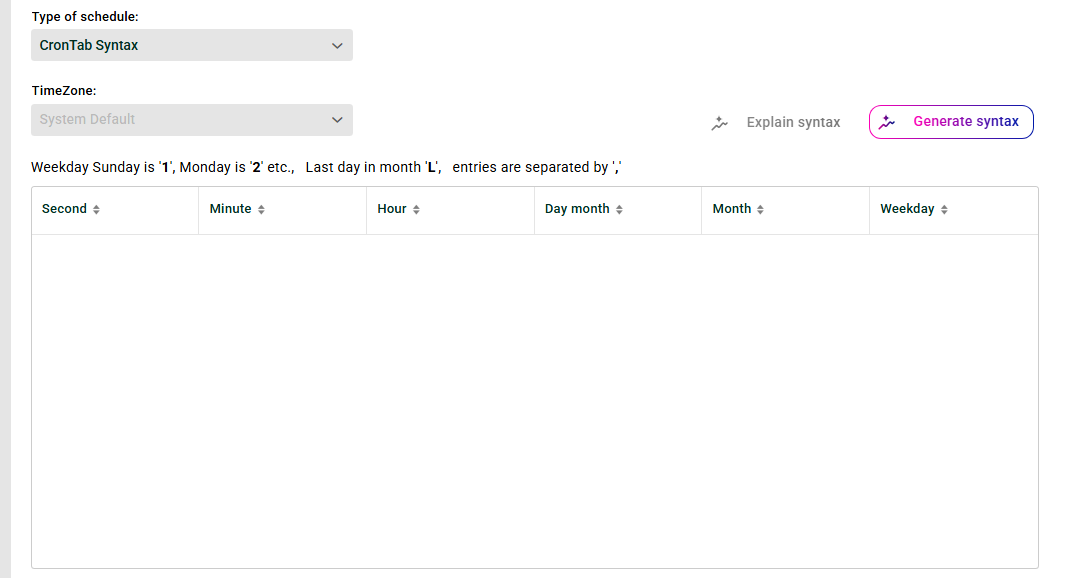
Hier finden Sie eine Maske zur Konfiguration zeitgesteuerter Eingangsagenten mittels Crontab-Syntax. Über das Kontextmenü stehen Ihnen Vorlagen und ein Cron-Wizard zur Verfügung. Zudem können Sie eigene Vorlagen in einer Konfigurationsdatei definieren. Zusätzlich stehen KI-gestützte Erläuterungen und die Erstellung von Cron-Einträgen zur Verfügung (Pathfinder).
WICHTIG:
Verwenden Sie bei manueller Eingabe für Sekunden und Minuten nur Werte zwischen
0und59. Verwenden Sie bei Stunden nur Werte zwischen0und23. Verwenden Sie bevorzugt den Cron-Wizard.Die hier verwendete Syntax ähnelt der Crontab-Syntax in UNIX-Systemen. Die Nummerierung der Wochentage weicht davon jedoch ab: Sonntag beginnt hier mit
1. Die Spalte Tag enthält zum Beispiel den Wert1für den ersten Tag des Monats. Der WertLsteht für den letzten Tag eines Monats. Der Wert*bedeutet jeder Tag.Vermeiden Sie in der Spalte Sekunden einen einzelnen Stern
*. Das bedeutet jede Sekunde und wirkt sich stark auf die Performance aus.Läuft ein Profil bei Erreichen eines neuen Startzeitpunkts noch, ignoriert das System diesen Start.
Cron-Jobs laufen nur, während die Lobster Data Platform und der Dienst
_datalaufen.Ist die Maschine zum geplanten Zeitpunkt nicht aktiv, holt das System den Lauf nicht nachträglich nach. Profile starten ausschließlich zur eingestellten Zeit.
Kontextmenü
Nächster Lauf | Zeigt in einem Pop-up an, wann der nächste Profil-Lauf ausgelöst wird. |
Kopie erstellen | Erstellt eine Kopie des ausgewählten Cron-Eintrags. |
Eintrag entfernen | Entfernt den ausgewählten Cron-Eintrag aus der Liste. |
Neuen Eintrag hinzufügen | Fügt einen neuen, leeren Cron-Eintrag hinzu. |
Vorlage hinzufügen (Plus-Icon) | Auswahl einer vorgegebenen Vorlage. |
Vorlage hinzufügen (Personen-Icon) | Auswahl einer selbst definierten Vorlage. Siehe Abschnitt „Eigene Cron-Vorlagen definieren“ unten. |
Cron-Wizard | Öffnet den Cron-Wizard, der per Auswahl vordefinierter Werte die Erstellung eines Eintrags ermöglicht. |
Alle Einträge entfernen | Entfernt alle vorhandenen Cron-Einträge aus der Liste. |
Beispiele
Die folgende Tabelle zeigt einige Beispiele für die Einstellung der Zeitpunkte mittels Crontab-Syntax. Sie finden umfassende Erklärungen und Beispiele zur Crontab-Syntax in externen Quellen. Es handelt sich hier um ein allgemein verbreitetes Konzept.
Sekunde | Minute | Stunde | Tag (Monat) | Monat | Wochentag | Bedeutung |
|---|---|---|---|---|---|---|
0 | 0 | * | * | * | * | Jede volle Stunde. |
0 | 15 | 10 | * | * | 1 | Jeden Sonntag um 10:15. |
0 | */20 | * | * | * | * | Alle 20 Minuten, ausgehend von vollen Stunden und zur vollen Stunde. Beispiel: Sie speichern Ihr Profil um 16:56 mit diesen Einstellungen. Das Profil läuft dann um 17:00, 17:20, 17:40, 18:00, 18:20 … |
0 | */21 | * | * | * | * | Alle 21 Minuten, ausgehend von vollen Stunden und zur vollen Stunde. Beispiel: Sie speichern Ihr Profil um 16:56 mit diesen Einstellungen. Das Profil läuft dann um 17:00, 17:21, 17:42, 18:00, 18:21 … HINWEIS: Möchten Sie den nächsten Profil-Lauf wirklich 21 Minuten nach dem letzten Profil-Lauf starten? Verwenden Sie dann Intervalle. |
*/10 | * | * | 1 | 12 | * | Alle 10 Sekunden am 1. Dezember (ausgehend von vollen Minuten und zur vollen Minute). |
0 | */10 | 6-8,16-19 | * | * | * | Alle 10 Minuten zwischen 6-8 und 16-19 Uhr (ausgehend von vollen Stunden und zur vollen Stunde). |
0 | 0 | 18-6/2 | * | * | * | WICHTIG: Verwenden Sie keine Einträge über die Tagesgrenze hinweg, zum Beispiel |
Eigene Cron-Vorlagen definieren
Sie können eigene Vorlagen in der Konfigurationsdatei ./etc/admin/datawizard/cron_templates.txt definieren. Ein Neustart des Integration Servers ist dafür nicht notwendig.
# here you can define custom cron templates
# <name of template> = <cron syntax>
# the name should not contain "="

# Example - values on right separated by single blank
Every Friday at 22:00 = 0 0 22 * * 6
Pathfinder
Syntax erklären
Sie können eine KI-Erklärung für einen bestimmten Cron-Eintrag erhalten.
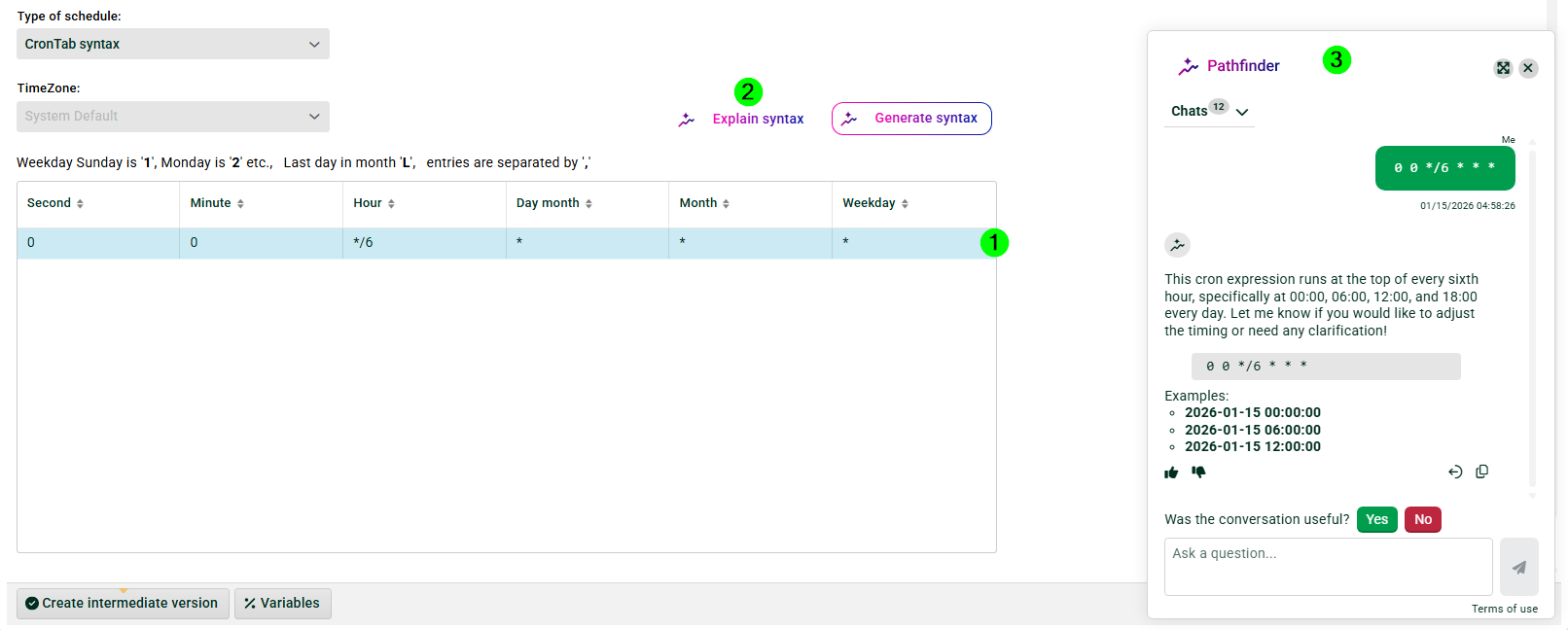
❶ Markieren Sie einen Cron-Eintrag.
❷ Drücken Sie den Button Syntax erklären.
❸ Pathfinder öffnet sich und generiert eine Erklärung für Ihren Cron-Eintrag.
Syntax generieren
Sie können sich auch einen Cron-Eintrag von der KI erstellen lassen.
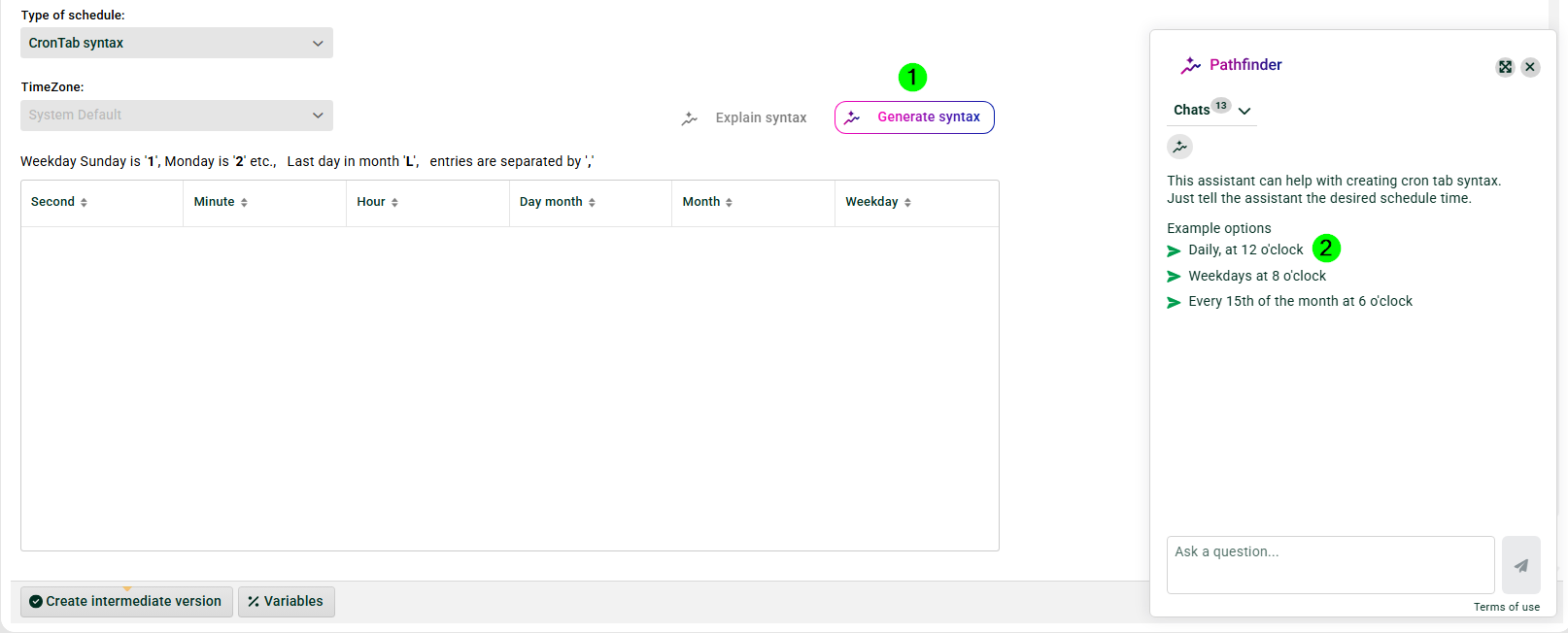
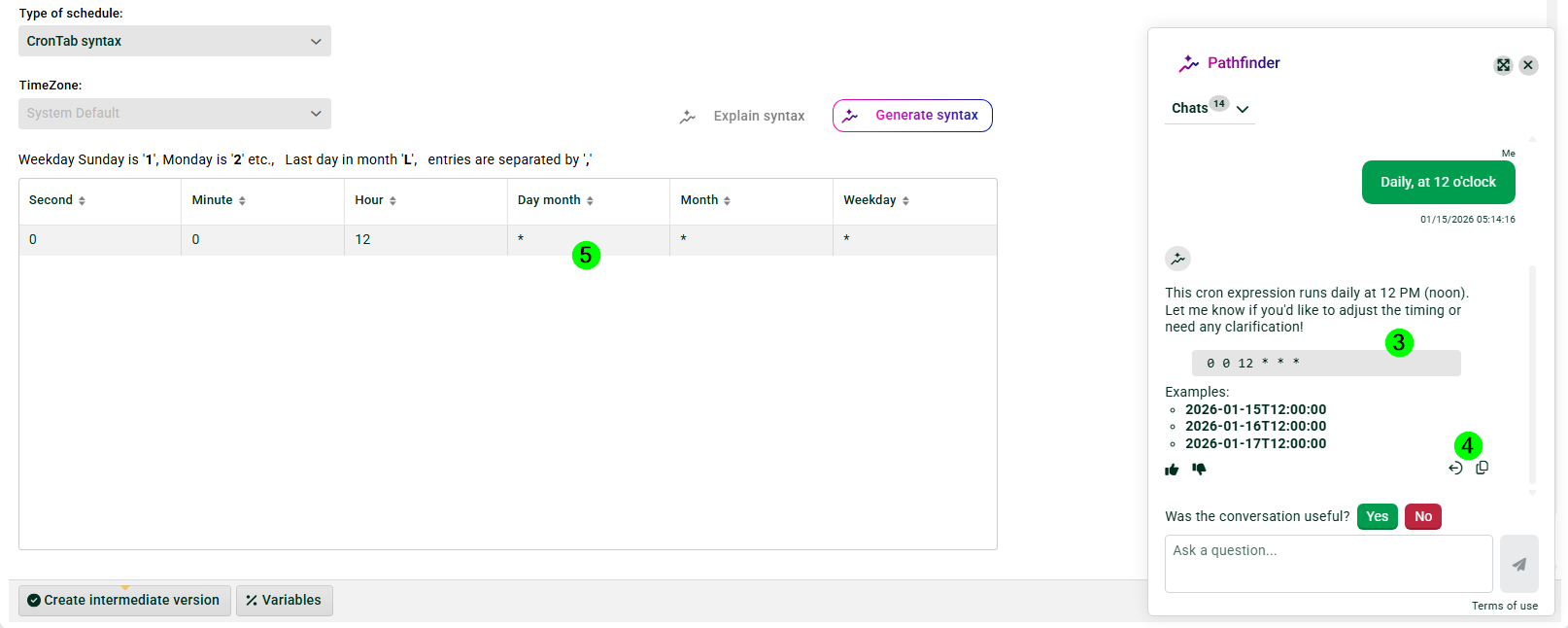
❶ Drücken Sie den Button Syntax generieren.
❷ Wählen Sie eine der Beispieloptionen aus oder geben Sie Ihre eigene Beschreibung ein.
❸ Der generierte Cron-Eintrag. WICHTIG: KI kann Fehler machen. Überprüfen Sie die Ergebnisse immer, bevor Sie sie verwenden.
❹ Verwenden Sie diese Schaltflächen, um den Cron-Eintrag zu kopieren oder direkt in ❺ einzufügen.