---
title: "Taschenrechner - Variante mit XML-Datei"
slug: "tutorials-http-examples-calculator-xml"
updated: 2026-01-29T08:27:14Z
published: 2026-01-29T08:27:14Z
canonical: "docs.lobstersoftware.com/tutorials-http-examples-calculator-xml"
---
> ## Documentation Index
> Fetch the complete documentation index at: https://docs.lobstersoftware.com/llms.txt
> Use this file to discover all available pages before exploring further.
# Taschenrechner - Variante mit XML-Datei
Ziel ist der Aufbau eines Taschenrechners, wie im vorangegangenen Beispiel, mit Ein- und Ausgabe einer XML-Datei.
Hier finden Sie eine Beispiel-XML mit einer Division zweier Werte:
```Eingabe
10
3
/
```
```Ausgabe
3.333333
```
In diesem Beispiel soll das Ergebnis der Division mit 6 Nachkommastellen ausgegeben werden. Die Berechnung erfolgt fast identisch zu Beispiel 2, allerdings muss die Variable *var_result* den Typ *Float*, *Double* oder *BigDecimal* haben.
## Schritt 1 - Profil erstellen
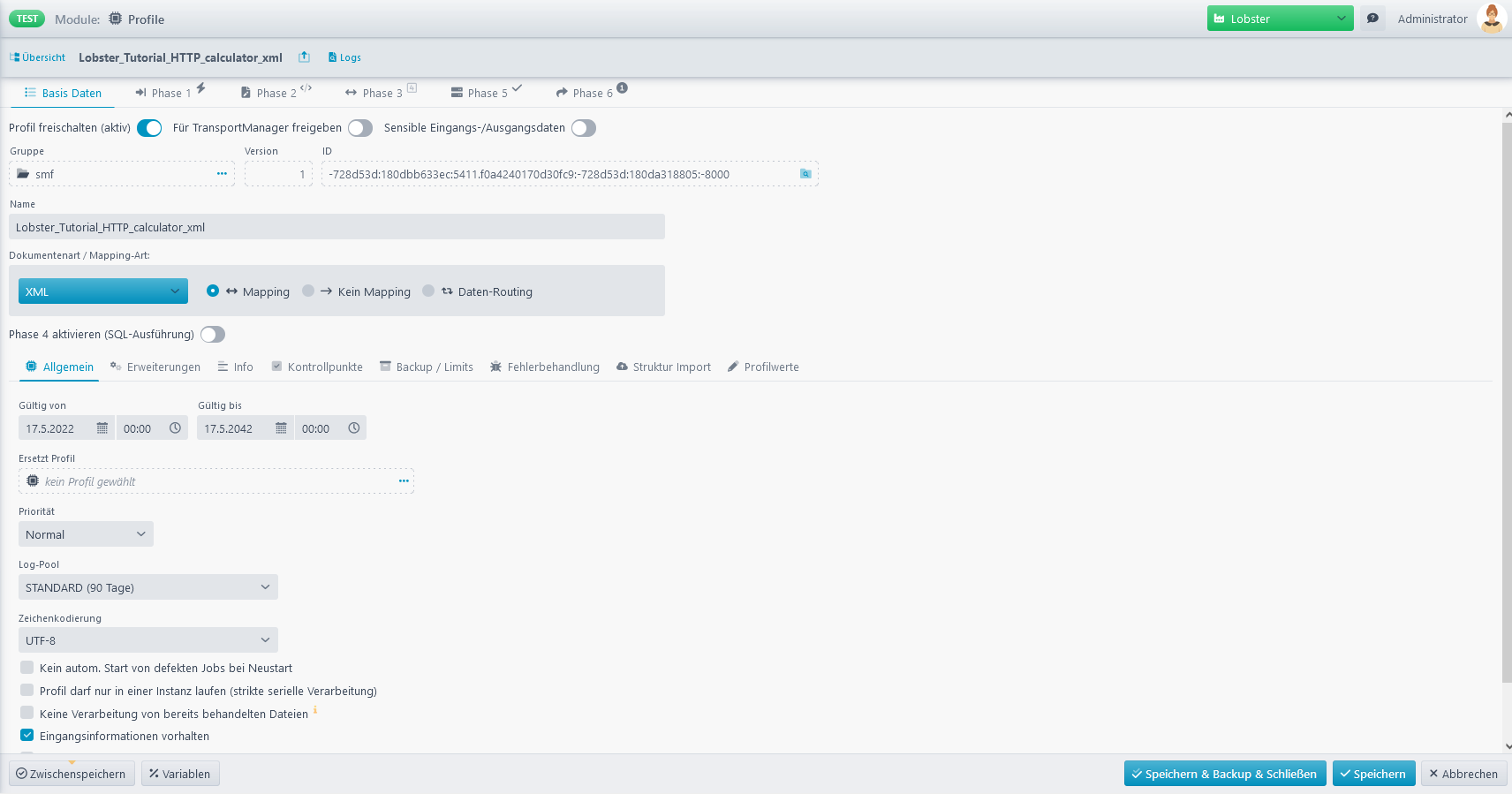
Gerne können Sie das vorhandene Taschenrechnerprofil aus Beispiel 2 klonen und unter neuem Namen, z. B. *Lobster_Tutorial_HTTP_calculator_xml* abspeichern.
In den Basis-Daten passen Sie folgende Einstellungen an:
- *Dokumentenart*: *XML*
- *Zeichenkodierung*: *UTF-8*
- Mapping wird aktiviert.
## Schritt 2 - Eingangs- und Formateinstellungen anpassen
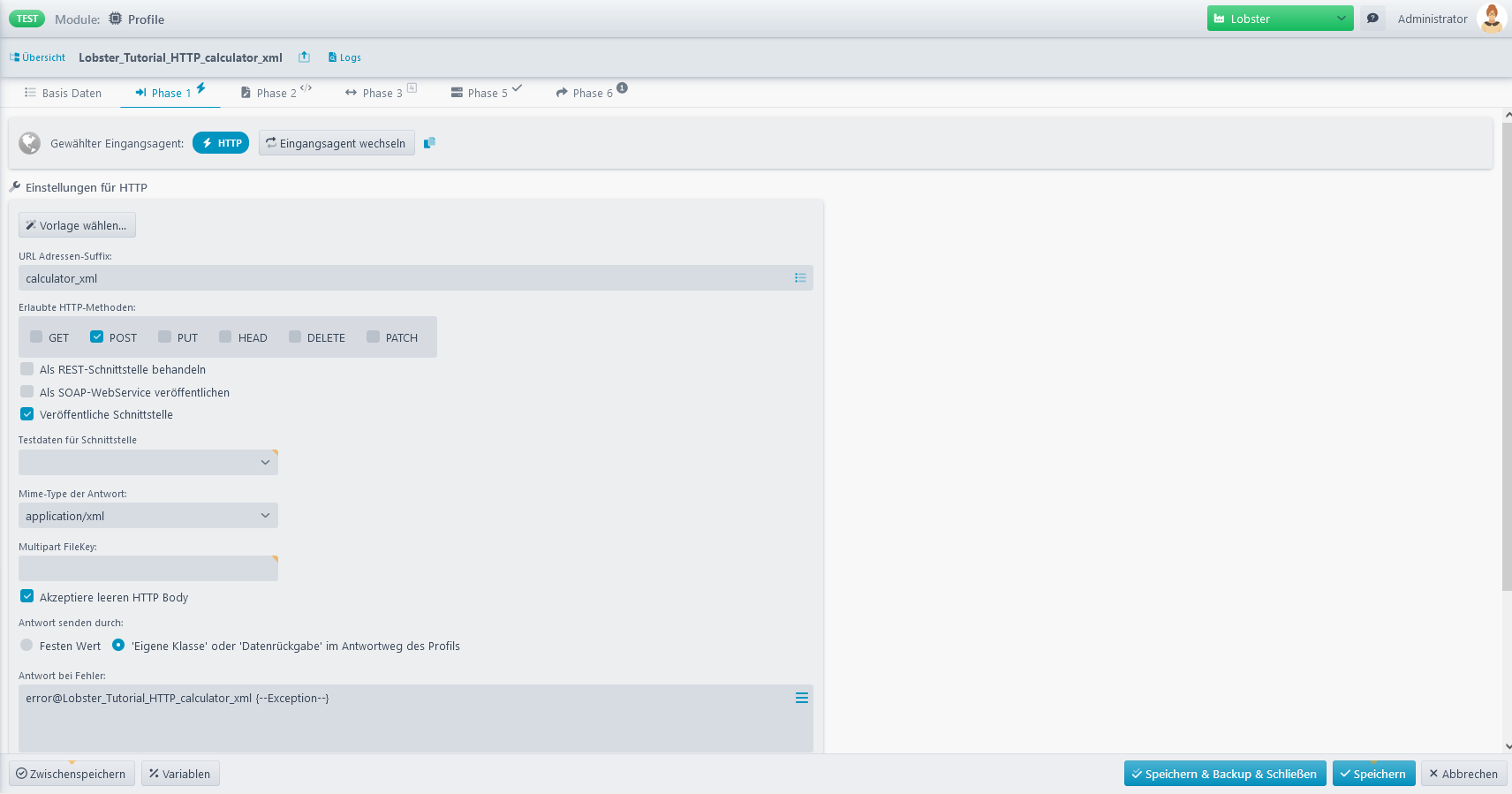
In Phase 1 passen Sie folgende Einstellungen für HTTP an:
- *URL-Adressen-Suffix*: *calculator_xml*
- *Mime-Type der Antwort*: *application/xml*
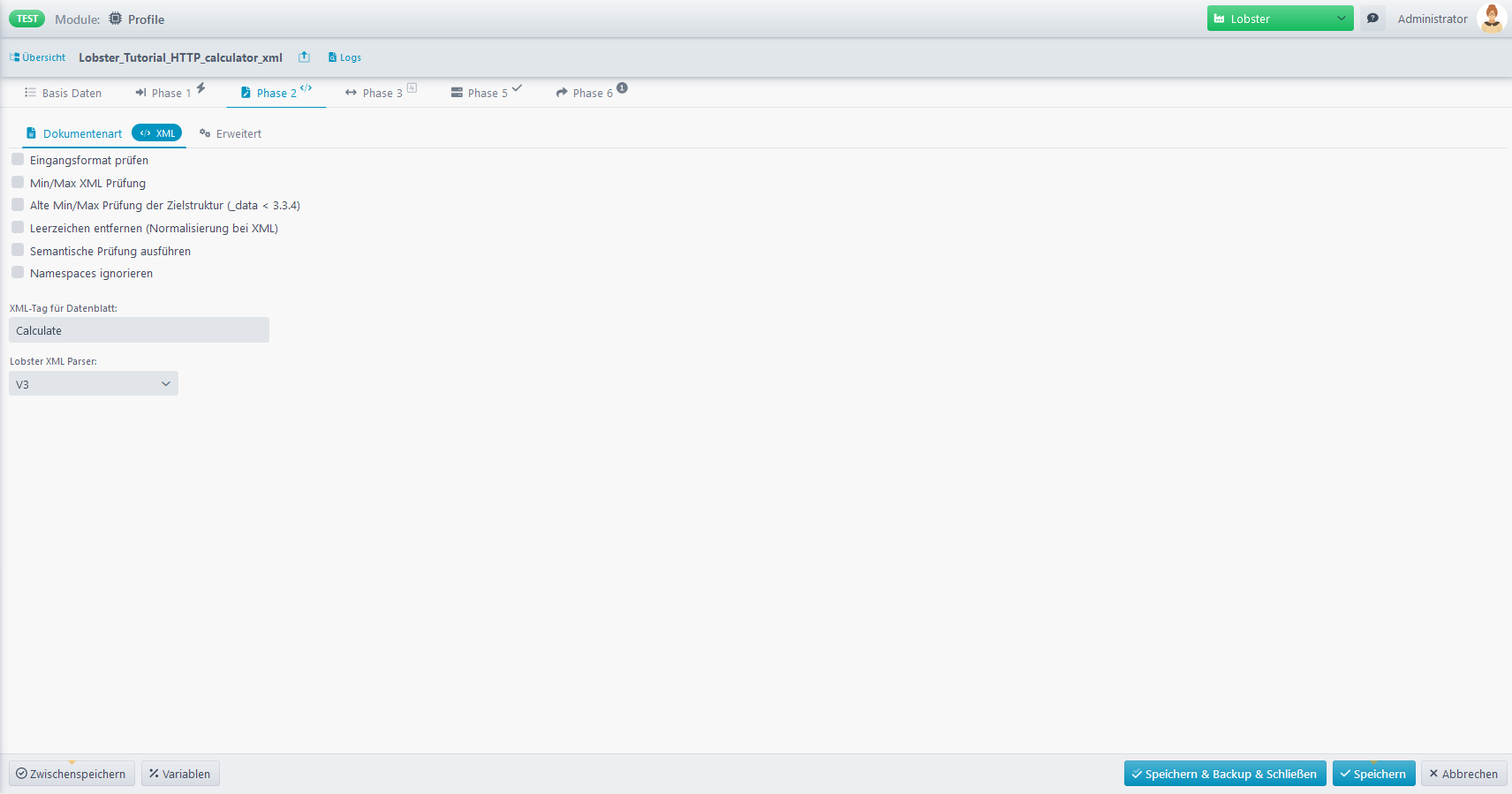
In Phase 2 wird dem Parser mitgeteilt, wo sich der der Wurzelknoten (Root) der Eingabe befindet.
## Schritt 3 - Mapping
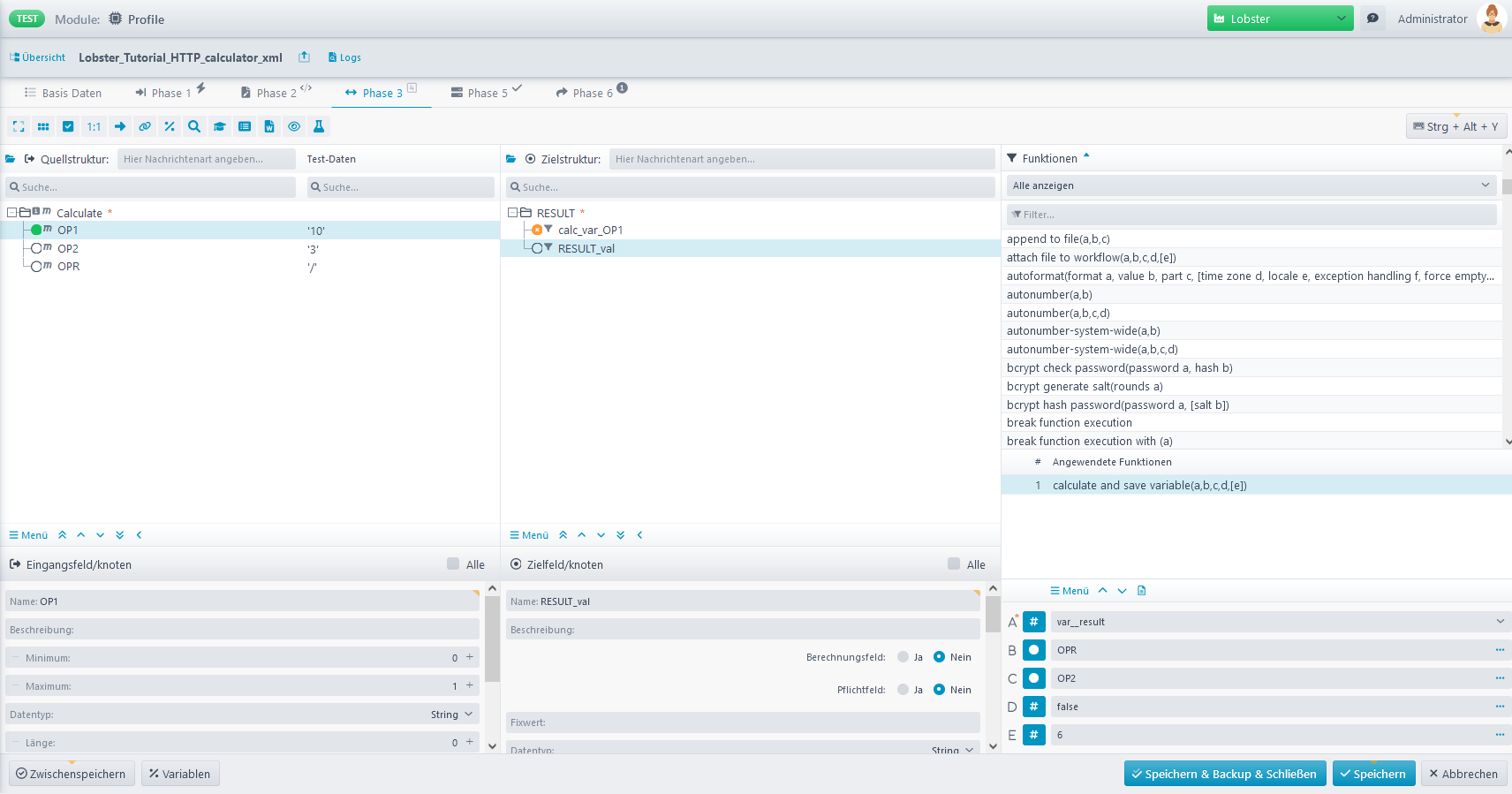
In Phase 3 kann über das Menü der Quellstruktur die "Struktur aus Datei-Analyse erzeugt" werden. Dafür speichern Sie die Beispiel-XML aus der Eingabe als Datei ab und laden diese über "Datei-Analyse..." hoch. Beachten Sie bitte, dass Sie die Checkbox "keine komplexen Felder" anhaken. Innerhalb der Zielstruktur wird ein initialer Knoten *RESULT* benötigt.
Darunter wird erst einmal der Wert des *OP1* in die Variable *var_result* geschrieben und danach die Berechnung über das *OP2*- und das *OPR*-Quellstrukturfeld veranlasst. Über den Parameter ***e*** der Funktion *calculate and save variable* kann die Anzahl der Nachkommastellen festgelegt werden. Damit in der XML-Ausgabe kein Extra-Knoten für das Feld erzeugt wird, verwenden Sie die [val-Syntax für die Benennung der Felder](/v1/docs/document-type-xml-names).
Die [*XMLNoTemplateUnit*](/v1/docs/xml-no-template-unit) in Phase 5 generiert das Ausgabeformat. Hier muss der *Root node name* hinterlegt werden.
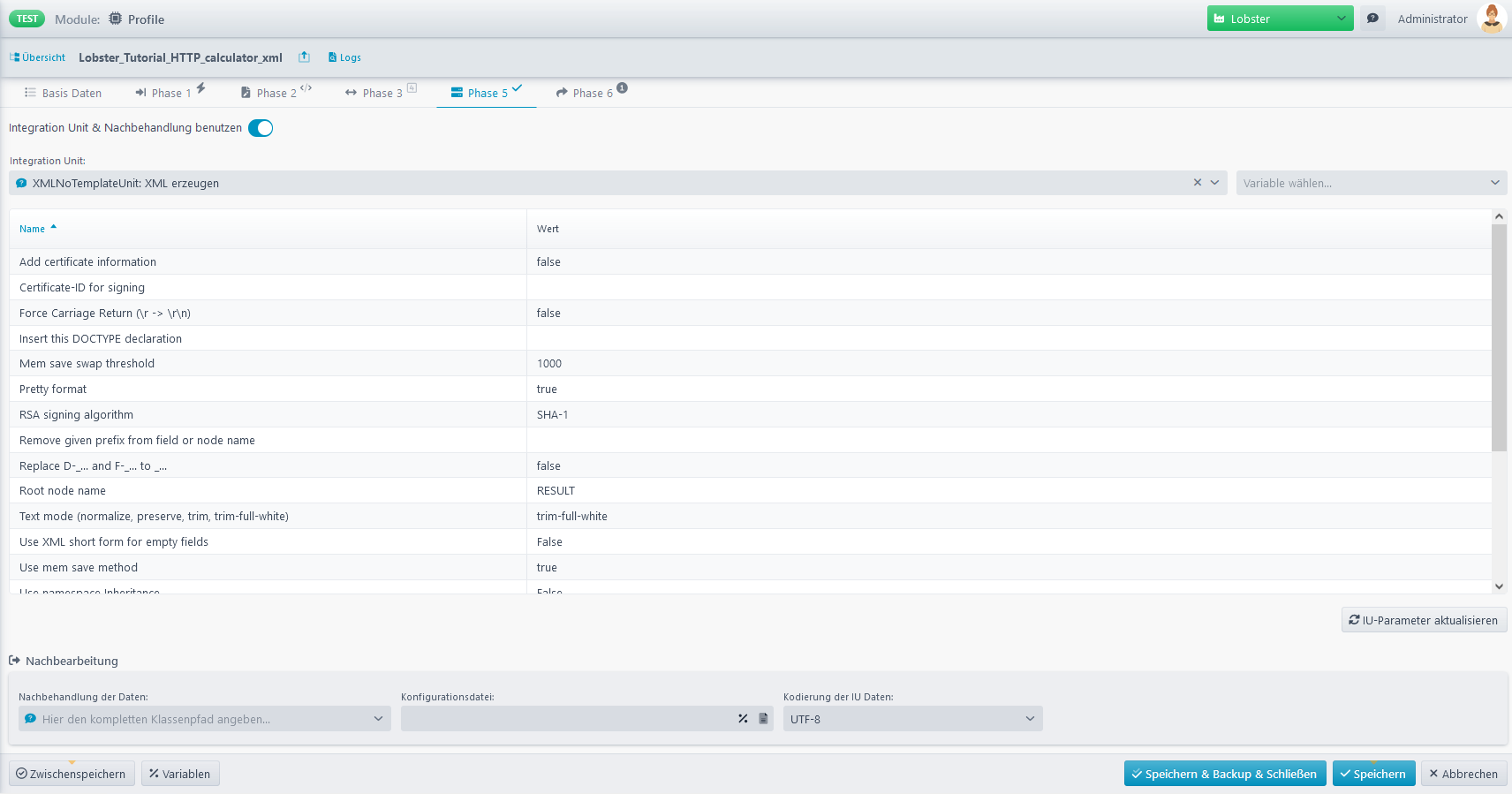
Zurück an den Client werden die Daten über den Antwortweg *Eigene Klasse* - *PassBackDataResponse* und die Inhaltseinstellung *Ausgabe von IU* gesendet. Testen können Sie den Request erneut via Postman, in dem Sie die URL und den Body des Requests entsprechend anpassen.