Trading Partner Manager (Partner-Sicht)
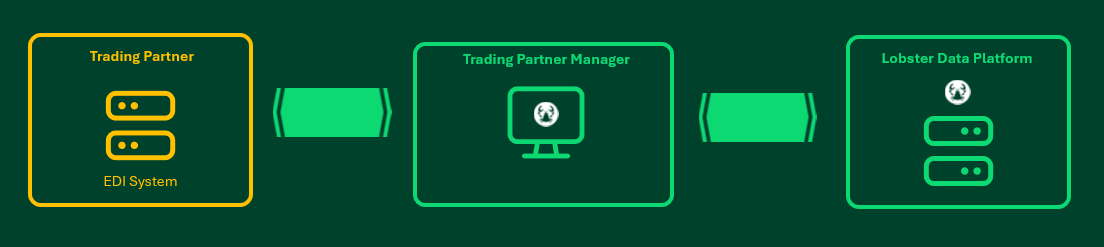
Der Trading Partner Manager läuft in der Lobster Cloud. Er unterstützt Benutzer der Lobster Data Platform dabei, Kommunikationskanäle einzurichten. Die Benutzer richten diese Kanäle gemeinsam mit ihren Handelspartnern ein. Handelspartner sind in diesem Fall Sie. Beispiele für Kommunikationskanäle sind SFTP, AS2, OFTP2 und FTPS. Der Benutzer trägt zunächst alle Kommunikationsparameter in den Trading Partner Manager ein. Anschließend lädt er Sie per E-Mail ein. Sie tragen dort dieselben Kommunikationsparameter ein. Danach erstellt die Lobster Data Platform die Kommunikationskanäle automatisch. Sie können die Kanäle dann sofort nutzen.
Konto registrieren
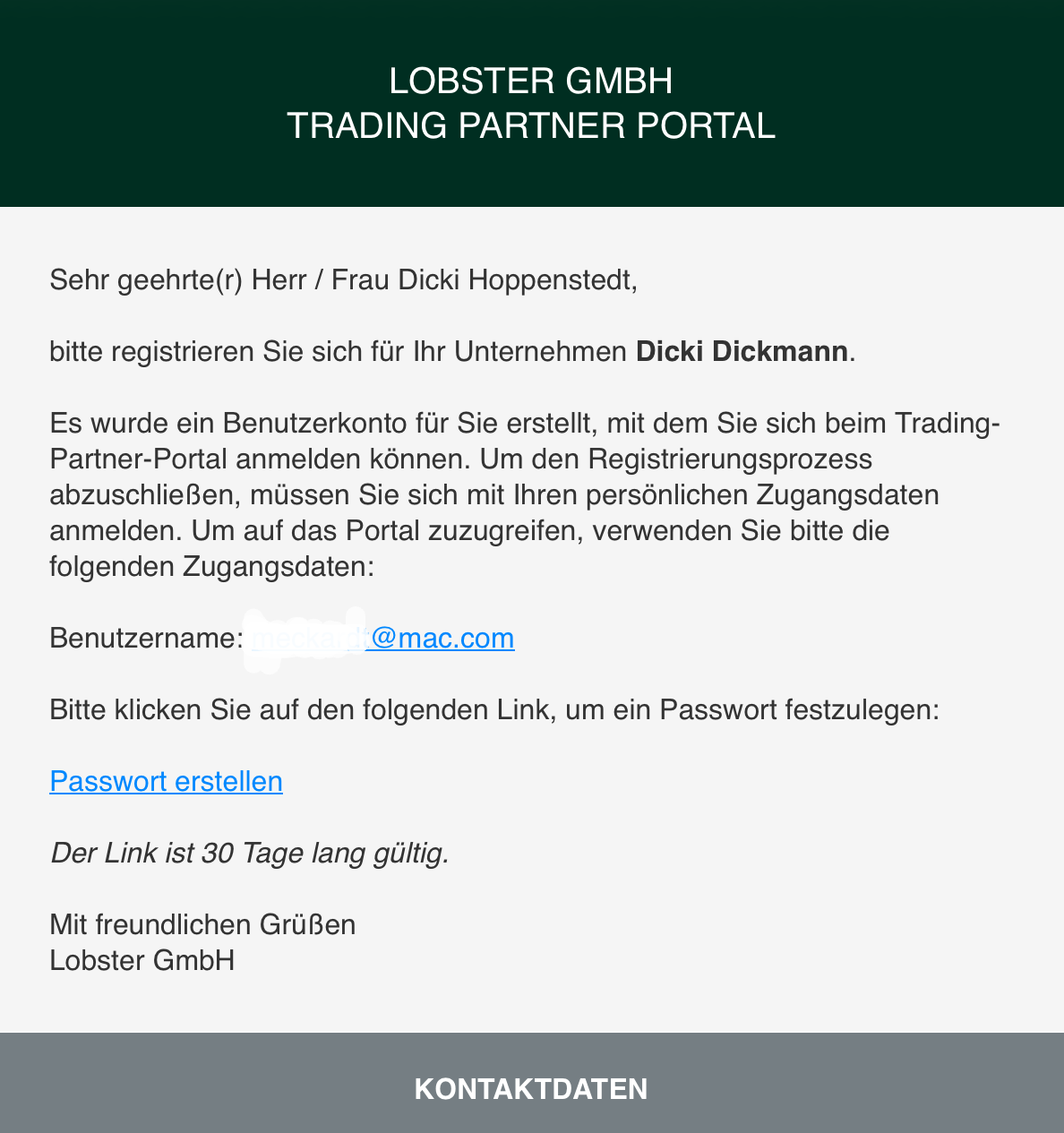
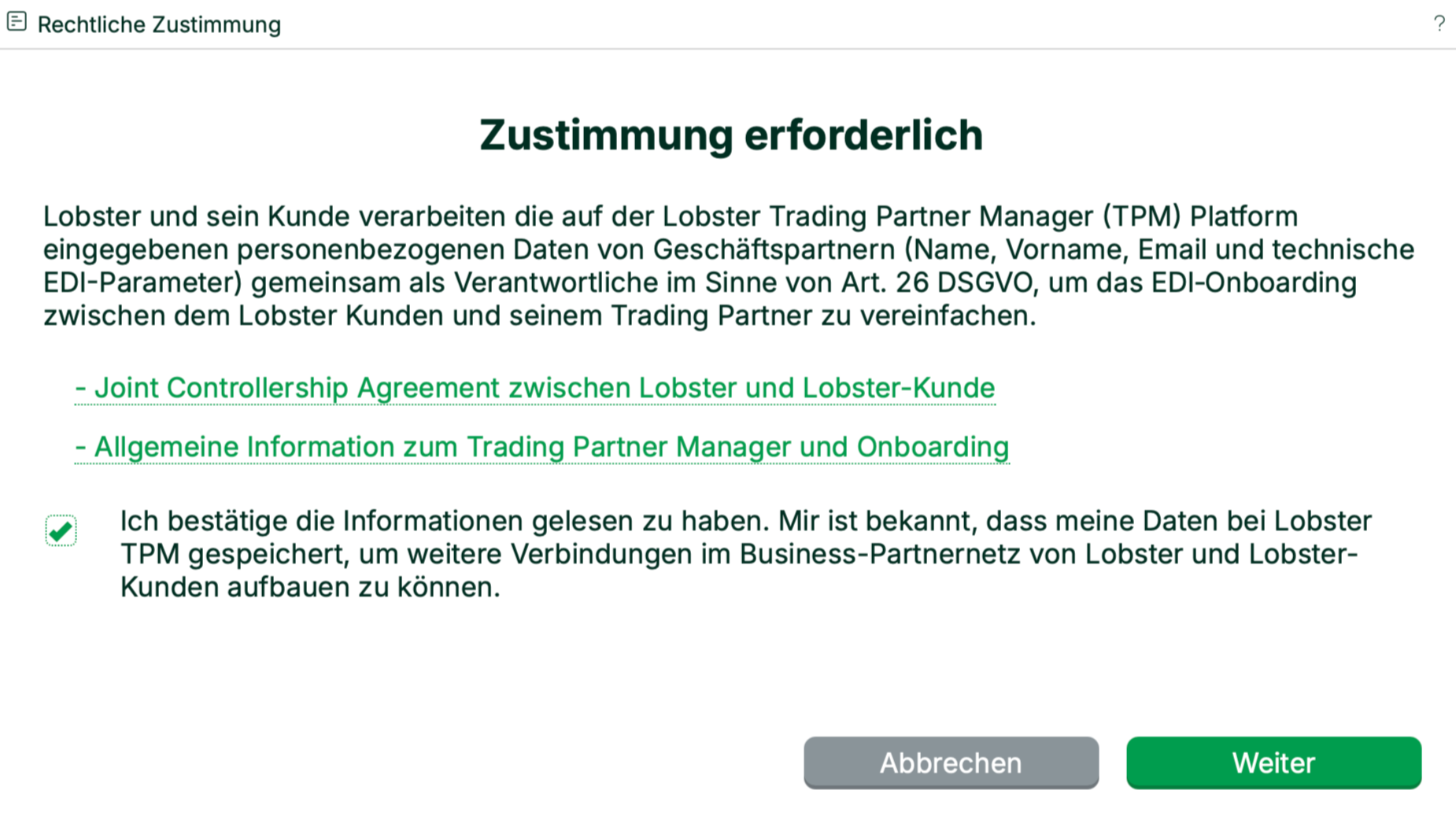
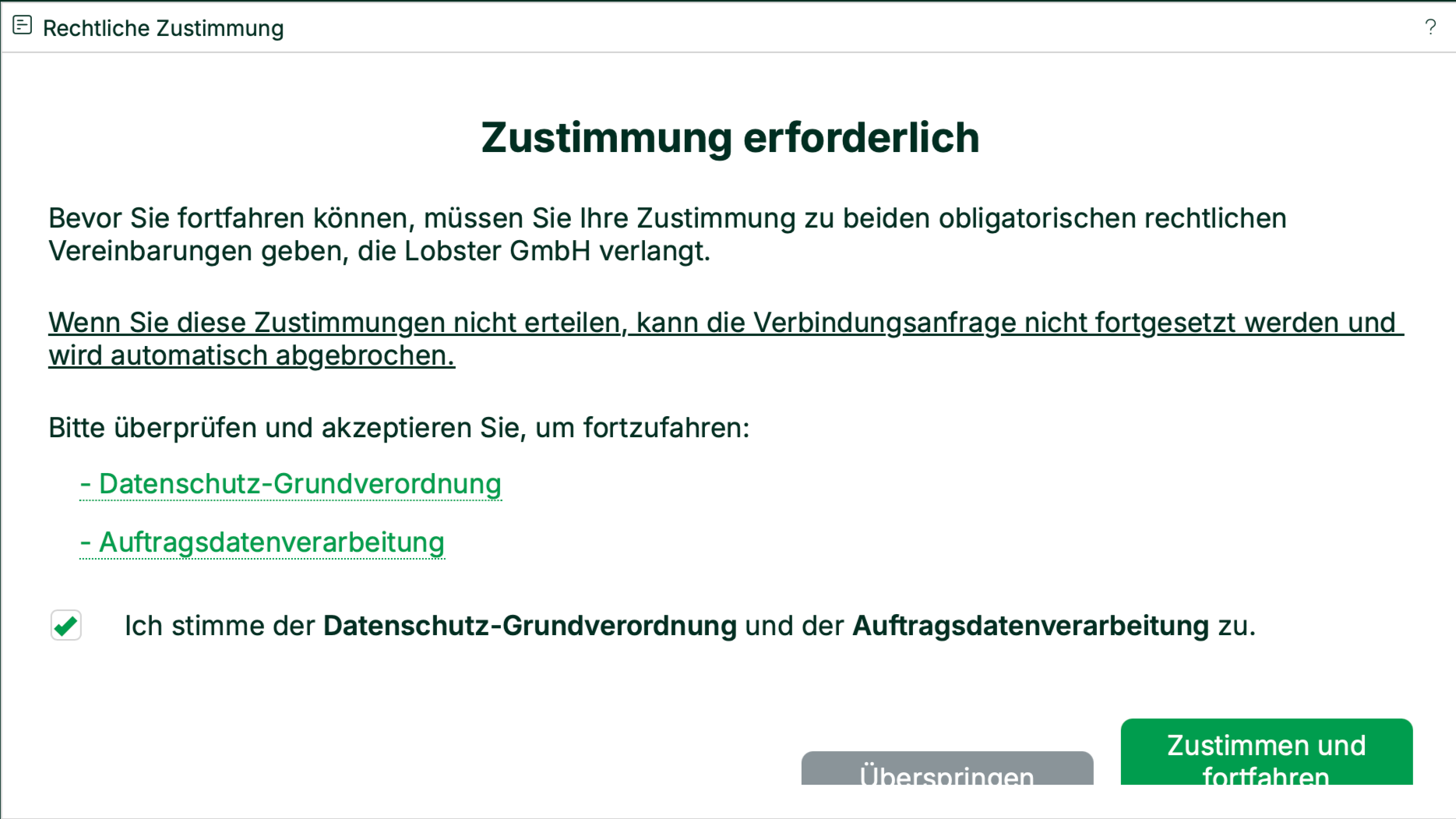
Sobald Sie eine Einladungs-E-Mail erhalten haben, registrieren Sie ein Konto. Akzeptieren Sie dabei die Datenschutzbedingungen Ihres Partners und das Lobster Data Processing Agreement. Ab diesem Zeitpunkt ist die Kooperationsumgebung im Trading Partner Manager für beide Seiten aktiv.
Firmendetails und Benutzer verwalten
Loggen Sie sich ein. Navigieren Sie dann zu Mein Unternehmen > Firmendetails. Vervollständigen Sie dort Ihre Firmendetails. Dazu zählen zum Beispiel die GLN oder die Odette-ID.
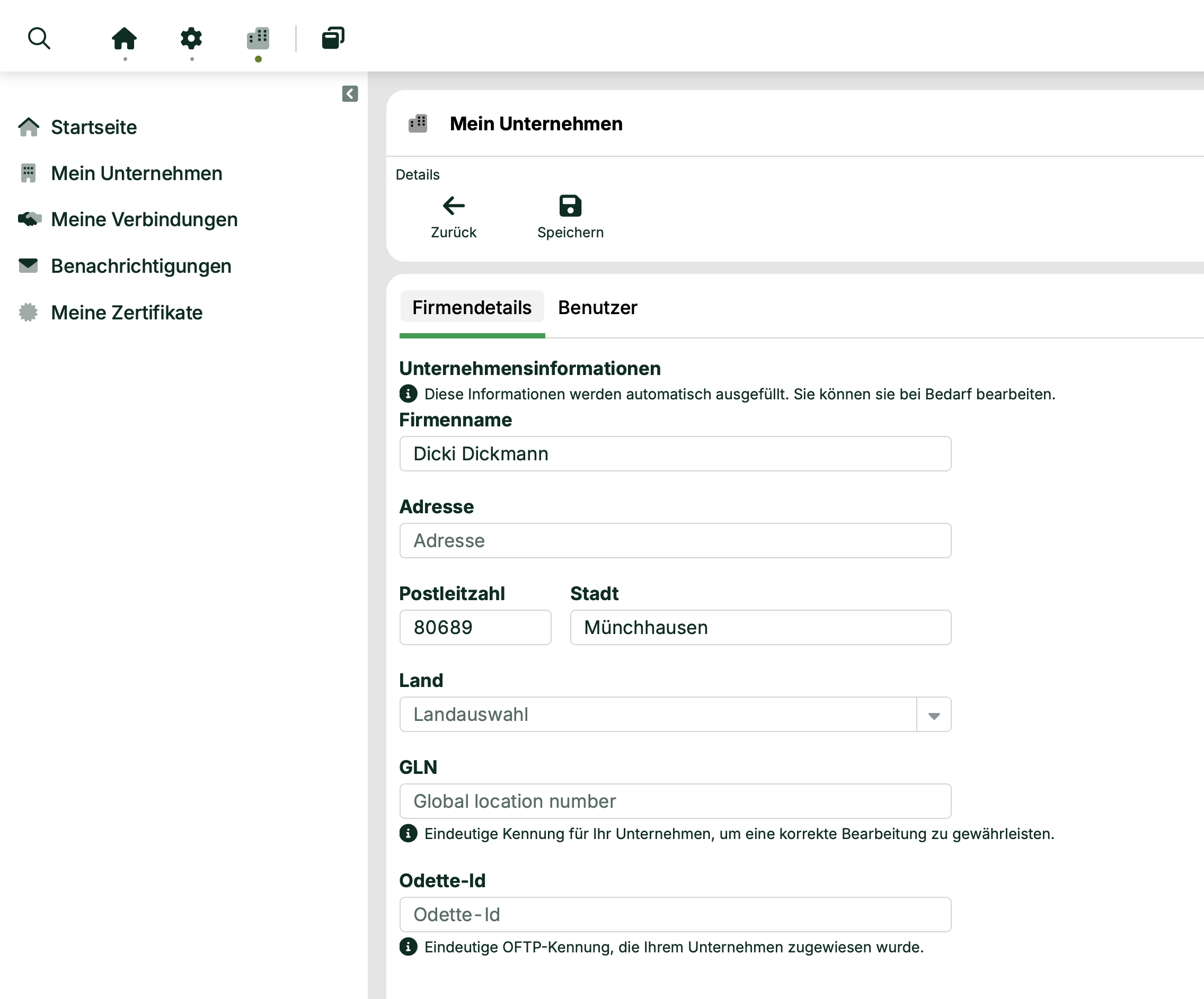
Sie können weitere Benutzer einladen unter Mein Unternehmen > Benutzer.
Verbindungen und Kanäle einrichten
Navigieren Sie zu Meine Verbindungen.

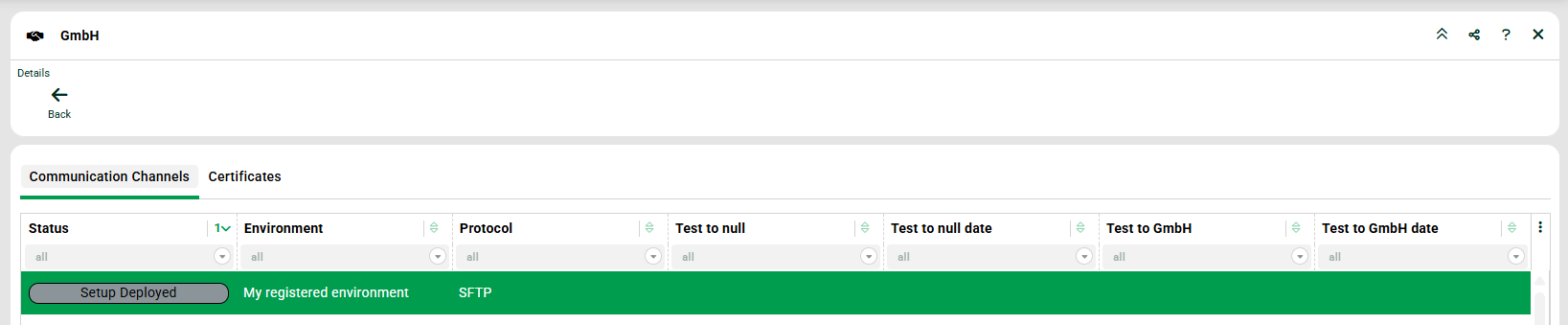
Hier sehen Sie die Verbindung zu Ihrem Partner (hier Lobster GmbH). Öffnen Sie den Eintrag, um die vorbereiteten Kommunikationskanäle im Tab Meine Verbindungsdetails > Kommunikationskanäle anzuzeigen. Öffnen Sie einen Kanal, um dessen Details anzuzeigen. Navigieren Sie zum zweiten Tab (hier Dicki Dickmann Konfigurationen, also Ihre Firma). Das folgende Beispiel zeigt HTTPS.
Manche Kanäle sind bereits vorhanden. Grund: Ihr Partner hat einen bestehenden Kanal in den Trading Partner Manager übernommen. Sie erhalten in diesem Fall eine Benachrichtigung. Sie pflegen den Kanal ab sofort hier.
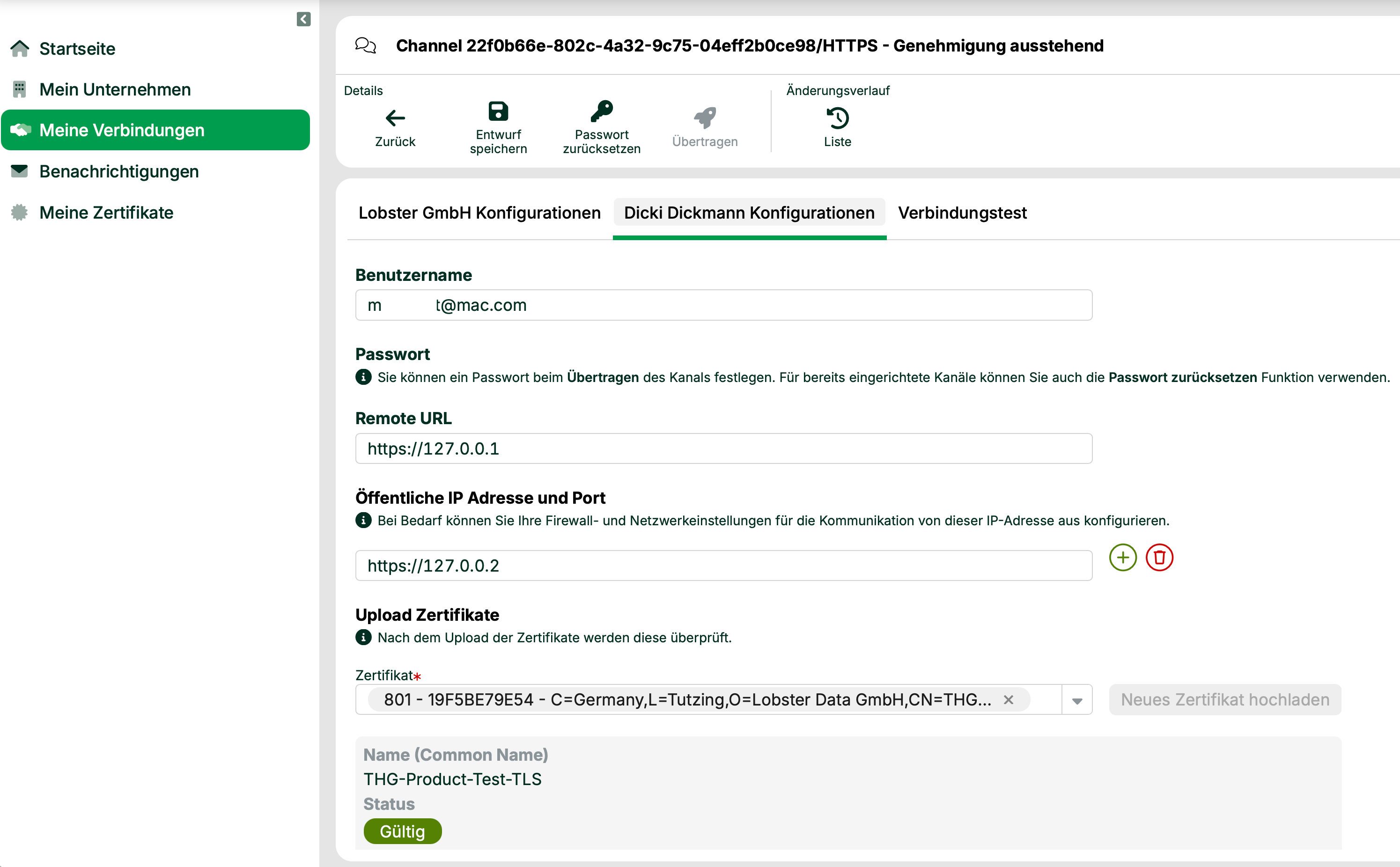
Benutzername: Der Benutzer auf Ihrem System.
Öffentliche IP-Adresse und Port: Die URL Ihres Systems. Bitte geben Sie hier die öffentlich zugängliche IP-Adresse Ihres Systems an.
Upload Zertifikate: WICHTIG: Es dürfen keine privaten Schlüssel verwendet werden.
Wählen Sie ein zuvor hochgeladenes Zertifikat aus (Meine Zertifikate in der Seitenleiste). Alternativ laden Sie es dort mit Zertifikat hinzufügen direkt hoch.
Klicken Sie im Ribbon auf Übertragen.
Sie haben den Kommunikationskanal damit erfolgreich konfiguriert und er ist einsatzbereit.
Sie können den Kanal jederzeit ändern. Wiederholen Sie danach den Schritt Übertragen erneut.
Nur so übernimmt die Lobster Data Platform Ihre Änderungen am Kanal.
Kanal testen
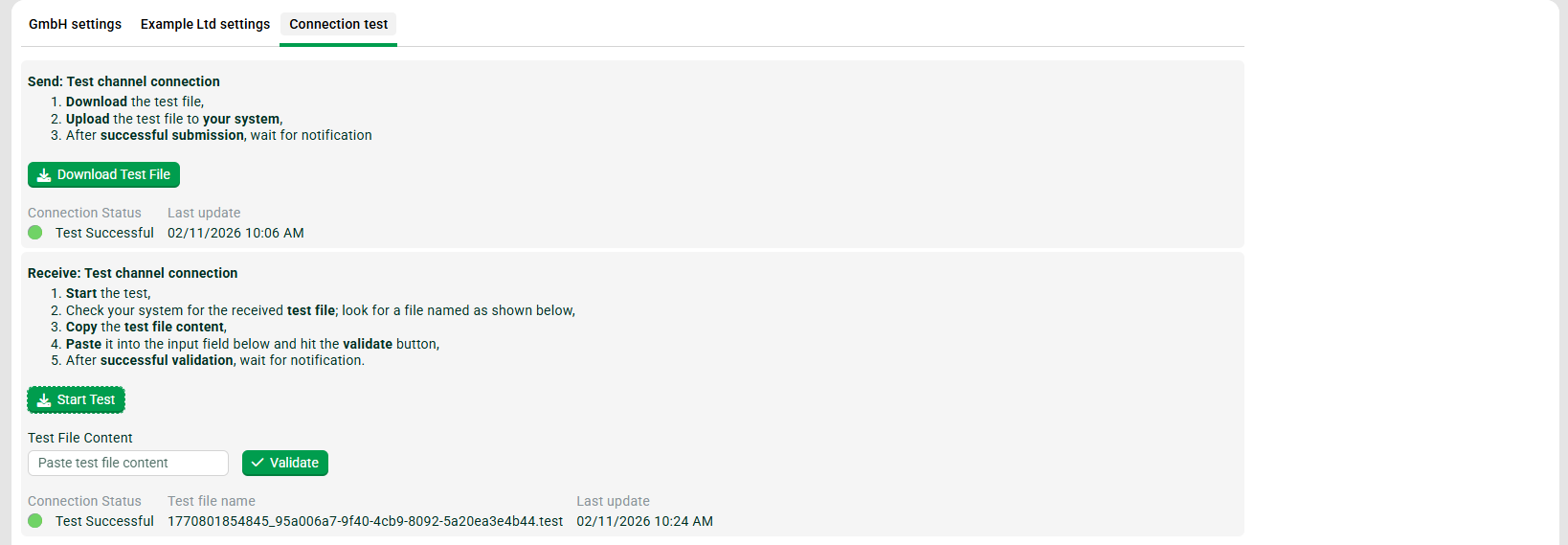
Sie können den erzeugten Kanal nun im Tab Verbindungstest gründlich prüfen.
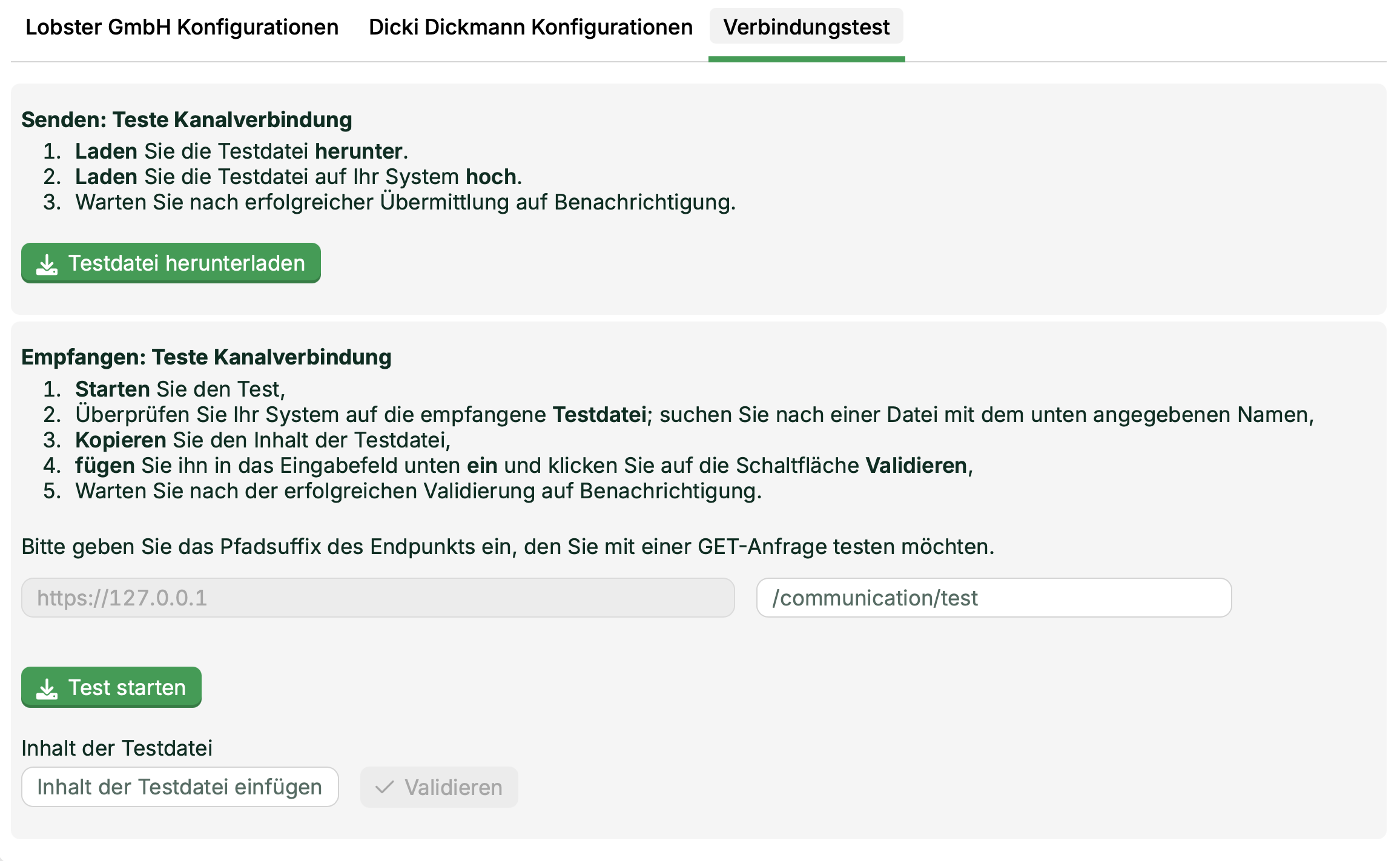
Dieser Test überprüft die Verbindung zur Lobster Data Platform. Klicken Sie auf die Schaltfläche Testdatei herunterladen. Laden Sie dann die Datei mit den angegebenen Verbindungsdetails auf die Lobster Data Platform hoch. Die Verbindungsdetails befinden sich in diesem Beispiel im ersten Tab Lobster GmbH Konfigurationen. Vergessen Sie nicht, die öffentliche IP-Adresse zu verwenden (falls vorhanden). Zertifikate finden Sie dort auch. Wenn Sie die Datei erfolgreich hochladen, ist der Test erfolgreich.
Dieser Test überprüft die Verbindung zu Ihrem System. Klicken Sie auf die Schaltfläche Test starten. Sie überprüfen dann, ob Ihr System die Datei empfangen hat. Der Trading Partner Manager kopiert den Dateiinhalt danach in das Feld Inhalt der Testdatei. Anschließend klicken Sie auf Button Validieren. Wenn der Inhalt korrekt ist, ist der Test erfolgreich.
Dieser Test prüft nur die Verbindung: Konfiguration, Zertifikate, Passwörter, Firewalls und Endpunkte. Er prüft nicht den Inhalt Ihrer Nachrichten.
Schlägt der Test fehl, zeigt der Trading Partner Manager derzeit eine technische Fehlermeldung. Eine besser lesbare Anzeige ist in Arbeit.
Ansicht nach erfolgreichen Tests

Zertifikate erneuern und ersetzen
Öffnen Sie Meine Zertifikate. Die Zertifikatsübersicht wird angezeigt. Diese Seite listet alle Zertifikate mit Status und Metadaten auf.
Sie können hier:
neue Zertifikate hochladen
bestehende Zertifikate sofort ersetzen
den Zertifikatsaustausch planen
Zertifikatsdetails einsehen
Ein bald ablaufendes Zertifikat ist dort mit einem Warnsymbol gekennzeichnet. Dort sehen Sie auch den Gültigkeitszeitraum jedes Zertifikats.
Öffnen Sie einen bestehenden Eintrag und klicken Sie im Ribbon auf Zertifikate erneuern. Laden Sie das neue Zertifikat hoch.
Mit der Option Geplante Zertifikatserneuerung können Sie ein Aktivierungsdatum festlegen. Für dringende Fälle wählen Sie bitte die Option Sofortige Zertifikatserneuerung.
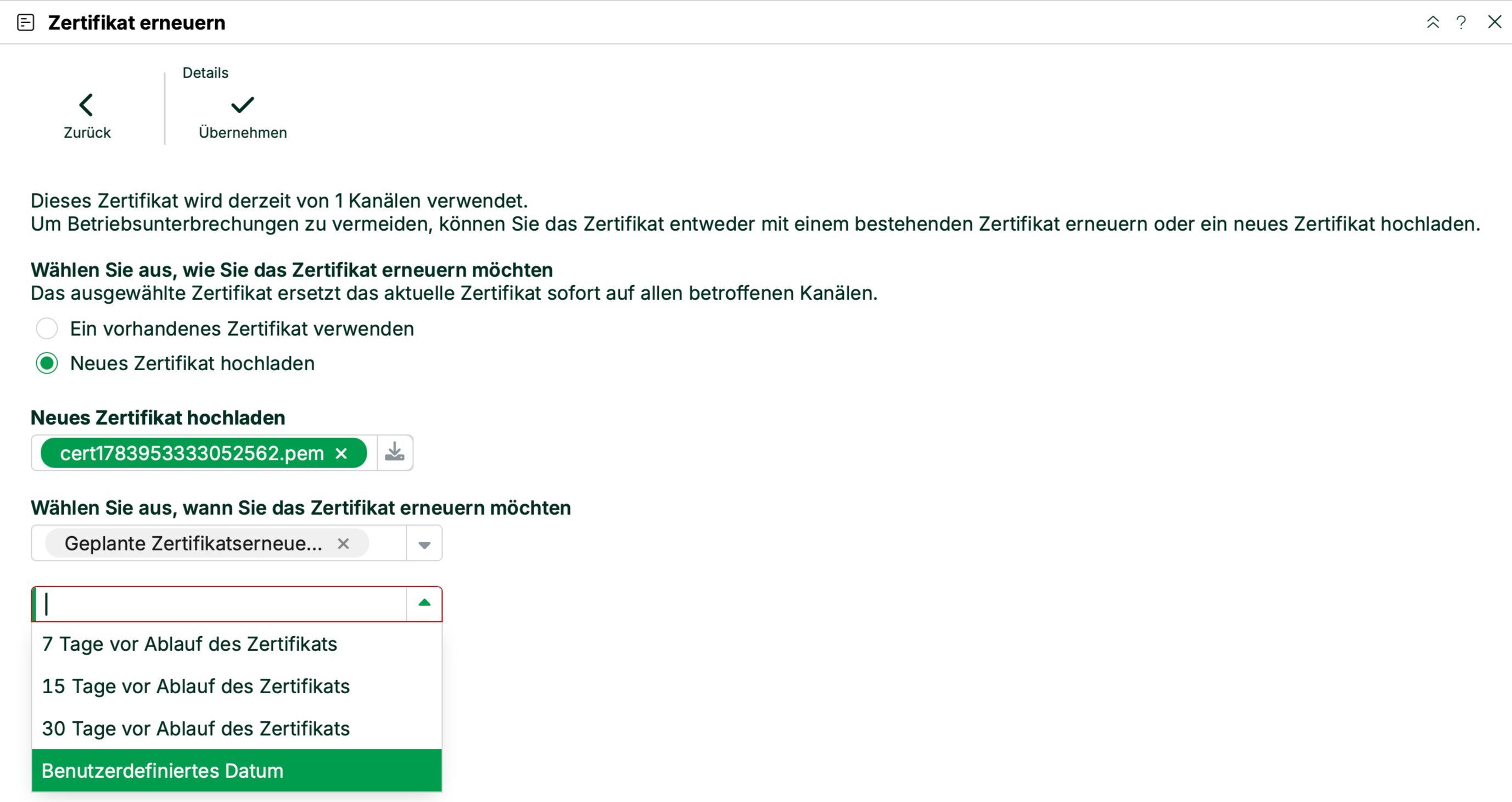
Der Trading Partner Manager erinnert Sie rechtzeitig per E-Mail. Er sendet je nach Auswahl eine Erinnerung 90, 30 und 7 Tage vor Ablauf des Zertifikats oder zu einem benutzerdefinierten Datum.
Das neue Zertifikat wird zum festgelegten Datum automatisch aktiviert. Ihre Kanäle bleiben dabei unverändert in Betrieb. Bis zur Umstellung sind beide Zertifikate in der Übersicht sichtbar.
Prüfen Sie nach der Erneuerung, ob Ihr Kanal das neue Zertifikat referenziert. Der Trading Partner Manager zeigt das neue Zertifikat im zugehörigen Kanal an.
Ergebnis
Das neue Zertifikat ist aktiv (bei sofortiger Umstellung) oder zur Umstellung vorgemerkt (bei geplanter Umstellung). Die Zertifikatsübersicht zeigt Status, Gültigkeitszeitraum und die verwendeten Kanäle an. Auch in der Lobster Data Platform ist das neue Zertifikat sichtbar.
HINWEIS: Sobald kein Kanal mehr das bisherige, alte Zertifikat verwendet, können Sie es löschen. Solange ein Kanal das Zertifikat verwendet, blockiert der Trading Partner Manager das Löschen und zeigt die betroffenen Kanäle an.
Benachrichtigungen einsehen
Der Trading Partner Manager zeigt Ihnen anstehende Aufgaben in einer Benachrichtigungsübersicht. Er markiert ungelesene Benachrichtigungen entsprechend.
Klicken Sie im Ribbon auf den Button Zum Element springen oder doppelklicken Sie auf eine Zeile. Der Trading Partner Manager öffnet die passende Bearbeitungsmaske. Er markiert die Benachrichtigung dabei als gelesen.
Beispiele für Benachrichtigungen sind ein bald ablaufendes Zertifikat. Ein weiteres Beispiel ist eine Änderung der Kanaldetails durch Ihren Partner.