Voraussetzungen
Administratoren-Rolle
Alle Cluster-Instanzen laufen über den Lobster Application Wrapper.
Cluster-Übersicht
Navigieren Sie zu Verwaltung > Basis-Einstellungen > System, DMZ, Loadbalancing.
Die Seite System, DMZ, Loadbalancing zeigt eine Gesamtübersicht des Clusters. Dazu gehören alle DMZ-Server und Knoten (Working Nodes und Node Controller) mit ihrem jeweiligen Status (online oder offline) sowie die Uptime der Instanzen.
Die Seite bündelt und ersetzt zudem Funktionen der beiden ehemaligen Seiten Load Balancing und System Settings View. Folgende Funktionen stehen Ihnen jetzt hier zur Verfügung:
Die Plattform stoppen über die Systemaktionen Force Stop und Maintenance Stop.
Temporären DMZ-Server konfigurieren über die Schaltfläche Temporären DMZ Server konfigurieren.
Load-Balance-XML bearbeiten über die Schaltfläche Editiere etc/loadbalance.xml.
Prüfen, dass alle Instanzen als im Application Wrapper laufend angezeigt werden.
Unter Auf laufende Jobs warten die Wartezeit festlegen. Standard: 1min.
Auf Forcierter Neustart … klicken.
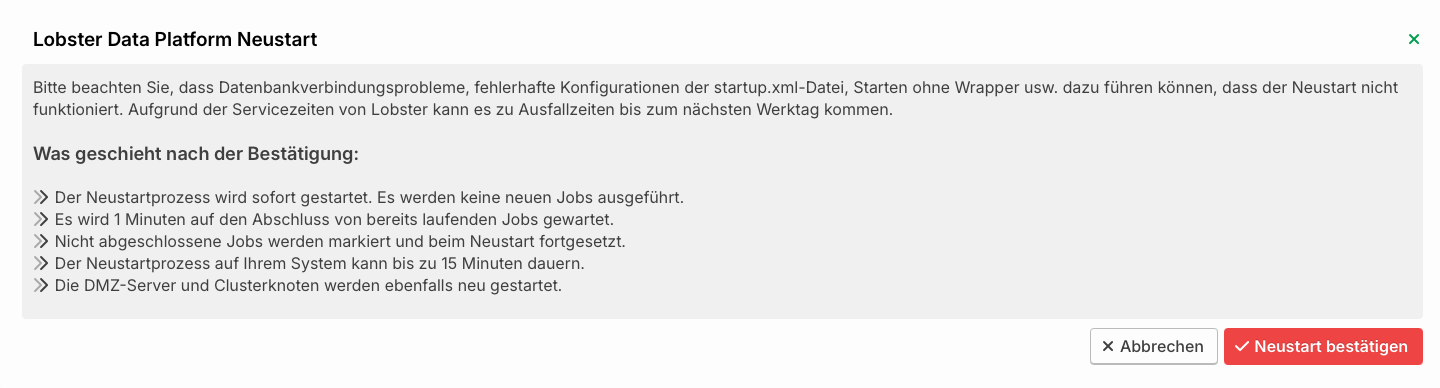
Benachrichtigung vor Neustart der Lobster Data Platform mit Prozessdetails und Bestätigungsoptionen
Sicherheitshinweise im Dialog prüfen.
Auf Neustart bestätigen klicken.
Den Fortschritt auf der Seite verfolgen. Aktualisieren über die Schaltfläche Aktualisieren.
ACHTUNG: Nach Ablauf der Wartezeit erzwingt das System den Neustart. Es stoppt noch laufende Jobs.
Nach Abschluss des Neustarts werden Sie automatisch zur Login-Seite umgeleitet.
Ablauf des gestaffelten Neustarts
Der Neustart erfolgt schrittweise, um die Verfügbarkeit der Plattform zu erhalten:
Das System startet zuerst alle sekundären DMZ-Server neu. Da sie sich im Standby-Modus befinden, starten sie gleichzeitig neu.
Sobald ein sekundärer DMZ-Server wieder online ist, startet das System den primären DMZ-Server neu. Während dieser Zeit übernimmt der sekundäre DMZ-Server dessen Aufgaben.
Anschließend werden die Working Nodes in zwei Gruppen neu gestartet. Die zweite Gruppe wird erst neu gestartet, wenn Nodes der ersten Gruppe wieder online sind.
Der Node Controller startet erst neu, wenn mehr als die Hälfte der Working Nodes wieder läuft.
HINWEIS: Während des Neustarts des Node Controllers kann die Verbindung kurzzeitig unterbrochen sein.
Über die REST-API
Authentifizierung
Die Endpunkte unter /system erfordern eine authentifizierte Sitzung. Konfigurieren Sie einen HTTP-Kanal mit OAuth2-Server-Authentifizierung. Details finden Sie unter OAuth2 für API Zugriffe.
Folgende Header sind erforderlich:
X-ENV-SessionToken: Aktiver Session-Token.X-ENV-ClientId: ID des Client-Endpunkts.
Neustart auslösen
POST /system/restart
Content-Type: application/json
X-ENV-SessionToken: <session-token>
X-ENV-ClientId: <client-id>
Request-Body:
{
  "reason": "Routine maintenance",
  "gracePeriodInMinute": 1,
  "updatePlatform": false
}
Erfolgsantwort (202 Accepted):
{
  "status": "SCHEDULED",
  "isUpdatingPlatform": false,
  "version": "26.2.0"
}
Status abfragen
GET /system/restart
X-ENV-SessionToken: <session-token>
X-ENV-ClientId: <client-id>
Antwort während eines laufenden Neustarts (200 OK):
{
  "status": "RUNNING",
  "isUpdatingPlatform": false,
  "version": "26.2.0"
}
Antwort, wenn kein Neustart läuft: 204 No Content.
Health-Status abfragen
Zusätzlich steht ein Endpunkt für den Health-Status des Clusters zur Verfügung.
Fehlerantworten
409 Conflict: Ein Neustart läuft bereits.503 Service Unavailable: Die Voraussetzung „alle Instanzen im Application Wrapper“ ist nicht erfüllt.403 Forbidden: Der Benutzer hat keine Administrator-Berechtigung.401 Unauthorized: Authentifizierung fehlt oder ist abgelaufen.
Vollständige Endpunkt-Referenz: siehe Cluster-Neustart: Referenz.