Diese Anleitung beschreibt, wie Sie ein Pathfinder Auto-Mapping durchführen und die Ergebnisse auf die Struktur anwenden. Sie mappen entweder die gesamte Struktur (Auto mapping) oder einen ausgewählten Bereich (Section mapping). Pathfinder schlägt dabei auch mögliche Funktionsketten vor.
Voraussetzungen
Pathfinder ist für Ihre Organisation aktiviert.
Vorgehen
Gehen Sie zu Integration > Profile > Phase 3.
Führen Sie einen der folgenden Schritte aus:
Gesamte Struktur: Öffnen Sie im Ribbon das Menü AI. Klicken Sie auf Auto mapping.
Nur ein Bereich: Markieren Sie den Bereich in der Quellstruktur, in der Zielstruktur oder in beiden. Öffnen Sie dann im Ribbon das Menü AI. Klicken Sie auf Section mapping. HINWEIS: Section mapping ist erst verfügbar, wenn Sie einen Bereich in der Quell- oder Zielstruktur markiert haben.
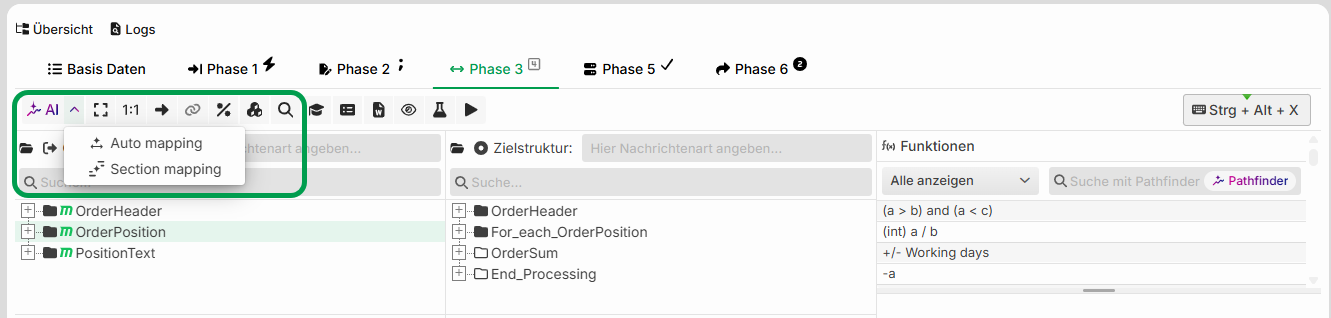
TIPP:
Auto mapping und Section mapping stehen auch im Kontextmenü zur Verfügung. Klicken Sie dazu mit der rechten Maustaste auf den ausgewählten Knoten oder Bereich.
Führen Sie im Dialog Testdatei hochladen oder auswählen einen der folgenden Schritte aus:
eine Testdatei aus der Liste auswählen
eine neue Testdatei hochladen
das Kontrollkästchen Mapping ohne Testdatei aktivieren, um das Mapping ohne Testdatei durchzuführen
HINWEIS: Pathfinder validiert das Profil dann mit synthetischen Daten; die Ergebnisse können von echten Daten abweichen.
Klicken Sie auf Mapping fortsetzen, um den Dialog Pathfinder Auto-Mapping zu öffnen.
Öffnen Sie nacheinander die Tabs Zugeordnet, Überprüfung erforderlich und Nicht zugeordnet, um die Vorschläge nach Übereinstimmungsgrad zu prüfen und auszuwählen:
Fahren Sie mit dem Mauszeiger über Details, um die Begründung für den vorgeschlagenen Übereinstimmungsgrad einzusehen.
Zugeordnete Zeilen sind bereits ausgewählt. Deaktivieren Sie in der linken Spalte das Kontrollkästchen der Zuordnungen, die Sie nicht übernehmen möchten.
Vorschläge unter Überprüfung erforderlich sind standardmäßig nicht ausgewählt. Aktivieren Sie das Kontrollkästchen der Zuordnungen, die Sie übernehmen möchten.
HINWEIS: Der Tab Nicht zugeordnet enthält Einträge aus beiden Strukturen. Bei Zielfeldern ohne Gegenstück in der Quellstruktur steht in der Spalte Quellstruktur der Eintrag Nicht verfügbar.
TIPP:
Klicken Sie auf eine beliebige Stelle in der Zeile einer Zuordnung, um direkt zur betreffenden Zuordnung in der Quell- und Zielstruktur zu springen. So behalten Sie den Überblick, an welcher Stelle der Struktur Sie sich befinden.
Prüfen Sie die vorgeschlagenen Funktionsketten und übernehmen oder verwerfen Sie sie im Bereich Verwendete Funktionen.
Ist keine Zeile ausgewählt, können Sie über die Schaltflächen Alle übernehmen und Alle verwerfen alle Funktionsketten auf einmal übernehmen oder verwerfen.
Wählen Sie eine Zeile aus, um eine einzelne Funktionskette über den Schalter Funktionskette übernehmen zu übernehmen oder zu verwerfen.
Klicken Sie auf Übernehmen & Anwenden.
Führen Sie im Bestätigungsfenster einen der folgenden Schritte aus:
Klicken Sie auf Akzeptieren, um die ausgewählten Zuordnungen auf die Struktur anzuwenden.
WARNUNG: Diese Aktion kann nicht rückgängig gemacht werden.
Klicken Sie auf Zurück, um die Zuordnungen weiter zu bearbeiten.
Ergebnis
Die Auswahl wird erst mit Akzeptieren wirksam. Die ausgewählten Zuordnungen und Funktionsketten werden angewendet; nicht ausgewählte Einträge bleiben unberücksichtigt. Anschließend können Sie Ihr Mapping wie gewünscht weiterbearbeiten.
Sie können Section mapping mehrfach ausführen. Wählen Sie dazu einen neuen Bereich in der Quell- oder Zielstruktur aus. Pathfinder generiert Vorschläge für die neue Auswahl. Bereits übernommene Zuordnungen bleiben davon unberührt.