Das Pathfinder Auto-Mapping generiert KI-gestützte Zuordnungen automatisch innerhalb eines bestehenden Profils.
Die Mapping-Vorschläge werden nach drei Übereinstimmungsgraden gruppiert angezeigt:
Sichere Übereinstimmungen
Überprüfung erforderlich
Keine Übereinstimmung
Die Begründung für den jeweiligen Übereinstimmungsgrad wird unter Details angezeigt. Vorgeschlagene Zuordnungen können geprüft und per Kontrollkästchen für die Übernahme ausgewählt werden.
Hinweis
In der aktuellen Version ist das Pathfinder Auto-Mapping auf 700 Mapping-Felder begrenzt:
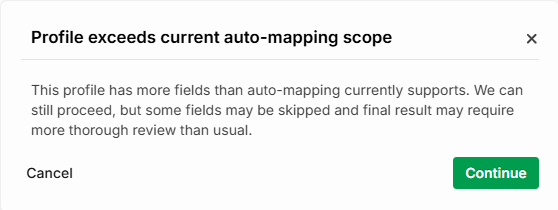
Umfasst eine Struktur mehr als 300 Felder, wird ein Hinweis angezeigt. Sie können den Vorgang fortsetzen oder abbrechen.
Umfasst die Struktur mehr als 700 Felder, wird ein Hinweis angezeigt. Das Auto-Mapping kann in diesem Fall nicht fortgesetzt werden.
Klickpfad
Integration > Profile > Phase 3 > Pathfinder auto-mapping

Einstellungen
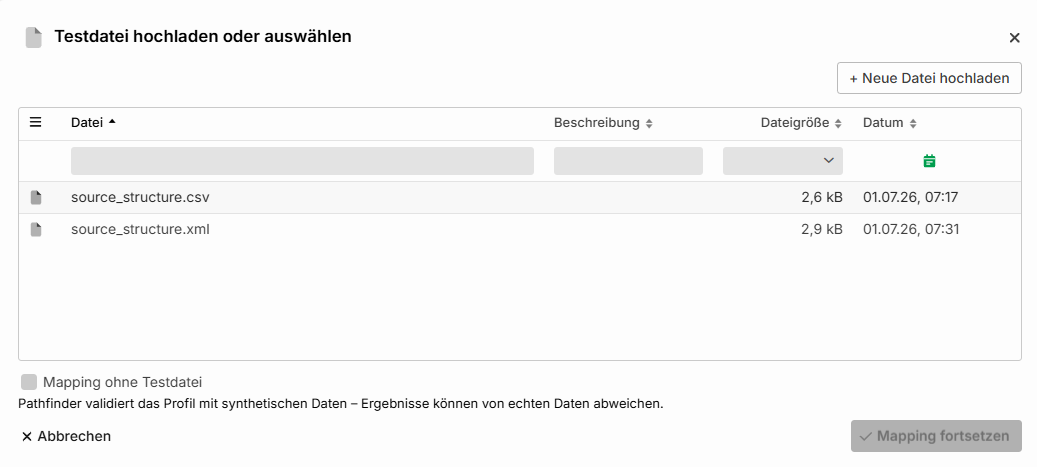
Testdatei hochladen oder auswählen (Dialog)
In diesem Dialog können Sie das Auto-Mapping anhand einer Testdatei oder ohne Testdatei durchführen. Die Testdatei können Sie entweder aus der Dateiliste auswählen oder neu hochladen.
Hinweis
Das Format einer Testdatei muss mit der Dokumentenart des Profils übereinstimmen.
Name | Beschreibung |
|---|---|
+ Neue Datei hochladen | Öffnet den Systemdialog zur Dateiauswahl, um eine neue Testdatei für das Auto-Mapping zur Liste hinzuzufügen. |
Dateiliste | Auswählbare Zeilen mit den verfügbaren Testdateien, je mit Name, Beschreibung, Dateigröße und Datum. |
Mapping ohne Testdatei | Kontrollkästchen zum Fortfahren ohne Testdatei. Pathfinder validiert das Profil dann mit synthetischen Daten; die Ergebnisse können von echten Daten abweichen. |
Mapping fortsetzen | Bestätigt die Auswahl und fährt mit dem Mapping-Schritt fort. Deaktiviert, solange keine Datei ausgewählt oder Mapping ohne Testdatei aktiviert ist. |
Abbrechen | Bricht den Mapping-Vorgang ab und schließt den Dialog. |
Pathfinder Auto-Mapping (Dialog)
Kennzahlen
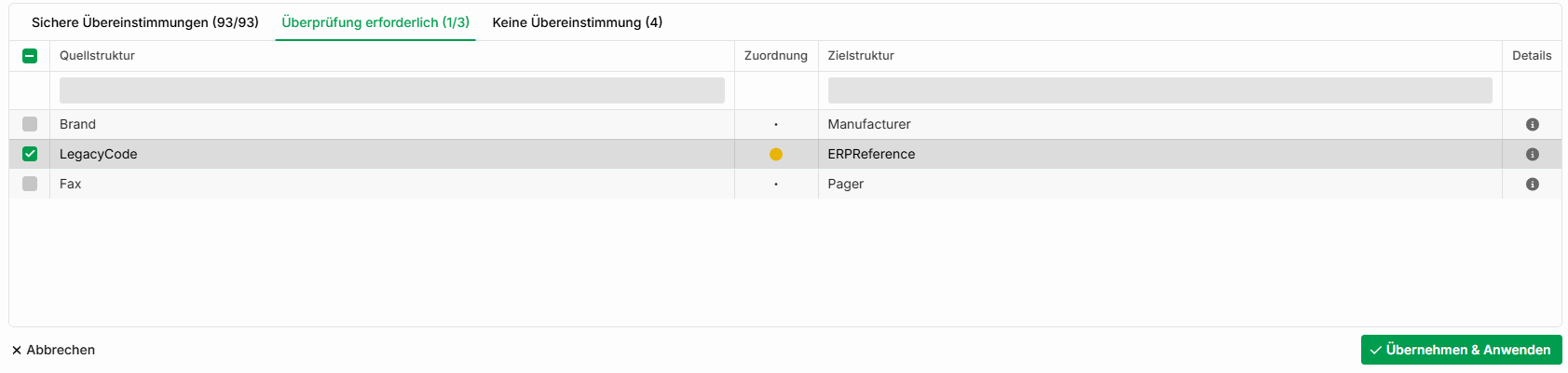
In diesem Dialog sehen Sie, welche Übereinstimmungen das Pathfinder Auto-Mapping gefunden hat.
Mapped by you zeigt an, welche Mappings Sie manuell vorgenommen haben. Weitere Kategorien sind in der Tabelle im Abschnitt Übereinstimmungen beschrieben.

Mapping-Struktur
Zeigt bestehende und ausgewählte Zuordnungen zwischen Quell- und Zielstruktur an. Das Auto-Mapping macht keine Vorschläge für Zuordnungen, die bereits gemappt sind. Diese erscheinen nur in der Mapping-Struktur, nicht in der Tabelle, und sind hier nicht editierbar.

Übereinstimmungen
Zeigt die Ergebnisse des Auto-Mappings, die nach Übereinstimmungsgrad gruppiert sind. Die Zuordnungen können per Kontrollkästchen für die Übernahme ausgewählt werden.
Ist Pathfinder nicht verfügbar oder tritt bei der Anfrage ein Fehler auf, wird eine entsprechende Fehlermeldung angezeigt.
Tabs
Name | Beschreibung |
|---|---|
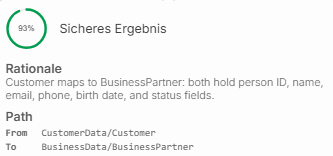
Sichere Übereinstimmungen | Die Quellelemente, die Pathfinder mit hoher Sicherheit zugeordnet hat. Diese werden standardmäßig bereits für die Übernahme in das Mapping ausgewählt. |
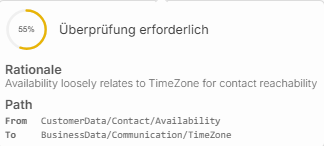
Überprüfung erforderlich | Die vorgeschlagenen Zuordnungen mit geringerer Sicherheit, die eine manuelle Entscheidung erfordern. Diese werden standardmäßig nicht in die Quell- und Zielstruktur übernommen und müssen manuell per Kontrollkästchen ausgewählt werden. |
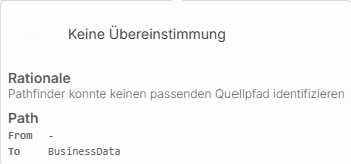
Keine Übereinstimmung | Die Elemente, für die Pathfinder kein passendes Gegenstück gefunden hat und die manuell zugeordnet werden müssen. |
Tabelle
Name | Beschreibung | ||||||||||
|---|---|---|---|---|---|---|---|---|---|---|---|
Kontrollkästchen | Kontrollkästchen zur Auswahl der Zuordnungen. | ||||||||||
Quellstruktur | Spalte, die die vorgeschlagenen Quellelemente anzeigt. | ||||||||||
Zuordnung | Zeigt, ob eine Zuordnung zwischen den Quell- und Zielelementen besteht. Ein Klick in dieser Spalte hebt die Zuordnungen in der Quell- und Zielstruktur hervor. Zuordnungen werden in dieser Spalte wie folgt gekennzeichnet:
| ||||||||||
Zielstruktur | Spalte, die die vorgeschlagenen Zielelemente anzeigt. | ||||||||||
Details | Zeigt die Begründung für die jeweilige Zuordnung. Zum Beispiel:
HINWEIS: Da Pathfinder nur Englisch unterstützt, werden Begründungen auf Englisch angezeigt. |


Aktionen
Name | Beschreibung |
|---|---|
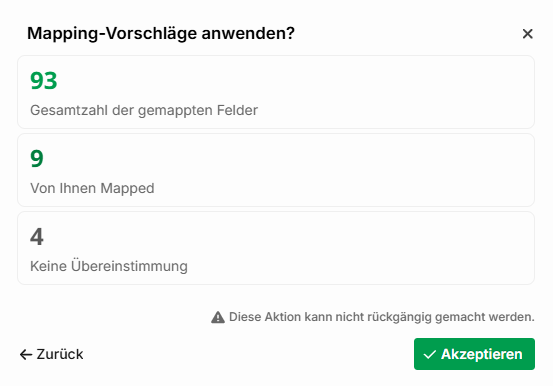
Übernehmen & Anwenden | Vor der Übernahme wird eine Bestätigung mit den folgenden Möglichkeiten angezeigt:
|
Abbrechen | Bricht den Mapping-Vorgang ab und schließt den Dialog. Die ausgewählten Zuordnungen werden nicht übernommen. |