Das Pathfinder Auto-Mapping generiert KI-gestützte Zuordnungen automatisch innerhalb eines bestehenden Profils. Sie mappen entweder die gesamte Struktur oder einen ausgewählten Bereich. Pathfinder schlägt dabei auch mögliche Funktionsketten vor.
Die Mapping-Vorschläge werden nach drei Übereinstimmungsgraden gruppiert angezeigt:
Zugeordnet
Überprüfung erforderlich
Nicht zugeordnet
Die Begründung für den jeweiligen Übereinstimmungsgrad wird unter Details angezeigt. Vorgeschlagene Zuordnungen können geprüft und per Kontrollkästchen für die Übernahme ausgewählt werden.
HINWEIS:
In der aktuellen Version ist das Pathfinder Auto-Mapping auf 700 Mapping-Felder begrenzt:
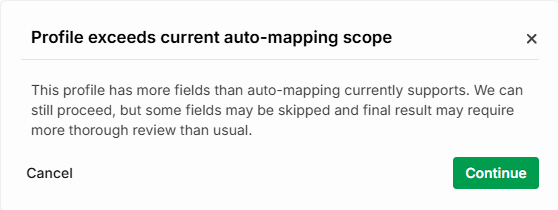
Umfasst eine Struktur mehr als 300 Felder, wird ein Hinweis angezeigt. Sie können den Vorgang fortsetzen oder abbrechen.
Umfasst die Struktur mehr als 700 Felder, wird ein Hinweis angezeigt. Das Auto-Mapping kann in diesem Fall nicht fortgesetzt werden.
Klickpfad
Integration > Profile > Phase 3 > AI
Einstellungen

Name | Beschreibung |
|---|---|
Auto mapping | Generiert KI-gestützte Zuordnungen für die gesamte Struktur. |
Section mapping | Generiert KI-gestützte Zuordnungen für einen markierten Bereich der Quell- oder Zielstruktur. |
TIPP:
Auto mapping und Section mapping stehen auch im Kontextmenü zur Verfügung. Klicken Sie dazu mit der rechten Maustaste auf den ausgewählten Knoten oder Bereich.
Testdatei hochladen oder auswählen (Dialog)
In diesem Dialog können Sie das Auto-Mapping anhand einer Testdatei oder ohne Testdatei durchführen. Die Testdatei können Sie entweder aus der Dateiliste auswählen oder neu hochladen.
HINWEIS:
Das Format einer Testdatei muss mit der Dokumentenart des Profils übereinstimmen.
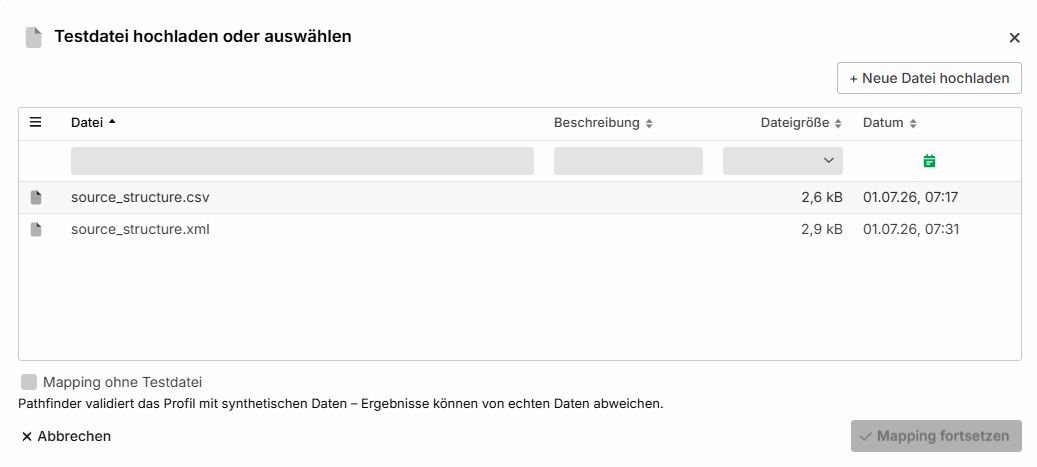
Name | Beschreibung |
|---|---|
+ Neue Datei hochladen | Öffnet den Systemdialog zur Dateiauswahl, um eine neue Testdatei für das Auto-Mapping zur Liste hinzuzufügen. |
Dateiliste | Auswählbare Zeilen mit den verfügbaren Testdateien, je mit Name, Beschreibung, Dateigröße und Datum. |
Mapping ohne Testdatei | Kontrollkästchen zum Fortfahren ohne Testdatei. Pathfinder validiert das Profil dann mit synthetischen Daten; die Ergebnisse können von echten Daten abweichen. |
Mapping fortsetzen | Bestätigt die Auswahl und fährt mit dem Mapping-Schritt fort. Deaktiviert, solange keine Datei ausgewählt oder Mapping ohne Testdatei aktiviert ist. |
Abbrechen | Bricht den Mapping-Vorgang ab und schließt den Dialog. |
Pathfinder Auto-Mapping (Dialog)
Kennzahlen
In diesem Dialog sehen Sie, welche Übereinstimmungen das Pathfinder Auto-Mapping gefunden hat.
Mapped by you zeigt an, welche Mappings Sie manuell vorgenommen haben. Weitere Kategorien sind in der Tabelle im Abschnitt Übereinstimmungen beschrieben.

Mapping-Struktur
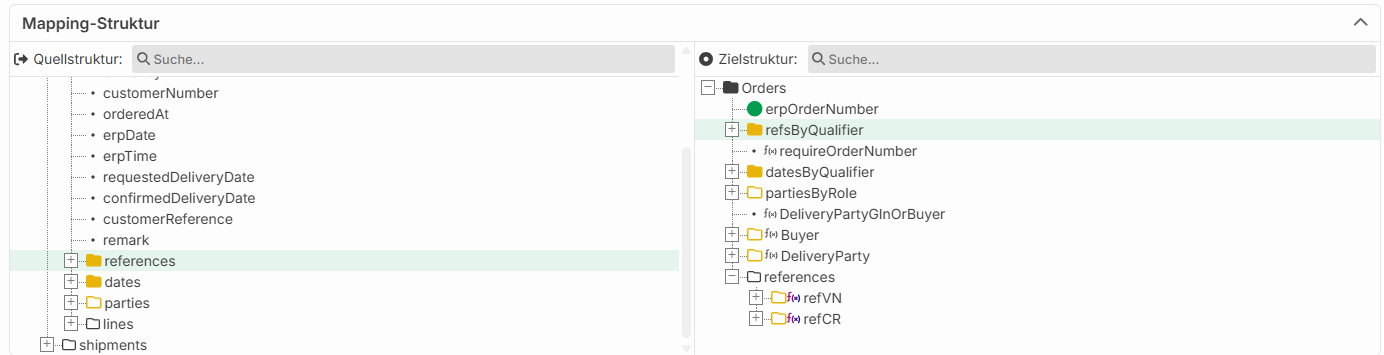
Zeigt bestehende und ausgewählte Zuordnungen zwischen Quell- und Zielstruktur an. Das Auto-Mapping macht keine Vorschläge für Zuordnungen, die bereits gemappt sind. Diese erscheinen nur in der Mapping-Struktur, nicht in der Tabelle, und sind hier nicht editierbar.
HINWEIS:
Enthält eine Struktur mehrere Bereiche mit identischen Feldnamen, ergänzt LDP die Namen um ein Suffix, zum Beispiel
Postleitzahl#1. Das Suffix erscheint in der Mapping-Struktur und in der Tabelle, nicht in Ihrer Datei.
Übereinstimmungen
Zeigt die Ergebnisse des Auto-Mappings inklusiver der vorgeschlagenen Funktionsketten. Die Zuordnungen sind nach Übereinstimmungsgrad gruppiert und können per Kontrollkästchen für die Übernahme ausgewählt werden. Für die Übernahme der Funktionsketten dient die im Abschnitt Verwendete Funktionen beschriebene Bedienfläche.
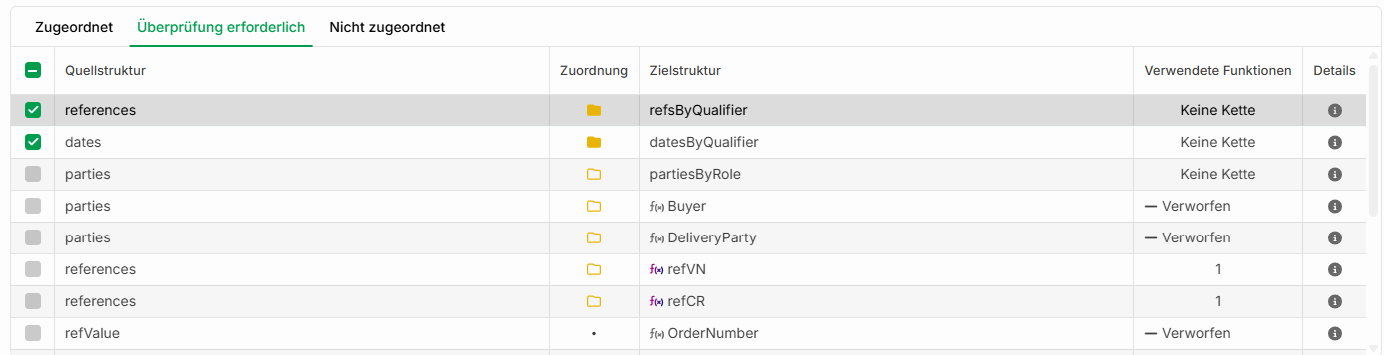
Ist Pathfinder nicht verfügbar oder tritt bei der Anfrage ein Fehler auf, wird eine entsprechende Fehlermeldung angezeigt.
Tabs
Name | Beschreibung |
|---|---|
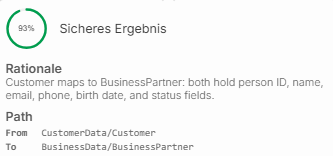
Zugeordnet | Die Quellelemente, die Pathfinder mit hoher Sicherheit zugeordnet hat. Diese werden standardmäßig bereits für die Übernahme in das Mapping ausgewählt. |
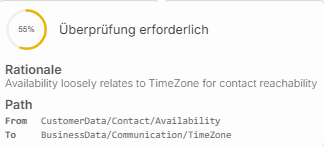
Überprüfung erforderlich | Die vorgeschlagenen Zuordnungen mit geringerer Sicherheit, die eine manuelle Entscheidung erfordern. Diese werden standardmäßig nicht in die Quell- und Zielstruktur übernommen und müssen manuell per Kontrollkästchen ausgewählt werden. |
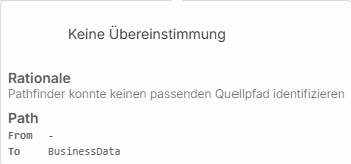
Nicht zugeordnet | Die Elemente, für die Pathfinder kein passendes Gegenstück gefunden hat und die manuell zugeordnet werden müssen. |
Tabelle
Name | Beschreibung | ||||||||||
|---|---|---|---|---|---|---|---|---|---|---|---|
Kontrollkästchen | Kontrollkästchen zur Auswahl der Zuordnungen. | ||||||||||
Quellstruktur | Spalte, die die vorgeschlagenen Quellelemente anzeigt. Bei Zielelementen ohne Gegenstück in der Quellstruktur steht hier Nicht verfügbar. | ||||||||||
Zuordnung | Zeigt, ob eine Zuordnung zwischen den Quell- und Zielelementen besteht. Ein Klick in dieser Spalte hebt die Zuordnungen in der Quell- und Zielstruktur hervor. Zuordnungen werden in dieser Spalte wie folgt gekennzeichnet:
| ||||||||||
Zielstruktur | Spalte, die die vorgeschlagenen Zielelemente anzeigt. | ||||||||||
Verwendete Funktionen | Spalte, die die Anzahl der Funktionen in der vorgeschlagenen Funktionskette anzeigt. Fahren Sie mit dem Mauszeiger über die Anzahl, um die Namen der enthaltenen Funktionen einzusehen. Wurde keine Funktionskette vorgeschlagen, steht hier „Keine Kette“. Wurde die Funktionskette verworfen, steht hier „Verworfen“. | ||||||||||
Ergebnis | Spalte, die den Wert anzeigt, der sich aus der Zuordnung und der angewendeten Funktionskette ergibt. Diese Spalte wird nur angezeigt, wenn Sie das Mapping mit einer Testdatei durchführen. Liegt kein Wert vor, steht hier <no value>. | ||||||||||
Details | Zeigt die Begründung für die jeweilige Zuordnung. Zum Beispiel:
HINWEIS: Da Pathfinder nur Englisch unterstützt, werden Begründungen auf Englisch angezeigt. |


Verwendete Funktionen
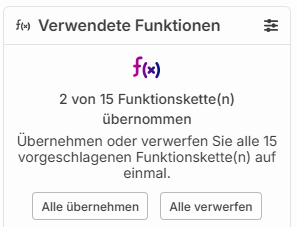
Über diese Bedienfläche werden die vorgeschlagenen Funktionsketten übernommen oder verworfen. Pathfinder schlägt nur sichere Funktionsketten vor. Standardmäßig sind alle vorgeschlagenen Funktionsketten für die Übernahme ausgewählt.
HINWEIS:
Funktionsketten werden unabhängig von Zuordnungen vorgeschlagen und können auf allen Tabs (Zugeordnet, Überprüfung erforderlich und Nicht zugeordnet) angezeigt werden.
|
|
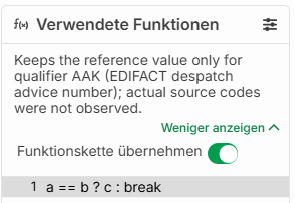
Wird in der Tabelle eine Zeile mit einer vorgeschlagenen Funktionskette ausgewählt, zeigt die Bedienfläche die Details dieser Funktionskette:
die Begründung, warum Pathfinder diese Funktionskette vorschlägt
alle Funktionen der Kette in der vorgeschlagenen Reihenfolge
die Parameter der einzelnen Funktionen
Parameter, für die Pathfinder einen Wert mit hoher Sicherheit ermitteln konnte, sind vorausgefüllt. Alle übrigen Parameter bleiben leer.
HINWEIS:
Die Detailansicht dient ausschließlich der Prüfung. Funktionen und Parameter lassen sich dort weder hinzufügen noch bearbeiten oder löschen.
Aktion | Beschreibung |
|---|---|
Alle übernehmen | Übernimmt alle vorgeschlagenen Funktionsketten. Diese Schaltfläche ist nur dann sichtbar, wenn keine Funktionskette in der Übereinstimmungen-Tabelle mir einem Klick ausgewählt ist. |
Alle verwerfen | Verwirft alle vorgeschlagenen Funktionsketten. Diese Schaltfläche ist nur dann sichtbar, wenn keine Funktionskette in der Übereinstimmungen-Tabelle mir einem Klick ausgewählt ist. |
Funktionskette übernehmen | Ermöglicht das Übernehmen oder Verwerfen einer einzelnen Funktionskette. Dieser Schalter ist nur dann sichtbar, wenn eine Funktionskette in der Übereinstimmungen-Tabelle mir einem Klick ausgewählt ist. |
Aktionen
Name | Beschreibung |
|---|---|
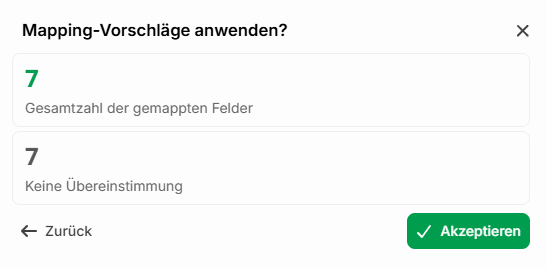
Übernehmen & Anwenden | Vor der Übernahme wird eine Bestätigung angezeigt. Sie nennt die Gesamtzahl der gemappten Felder sowie die Anzahl der Felder ohne Übereinstimmung und bietet die folgenden Möglichkeiten:
|
Abbrechen | Bricht den Mapping-Vorgang ab und schließt den Dialog. Die ausgewählten Zuordnungen werden nicht übernommen. |