Navigieren Sie zu My Data Apps > DataCockpit > Logs durchsuchen.
Hier finden Sie die Job-Logs aller gelaufenen Prozesse.
Standard-Job-Übersicht
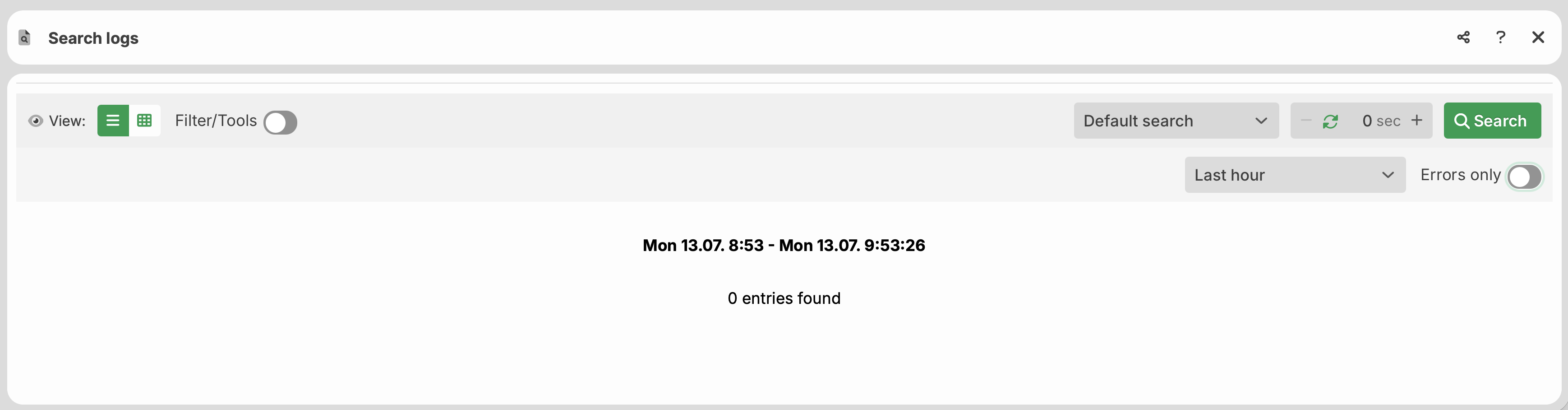
Im unteren Fensterbereich zeigt die Liste alle Jobs. Klicken Sie auf einen Job-Eintrag, um die Log-Ansicht des Prozess-Jobs zu öffnen (siehe Abschnitt Log-Ansicht).
Ansicht: Über diese Option wechseln Sie zur erweiterten Ansicht mit den zusätzlichen Suchoptionen aus Abschnitt Erweiterte Suche.
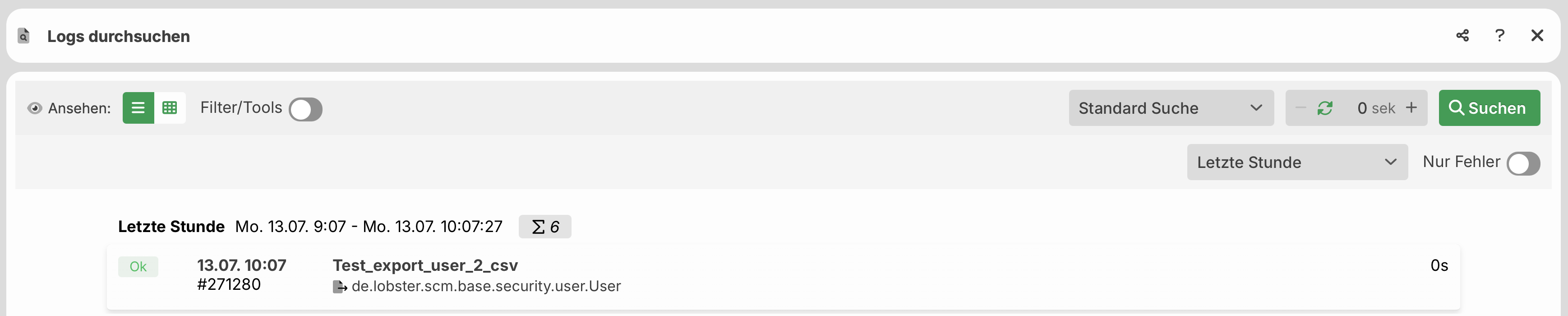
Diese Ansicht zeigt alle Spalten der Log-Einträge, wie Sie es aus dem Control Center kennen. Für Details zu den Custom-Spalten Anzeige 1-3 siehe Funktion set display column().
Filter/Tools: In diesem Bereich filtern und sortieren Sie die Log-Einträge und laden die angezeigten Logs als CSV-Datei herunter.
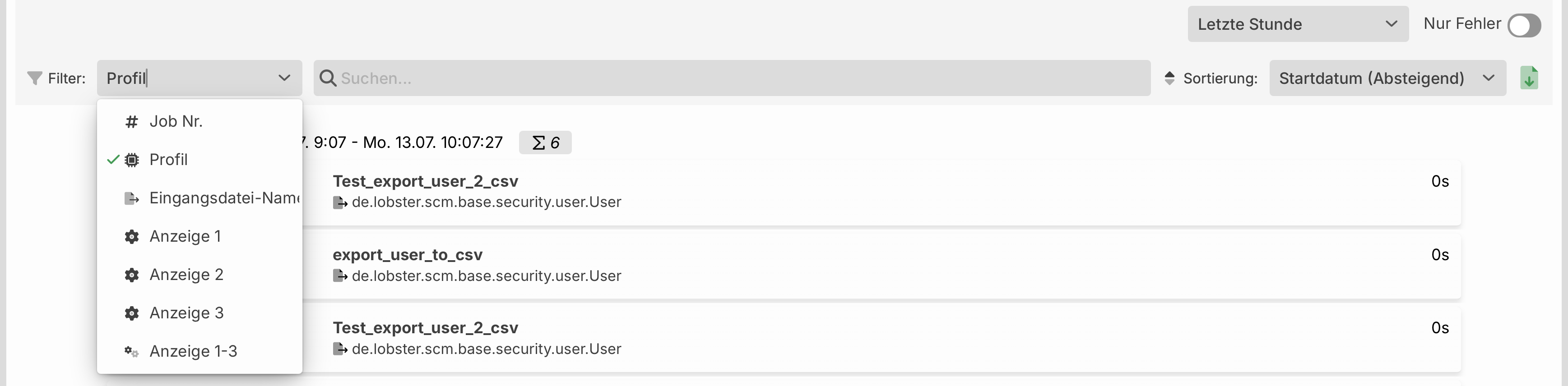
Filter: Filtern Sie die Log-Einträge nach bestimmten Spalten, wie Sie es aus dem Control Center kennen. Für Details zu den Custom-Spalten Anzeige 1-3 siehe Funktion set display column().
Download-Symbol oben rechts: Lädt alle angezeigten Log-Einträge als CSV-Datei herunter.
Standard Suche: Über diese Option wechseln Sie zu den erweiterten Suchdialogen (siehe Abschnitt Erweiterte Suche).
Erweiterte Suche
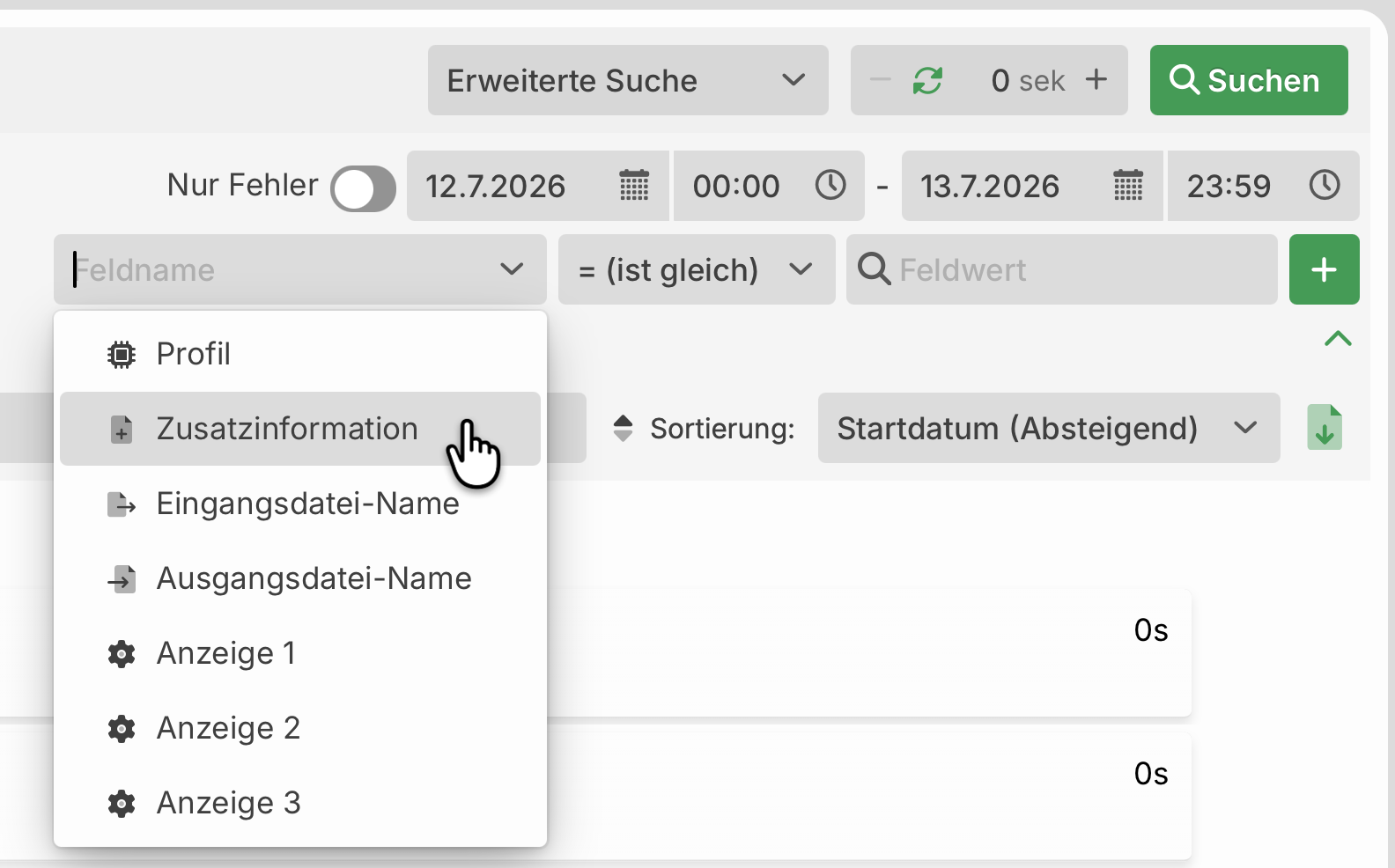
Zusatzinformationen: Diese Spalte zeigt den Log-Text, den die Funktion log info() im Prozess erstellt hat.
Anzeige 1, Anzeige 2, Anzeige 3: Diese Spalten zeigen benutzerdefinierte Werte. Für Details siehe Funktion set display column().
Job-Nummer
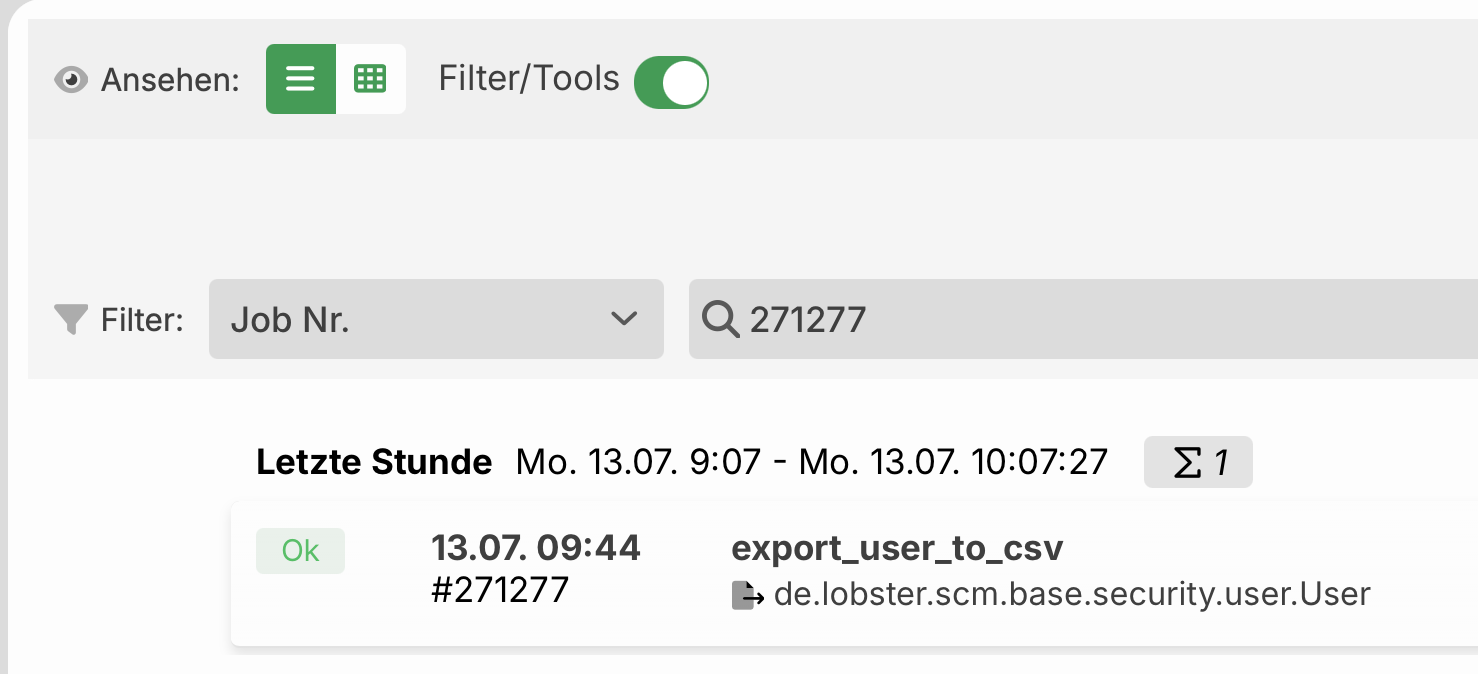
Suchen Sie hier Log-Einträge über die Jobnummer.
Folge-Jobs

Die Suche findet die Jobs, die als Folge des ausgewählten Jobs (angegebene Jobnummer) entstanden sind. Das ist etwa der Fall, wenn das Profil des Jobs per Message ein weiteres Profil gestartet und dadurch einen Folge-Job erzeugt hat.
Automatische Aktualisierung: Tragen Sie hier einen Wert größer 0 ein, damit sich die Log-Suche automatisch aktualisiert.
Nur Fehler: Bei aktiviertem Schalter zeigt die Liste ausschließlich fehlerhafte Jobs an.
Suchen: Löst die Log-Suche manuell aus. Dieser Button ist nur aktiv, wenn das Feld Automatische Aktualisierung auf 0 steht.
Log-Ansicht
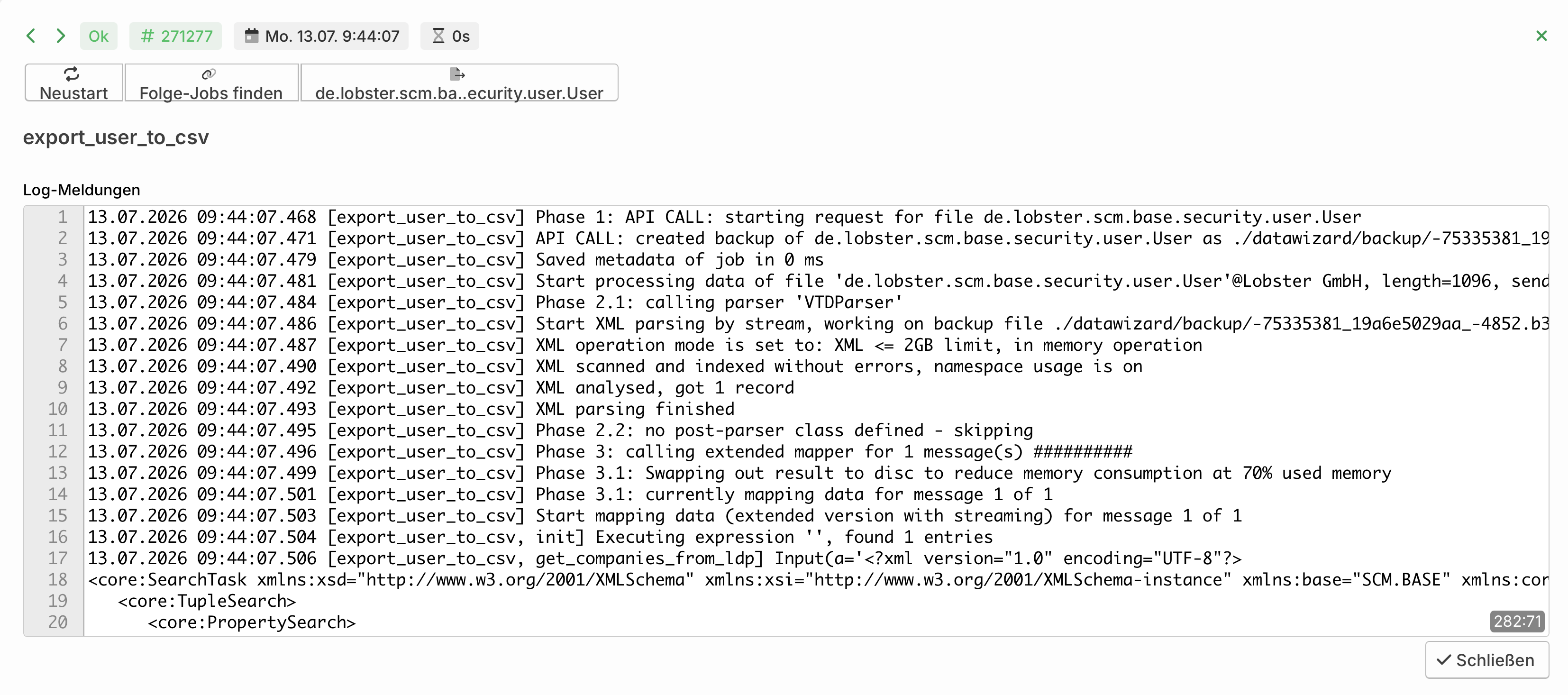
Log-Meldungen: Dieser Bereich zeigt die Log-Meldungen des Prozess-Jobs.
Zusätzliche Infos: Dieser Bereich erscheint, wenn das Formular-Profil die Funktion log info() verwendet. Zusätzliche Bereiche erscheinen auch bei Verwendung der Custom-Spalten Anzeige 1-3, siehe Funktion set display column().
Eingangsdatei: Über den Button mit dem Namen der Eingangsdatei öffnen und bearbeiten Sie die Datei oder laden sie herunter.
Zieldatei: Über diesen Button öffnen und bearbeiten Sie die Zieldatei oder laden sie herunter.
Folge-Jobs finden: Dieser Button sucht nach Jobs, die als Folge des ausgewählten Jobs entstanden sind. Das ist etwa der Fall, wenn das Profil des Jobs per Message ein weiteres Profil gestartet und dadurch einen Folge-Job erzeugt hat.
Neustart: Dieser Button startet den Prozess erneut mit der vorhandenen Eingangsdatei (siehe Eingangsdatei oben). Der Neustart erzeugt einen neuen Job. Im Log dieses neuen Jobs ist vermerkt, welcher ursprüngliche Job neu gestartet wurde.
Direktlink zu einem Log
Ab Version 26.3.0 öffnen Sie ein Log direkt über einen Link.
Der Link meldet einen Gastbenutzer über dessen Login-Token an. Anschließend öffnet sich das Log des angegebenen Jobs:
https://<Host>/DataCockpit/logs/<Jobnummer>?loginToken=<Login-Token>
Den Login-Token legen Sie in einem Gastbenutzerkonto an. Details finden Sie im Kapitel Gastbenutzer.
HINWEIS:
Das frühere Linkformat aus Lobster_data 4.6 mit Zugangsdaten in der URL (
?user=&password=) wird nicht unterstützt. Der Login-Token ersetzt dieses Format. Zugangsdaten erscheinen damit nicht mehr in der URL.
Sicherheitshinweise
WICHTIG: Beachten Sie beim Einrichten des Gastbenutzerkontos folgende Punkte:
Weisen Sie dem Gastbenutzer eine Rolle mit minimalen Berechtigungen zu. Verwenden Sie nicht die Rolle Super User.
Beschränken Sie den Zugriff mit einer Whitelist-Restriktion (
WhiteListRestriction) auf das betroffene Profil.Begrenzen Sie die Gültigkeit des Kontos über das Feld Gültig bis (
validTo).Übertragen Sie keine Zugangsdaten in der URL.