Behoben
Das Patch-Release LDP Release 26.3.6 behebt dieses Problem.
Nach einem Update auf Version 26.3.3 oder höher wird die Konfiguration des Mailversands unter Umständen nicht korrekt in Basis-Einstellungen > System-E-Mail-Einstellungen übernommen. Das kann insbesondere bei bestehenden Einstellungen in ./etc/startup.xml auftreten.
Sollten Sie Probleme beim Mailversand feststellen, führen Sie die nachfolgend beschriebenen Schritte durch.
WICHTIG:
Wenn der Mailversand bei Ihnen ordnungsgemäß funktioniert, besteht kein Handlungsbedarf.
Fehler prüfen
Prüfen Sie zunächst im Control Center > Logs > Fehler, ob Fehler im Zusammenhang mit dem Mailversand aufgetreten sind. Diese können beispielsweise wie folgt aussehen:
Couldn't connect to host, port: localhost, 25; timeout 60000;

javax.mail.MessagingException: no sender given!

com.sun.mail.smtp.SMTPSendFailedException: 554 Message rejected:
Email address is not verified. The following identities failed the check in region EU-CENTRAL-1: info@example.com
Workaround anwenden
Wenn entsprechende Fehler im Zusammenhang mit dem Mailversand vorhanden sind, gehen Sie wie folgt vor.
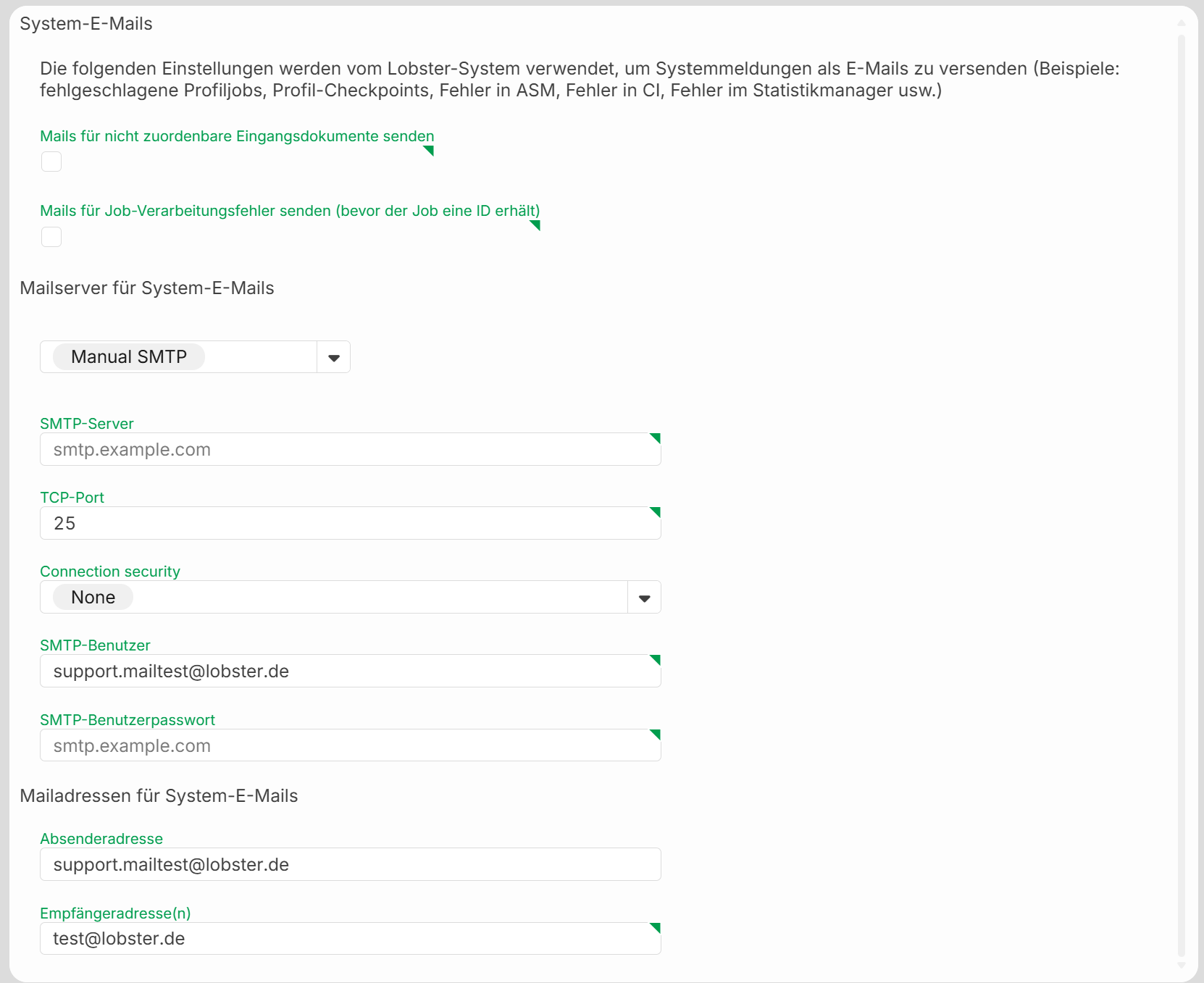
Öffnen Sie Verwaltung > Basis-Einstellungen > System-E-Mail-Einstellungen.
Wählen Sie im Dropdown-Menü zunächst Manual SMTP aus.
Leeren Sie folgende Felder:
SMTP-Server
TCP-Port
Prüfen Sie folgende Felder und tragen Sie die korrekten Werte ein:
SMTP-Benutzer
Absenderadresse
Empfängeradresse(n)
Wechseln Sie anschließend im Dropdown-Menü auf Mail Channel. Wählen Sie den Mailkanal aus, mit dem Lobster Data Platform die Mails senden soll.
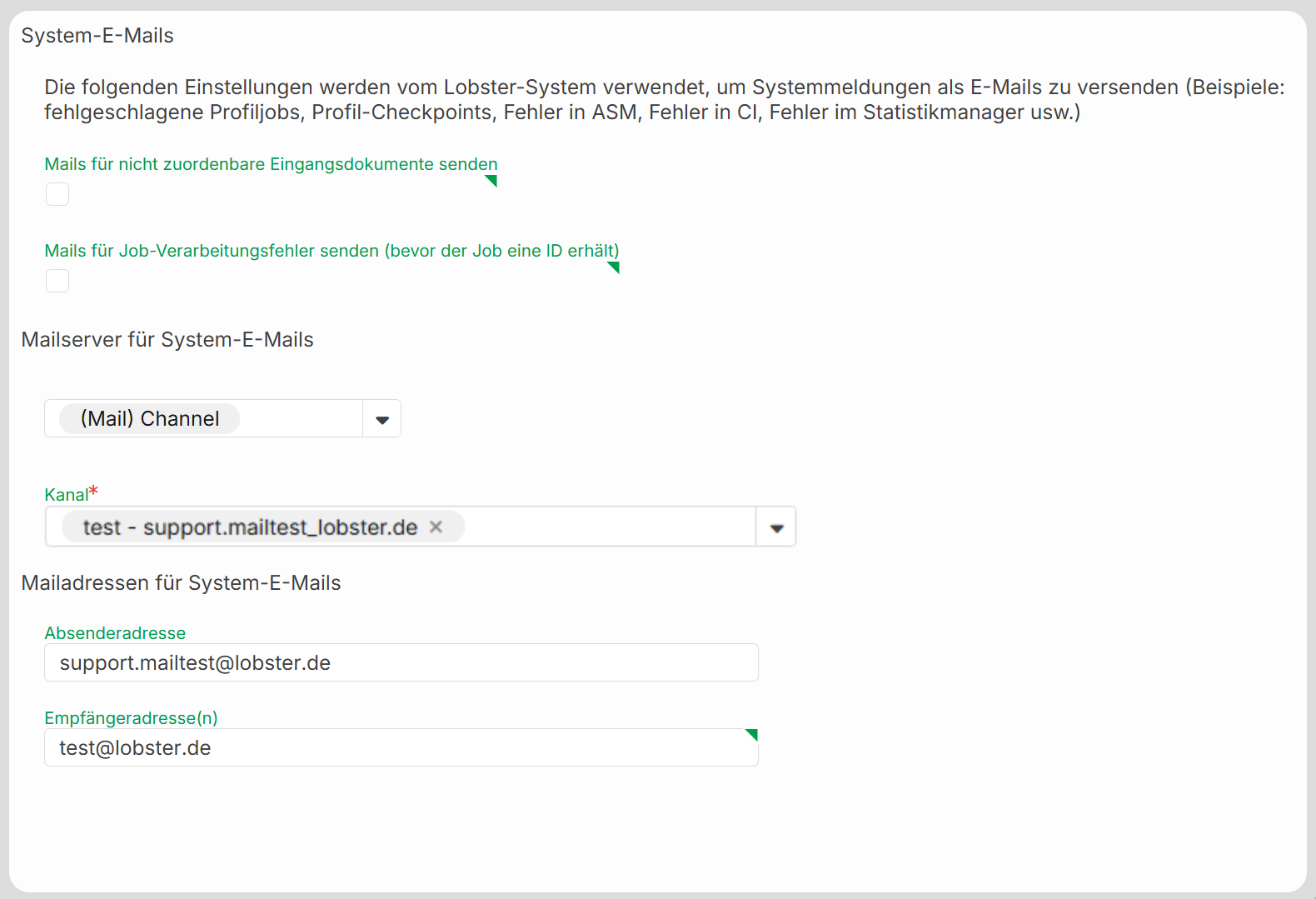
Speichern Sie die Konfiguration über Konfiguration > Übernehmen.
Speichern Sie die Konfiguration über Konfiguration > Übernehmen. Falls beim Speichern eine Fehlermeldung erscheint, bestätigen Sie diese mit Ok.
Ab diesem Zeitpunkt ist der ausgewählte Kanal für den Mailversand zuständig.
HINWEIS:
Unter Manual SMTP werden möglicherweise weiterhin falsche Daten angezeigt. Diese Werte sind nicht mehr aktiv und können ignoriert werden.