Der Trading Partner Manager läuft in der Lobster Cloud. Mit ihm richten Sie Kommunikationskanäle gemeinsam mit Ihren Partnern ein.
Registrieren Sie zuerst Ihre Lobster Data Platform im Trading Partner Manager. Richten Sie danach die Kommunikationsparameter ein. Laden Sie danach Ihren Partner ein, dasselbe zu tun. Sobald beide Seiten fertig sind, erstellt der Trading Partner Manager die Kommunikationskanäle. Diese entstehen automatisch auf der Lobster Data Platform. Die Kanäle sind sofort einsatzbereit.
Hintergründe zur Architektur finden Sie im Artikel Trading Partner Manager: Architektur und Funktionsweise.
Voraussetzungen
Sie sind mit einem Benutzer angemeldet, der eine gültige E-Mail-Adresse hat. Sie prüfen das unter Verwaltung > Konten > Benutzer > Kommunikationsinformationen (Typ = E-Mail, Wert = <Ihre E-Mail-Adresse>).
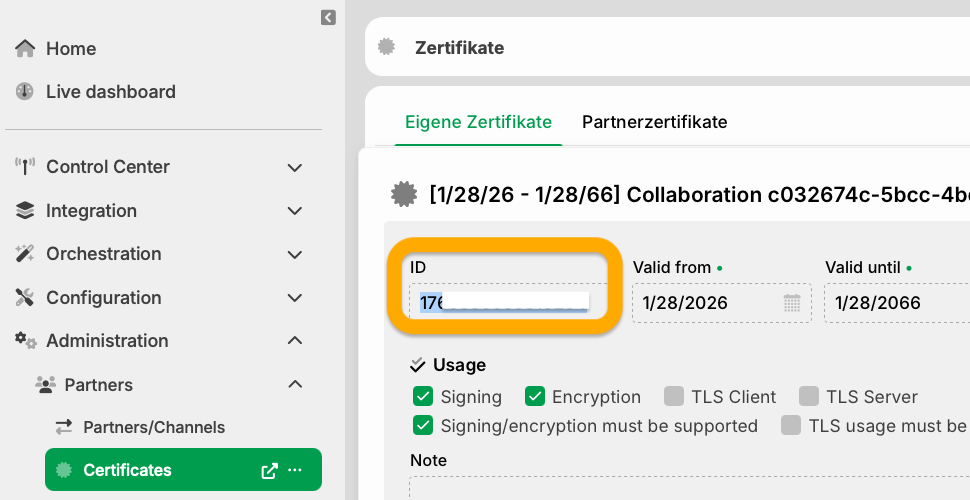
Ihre Zertifikate für die Partnerkanäle liegen bereits vor. Sie finden sie auf der Lobster Data Platform unter Verwaltung > Partner > Zertifikate.
Umgebung registrieren
Registrieren Sie zuerst Ihre Umgebung im Trading Partner Manager.
Schritte
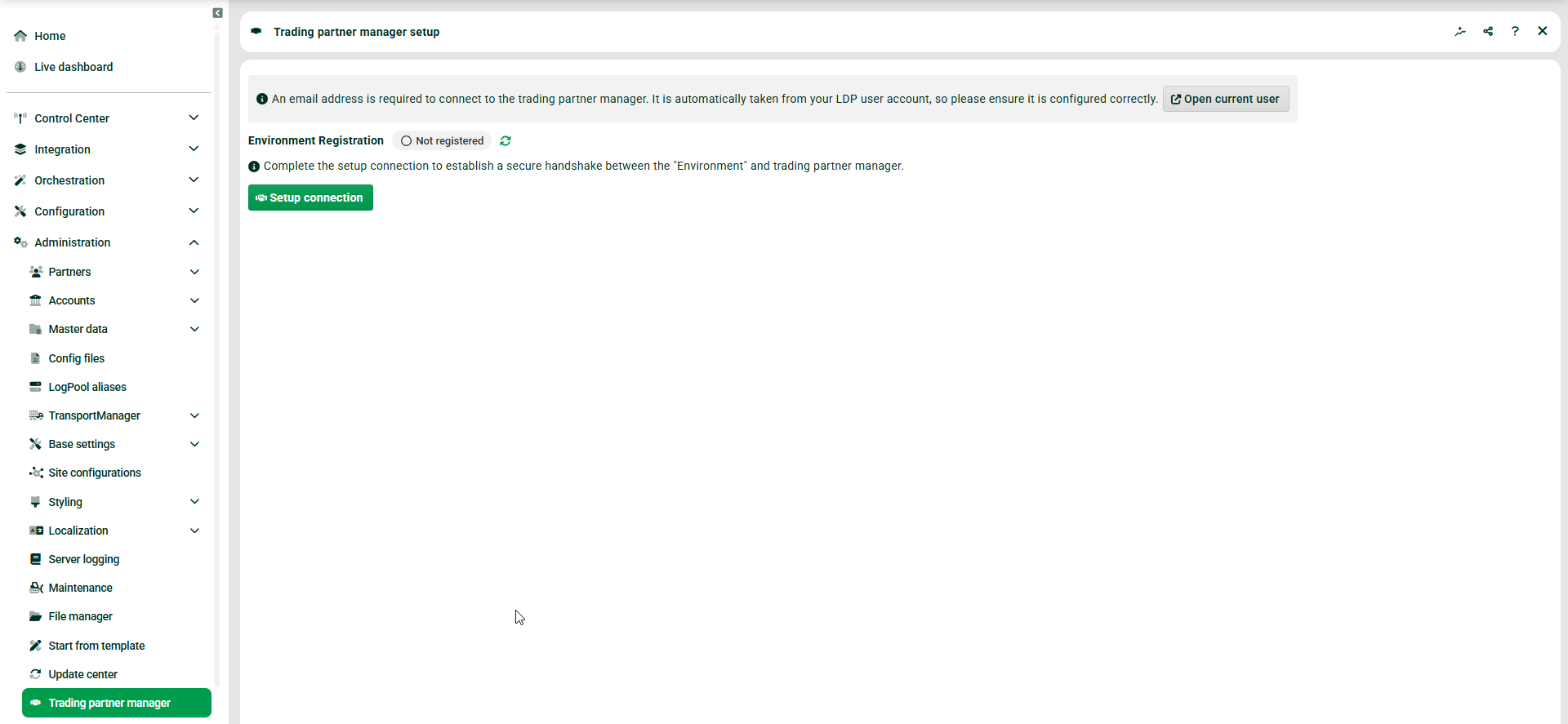
Navigieren Sie auf Ihrer Lobster Data Platform zu Verwaltung > Trading Partner Manager.
Klicken Sie auf Verbindung einrichten.
Ergebnis
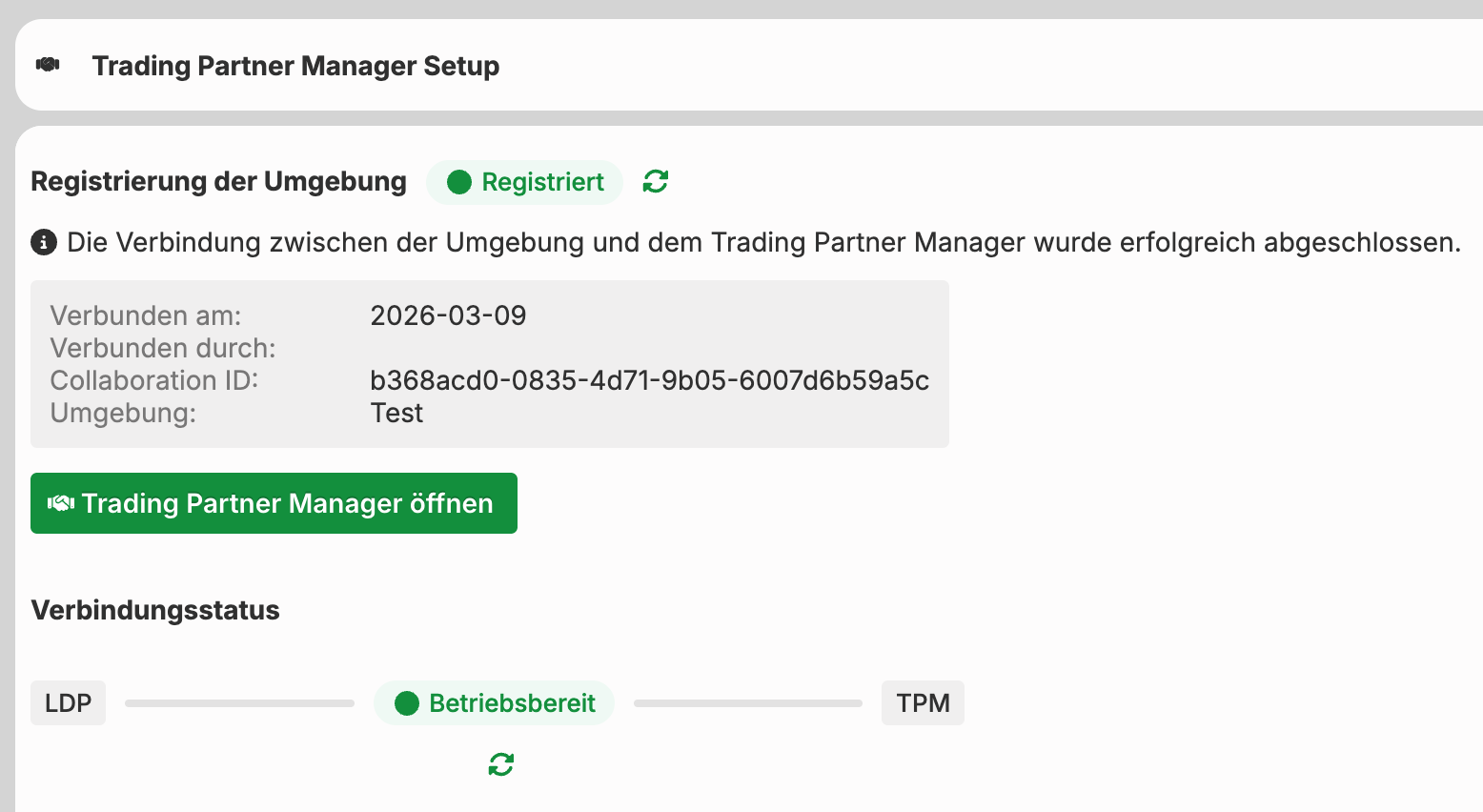
Sobald Sie sich erfolgreich registriert haben, zeigt die Lobster Data Platform die verbundene Umgebung an.
HINWEIS: Um eine Umgebung zu deregistrieren, wenden Sie sich an unseren Support.
Trading Partner Manager öffnen
Klicken Sie auf den Button Trading Partner Manager öffnen.
Schritte
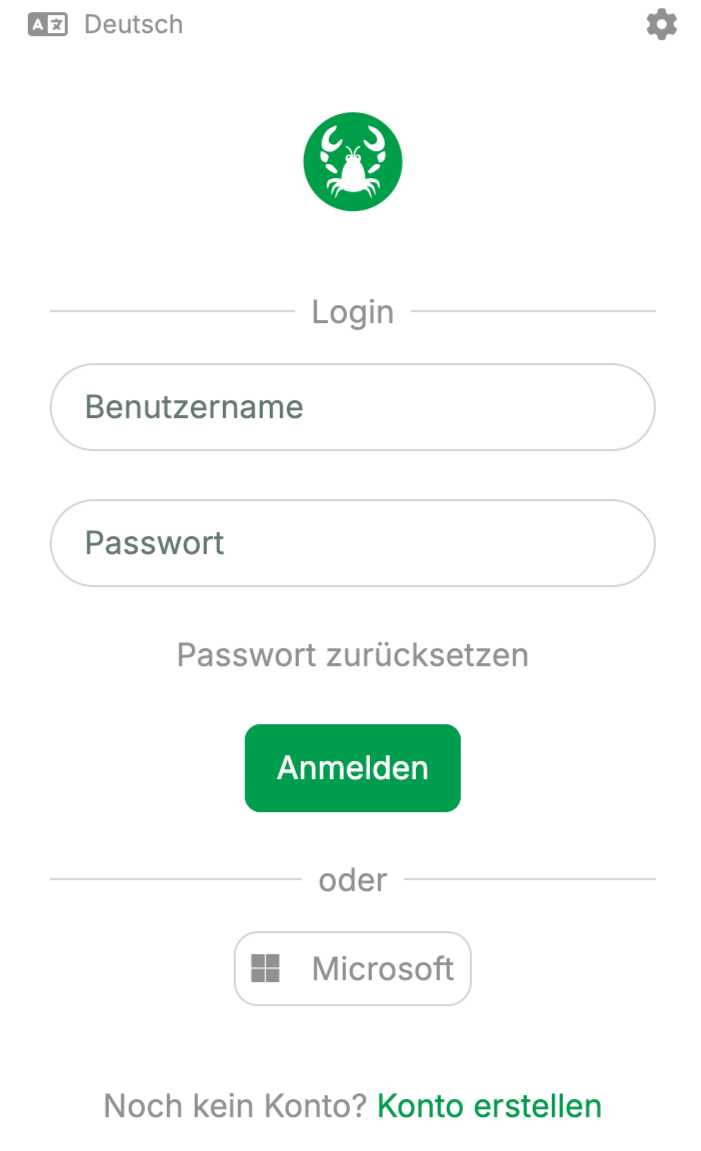
Klicken Sie auf den Link Konto erstellen. Verwenden Sie dabei Ihre E-Mail-Adresse.
Sie erhalten eine englischsprachige E-Mail vom Trading Partner Portal. Legen Sie über den Link Create Password in der E-Mail ein neues Passwort fest.
Melden Sie sich mit dem neuen Passwort an.
Ergebnis
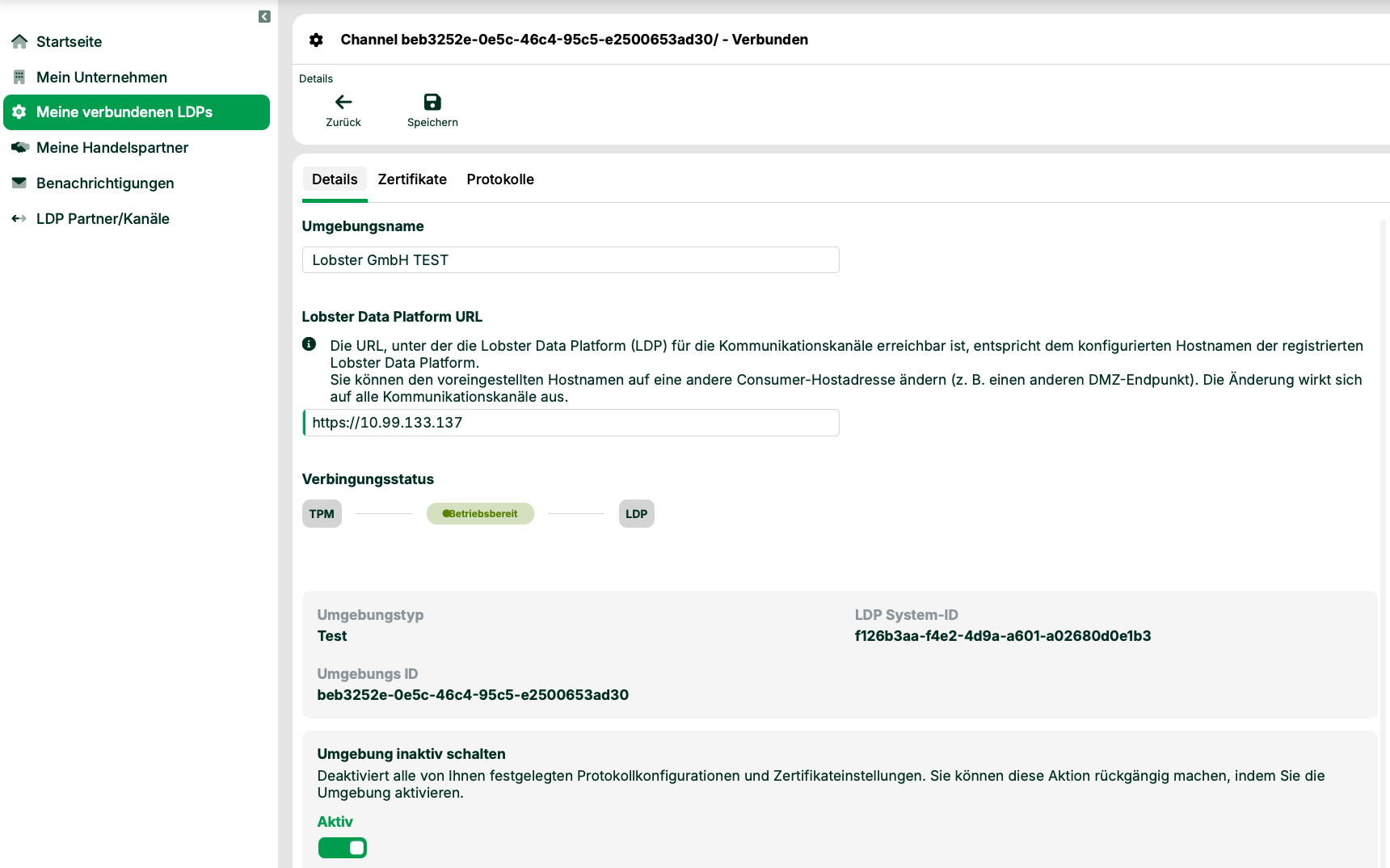
Nachdem Sie sich angemeldet haben, sehen Sie Ihre registrierte Umgebung. Alle verbundenen Umgebungen finden Sie über das Menü links auf der Seite Meine verbundenen LDPs.
Mit dem Schalter Aktiv aktivieren und deaktivieren Sie die Umgebung.
Rechtliche Dokumente hochladen
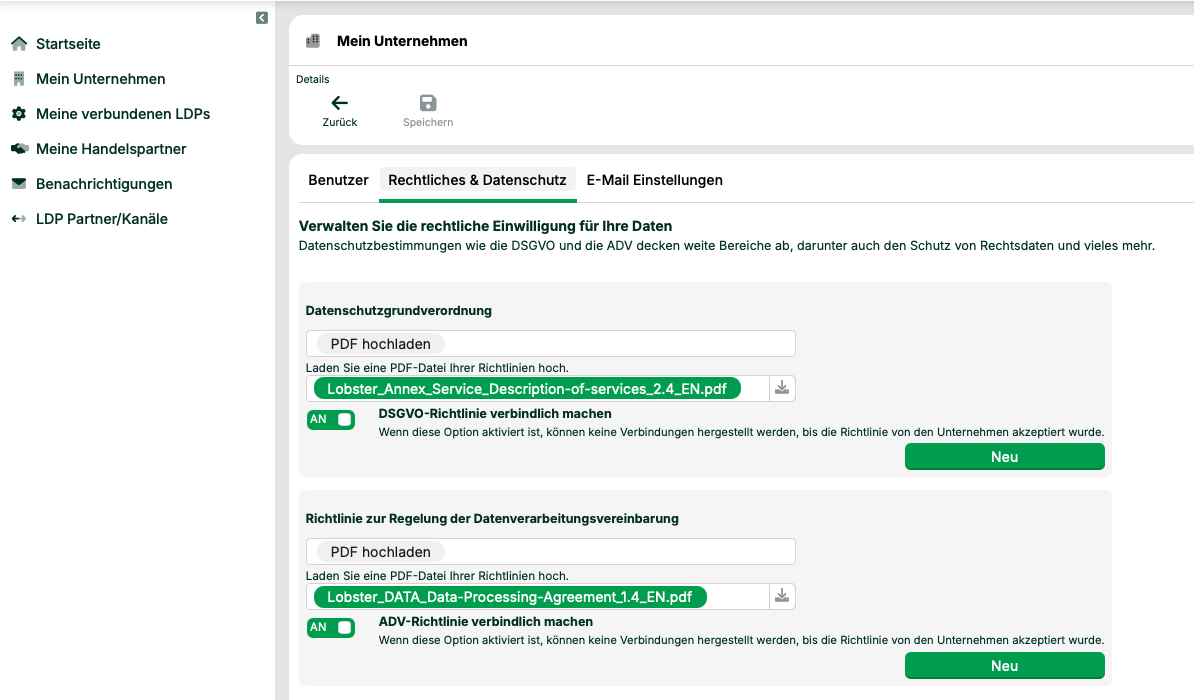
Navigieren Sie zu Mein Unternehmen und dann zum Tab Rechtliches & Datenschutz. Hier fügen Sie die rechtlichen Dokumente Ihres Unternehmens hinzu. Ihre Partner erhalten diese Dokumente.
Schritte
Geben Sie Ihr Dokument an: über einen Link, manuell oder als hochgeladenes PDF.
Aktivieren Sie diese Option, damit Ihr Partner Ihr Dokument akzeptieren muss.
E-Mail-Branding anpassen
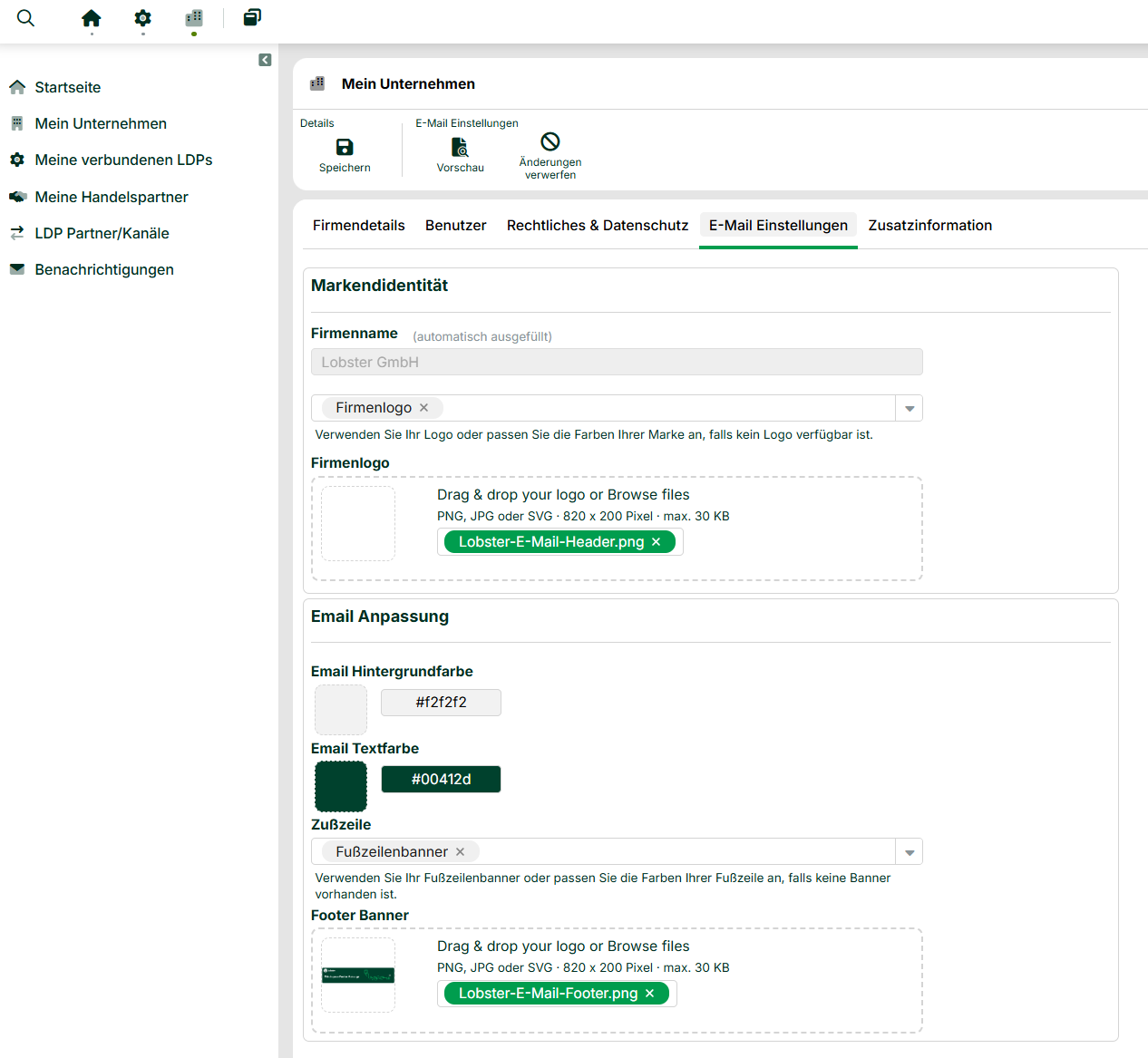
Navigieren Sie zu Mein Unternehmen und dann zum Tab E-Mail-Einstellungen. Hier passen Sie die Einladungs-E-Mails an Ihre Partner an das Design Ihres Unternehmens an:
Firmenname prüfen
Firmenlogo hochladen oder die Markenfarben anpassen
Hintergrundfarbe festlegen (Hex-Wert oder Farbwähler)
Textfarbe festlegen
Optional: Fußzeilenbanner hochladen
Bildvorgaben für Logo und Fußzeilenbanner
Für Firmenlogo und Fußzeilenbanner gelten dieselben Vorgaben:
Empfohlene Bildgröße: 820 x 200 Pixel. Das Bild muss diese Fläche nicht vollständig ausfüllen – positionieren Sie es grafisch innerhalb der Bildfläche (siehe folgendes Beispiel).
Unterstützte Formate: JPG, JPEG, PNG, GIF, BMP, TIF, WEBP und SVG.
Dateigröße: höchstens 30 KB, idealerweise unter 10 KB. Kleine Dateien laden schneller, verbessern die Darstellung der E-Mail und verringern das Risiko, dass Spamfilter sie blockieren.
Beispiel:

Der Trading Partner Manager prüft jede Datei vor dem Hochladen. Bei einem nicht unterstützten Format oder einer zu großen Datei zeigt er eine eindeutige Fehlermeldung an.
Ergebnis
Der Trading Partner Manager verwendet diese Angaben in den Einladungs-E-Mails an Ihre Partner. Nutzen Sie die Schaltfläche Vorschau im Ribbon, um Ihre Änderungen vor dem Speichern zu überprüfen. Mit Speichern übernehmen Sie die Angaben, mit Änderungen verwerfen setzen Sie sie zurück.
Zusatzinformationen definieren
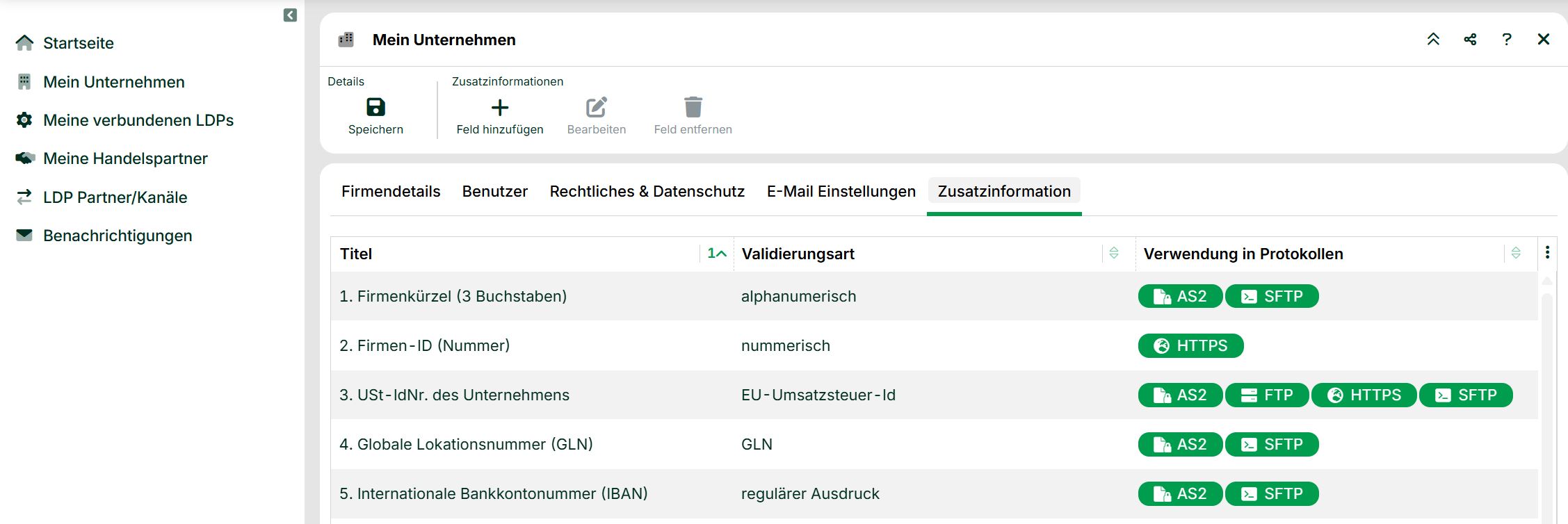
Als Kunden-Administrator legen Sie eigene Zusatzinformationen fest, die Ihre Partner beim Einrichten eines Kanals angeben. Der Trading Partner Manager prüft die Werte und überträgt sie anschließend als zusätzliche Kennungen in den zugehörigen Kanal auf der Lobster Data Platform.
Schritte
Navigieren Sie zu Mein Unternehmen und öffnen Sie den Tab Zusatzinformation.
HINWEIS: Der Tab Zusatzinformation ist nur für Benutzer mit der Rolle Kunden-Administrator sichtbar.Klicken Sie im Ribbon unter Zusatzinformation auf Feld hinzufügen. Der Dialog Neues Feld hinzufügen öffnet sich.
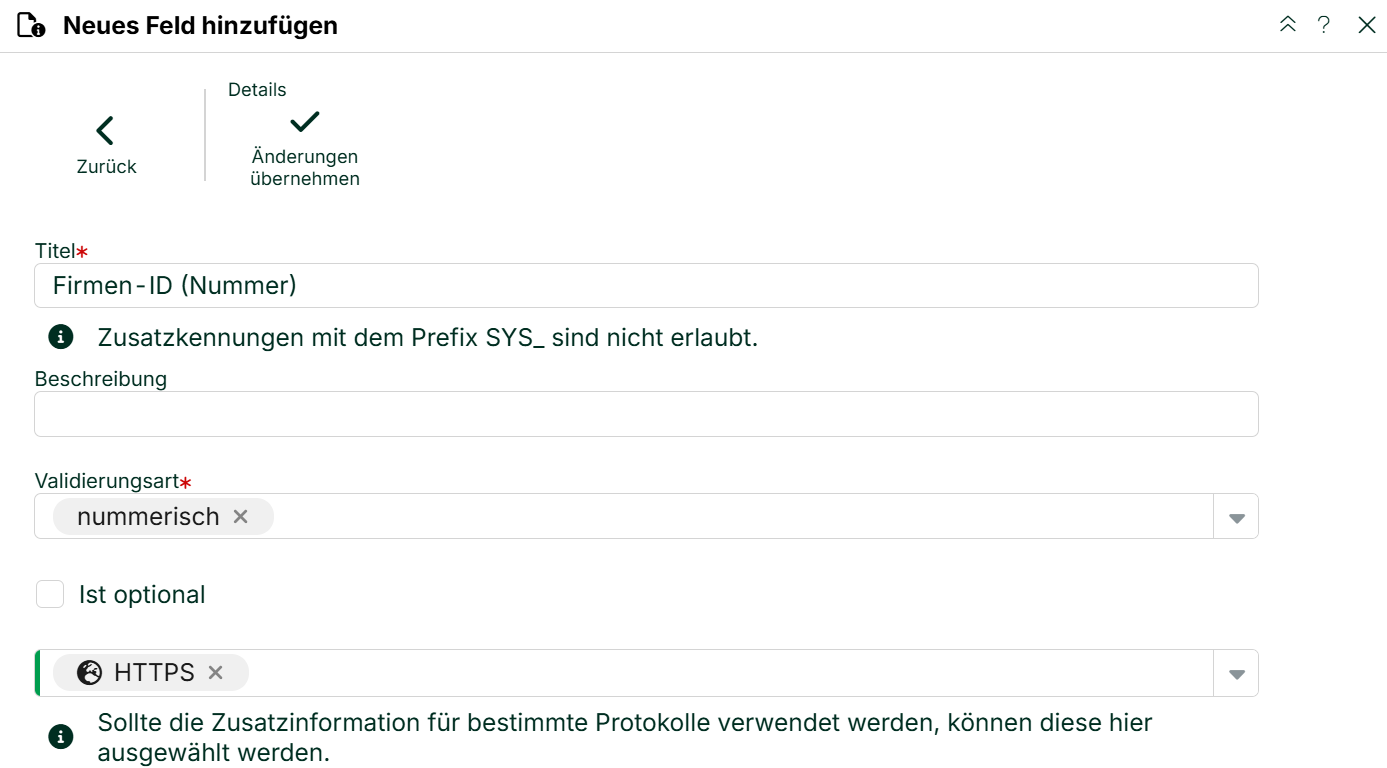
Geben Sie unter Titel einen Namen ein (Pflichtfeld). HINWEIS: Kennungen mit dem Präfix SYS_ sind nicht zulässig. Dieses Präfix ist für die interne Verwendung der Lobster Data Platform reserviert.
Optional: Beschreiben Sie das Feld unter Beschreibung.
Wählen Sie unter Validierungsart die Prüfregel: alphanumerisch, EU-Umsatzsteuer-Id, GLN, nummerisch, regulärer Ausdruck.
Bei regulärem Ausdruck: Geben Sie den regulären Ausdruck im Feld Regulärer Ausdruck an (Pflichtfeld).
Ein Feld ist standardmäßig erforderlich. Aktivieren Sie Is optional, wenn der Partner es leer lassen darf.
Wählen Sie im Protokoll-Dropdown die Protokolltypen aus, für die die Zusatzinformation angefordert wird. Sie können einen oder mehrere Typen oder Alle wählen.
Klicken Sie auf Änderungen übernehmen und anschließend im Ribbon auf Speichern.
Ergebnis
Der Trading Partner Manager speichert die Definitionen. Sobald ein Partner Werte angibt, prüft der Trading Partner Manager sie anhand des Validierungstyps und überträgt sie in den Abschnitt zusätzliche Kennungen des Kanals. Ungültige Werte werden nicht gespeichert; fehlt bei einem Pflichtfeld der Wert, lässt sich der Vorgang nicht abschließen.
HINWEIS:
Wenn Sie eine Zusatzinformation über Feld entfernen löschen, entfernt der Trading Partner Manager sie nach einer Bestätigung aus den Zusatzkennungen (zentral) der Lobster Data Platform und aus allen vom Trading Partner Manager verwalteten Kanälen dieser Lobster Data Platform.
Zertifikate hochladen
Laden Sie alle Zertifikate für Ihre Partnerkanäle hoch.
Schritte
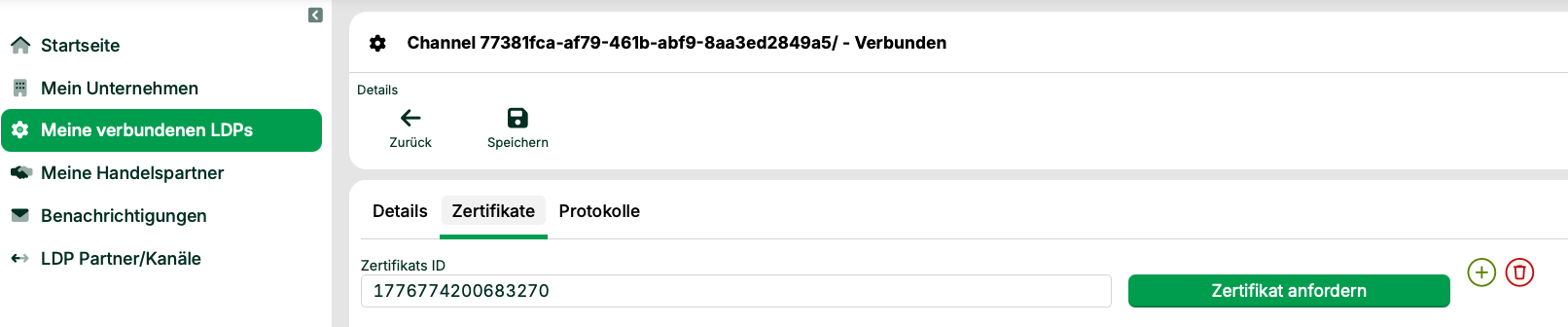
Wechseln Sie in den Details Ihrer registrierten Umgebung zum Tab Zertifikate.
Ermitteln Sie die ID des gewünschten Zertifikats. Navigieren Sie dazu auf der Lobster Data Platform zu
Verwaltung > Partner > Zertifikate. Öffnen Sie dort das Zertifikat und kopieren Sie die ID.Fügen Sie die ID im Trading Partner Manager unter Zertifikate > Zertifikats-ID ein.
Klicken Sie auf den Button Zertifikat anfordern.
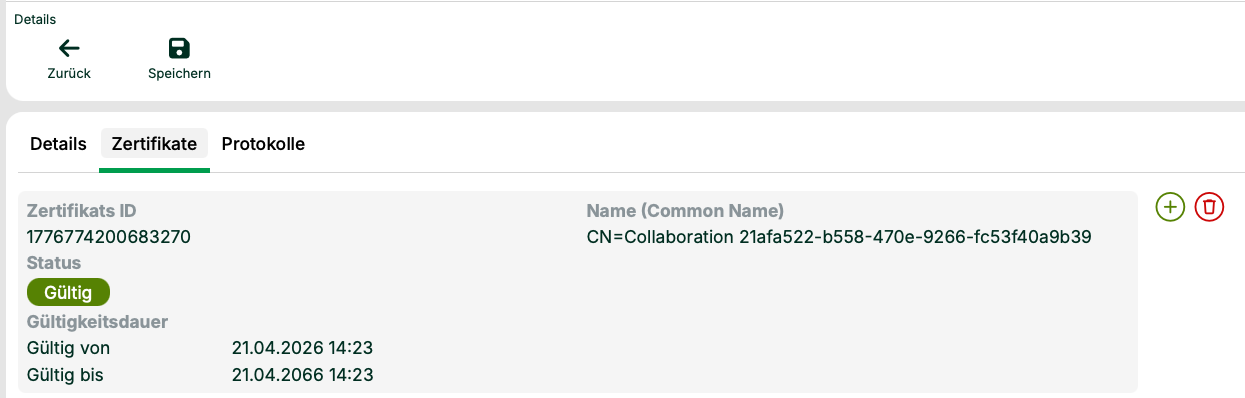
Klicken Sie nach erfolgreicher Validierung des Zertifikats auf Speichern.
Ergebnis
Der Trading Partner Manager fordert das Zertifikat von der verbundenen Lobster Data Platform an. Sie können mit dem  -Button weitere Zertifikate hinzufügen.
Protokolle festlegen
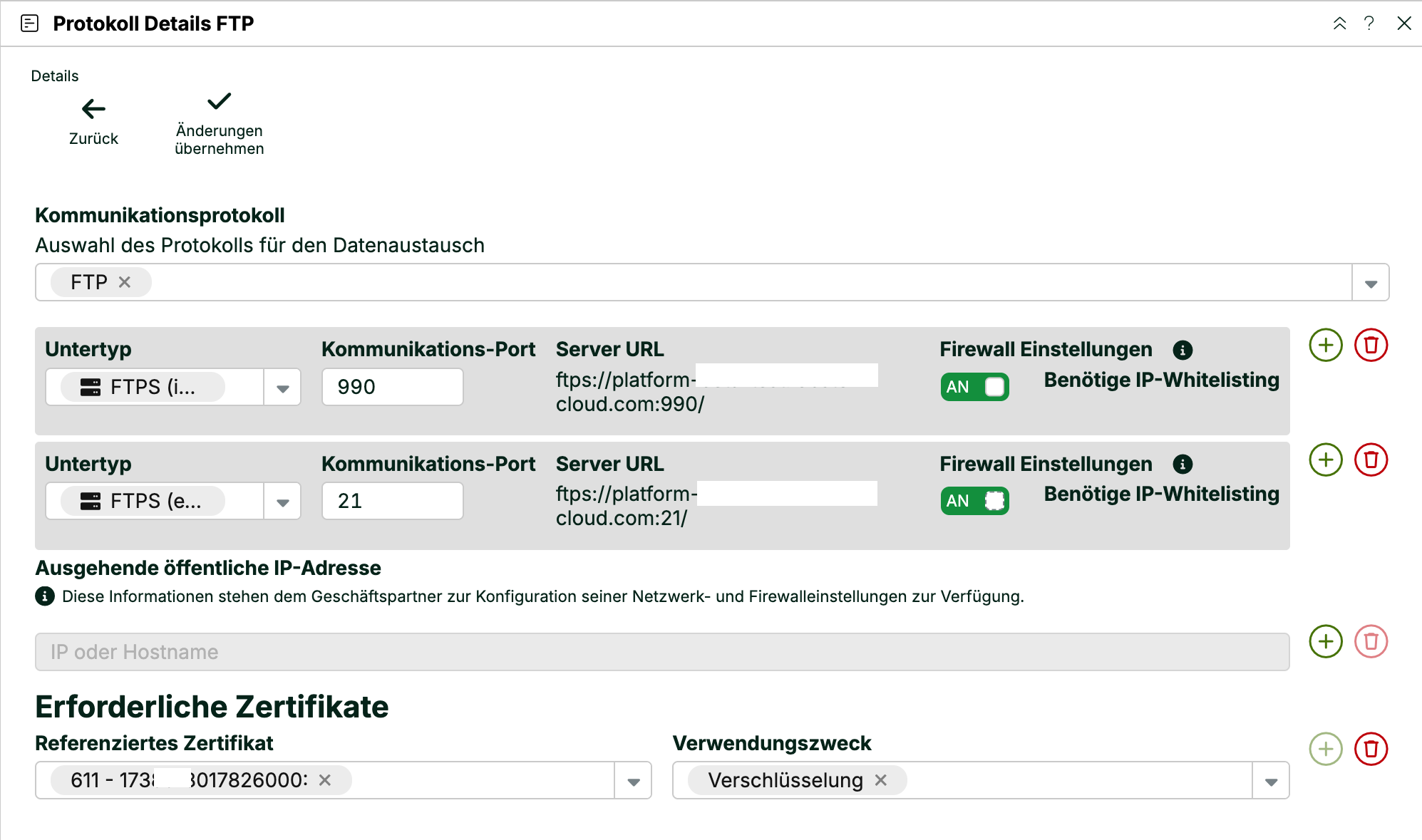
Legen Sie die Protokolle für Ihre Partnerkanäle fest. Derzeit stehen SFTP, AS2, OFTP2, FTPS und HTTPS zur Verfügung. Das folgende Beispiel zeigt FTPS.
HINWEIS:
FTPS steht ab Lobster Data Platform Version 26.2.0 zur Verfügung. Wählen Sie im Protokoll-Dropdown zwischen FTPS (expl.) und FTPS (impl.). Optional legen Sie einen eigenen Port für FTPS fest. Unverschlüsseltes FTP lässt sich im Trading Partner Manager nicht anlegen.
HTTPS steht ab Lobster Data Platform Version 26.3.0 zur Verfügung. Wählen Sie im Protokoll-Dropdown den Eintrag HTTPS. Der Trading Partner Manager akzeptiert ausschließlich HTTPS-URLs.
Optional laden Sie ein Zertifikat für die gegenseitige TLS-Authentifizierung hoch. Sie können außerdem benutzerdefinierte HTTP-Header festlegen.
Schritte
Wählen Sie das Kommunikationsprotokoll aus. Sie können auch mehrere Protokolle auswählen.
Geben Sie die Datenflussrichtung an, genau wie bei Kanälen.
Wählen Sie das Zertifikat für diesen Kanal aus. Geben Sie den Verwendungszweck an, in diesem Fall Verschlüsselung. Sie haben in der Umgebung mehrere Zertifikate hochgeladen. Alle stehen hier zur Verfügung.
Klicken Sie auf Änderungen übernehmen.
Beachten Sie bei AS2, dass es sich um einen bidirektionalen Kanal handelt. Aus Sicherheitsgründen wählen Sie für die Verwendungszwecke Signierung, Verschlüsselung und TLS Client Auth jeweils ein separates Zertifikat.
Öffentliche IP-Adresse angeben
HINWEIS: Aus technischen Gründen zeigt das Feld Server URL immer die interne IP-Adresse des LDP-Systems an. Manche Systeme sind für Partner nur über eine öffentliche IP-Adresse erreichbar. Geben Sie diese IP-Adresse dann im Feld Outgoing public IP address an. Diese Information ist später für den Partner verfügbar.
Partner einladen
Nachdem Sie die Einrichtung auf Ihrer Seite abgeschlossen haben, laden Sie einen Partner ein. Der Partner setzt die Einrichtung auf seiner Seite fort.
Schritte
Navigieren Sie zu Meine Handelspartner und klicken Sie auf Partner hinzufügen.

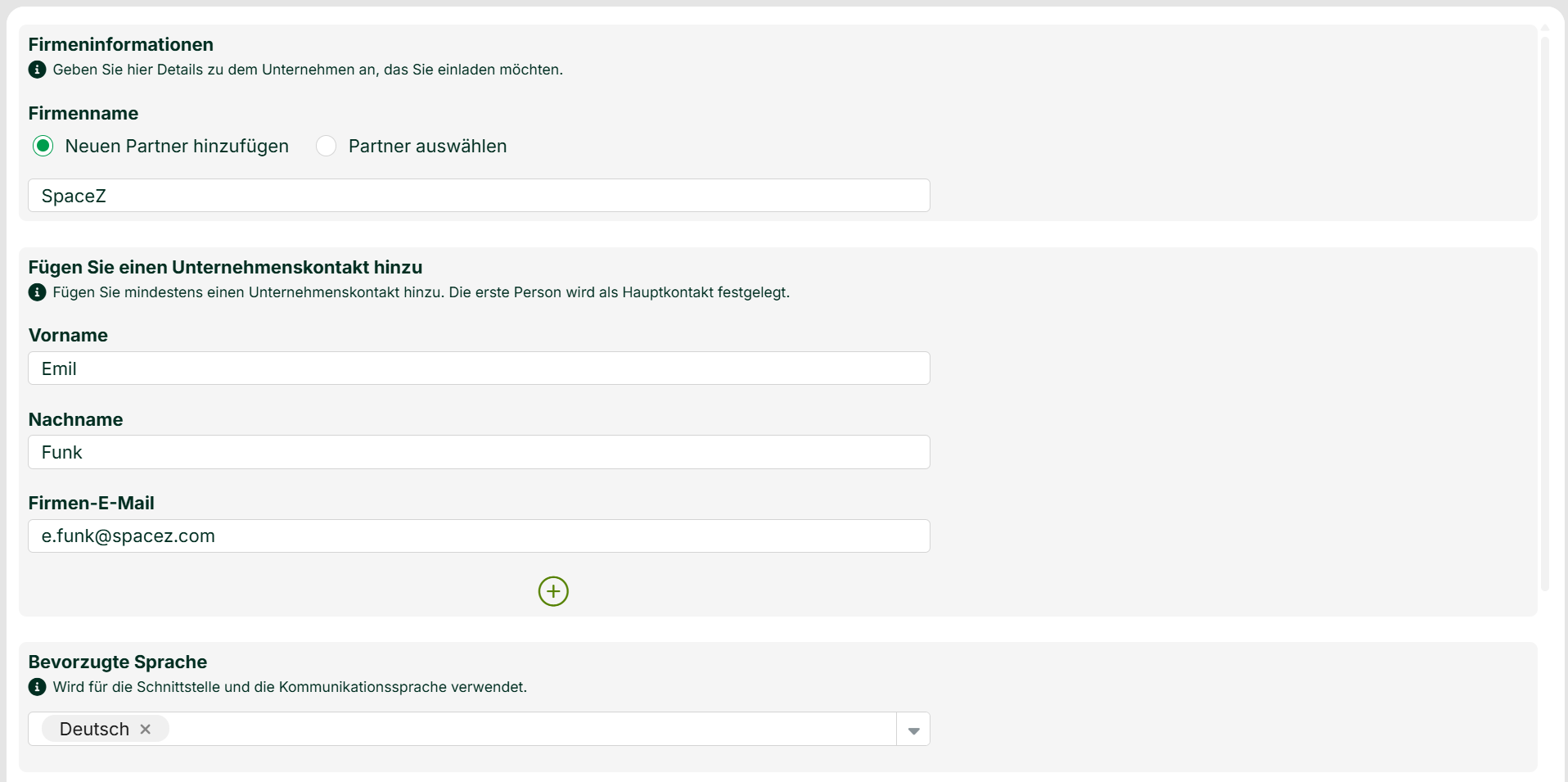
Geben Sie den Namen Ihres Partnerunternehmens ein.
Geben Sie die Kontaktdaten Ihres Partnerunternehmens ein. Der Trading Partner Manager sendet die Einladung an diese E-Mail-Adresse.
Optional: Geben Sie die bevorzugte Sprache an.
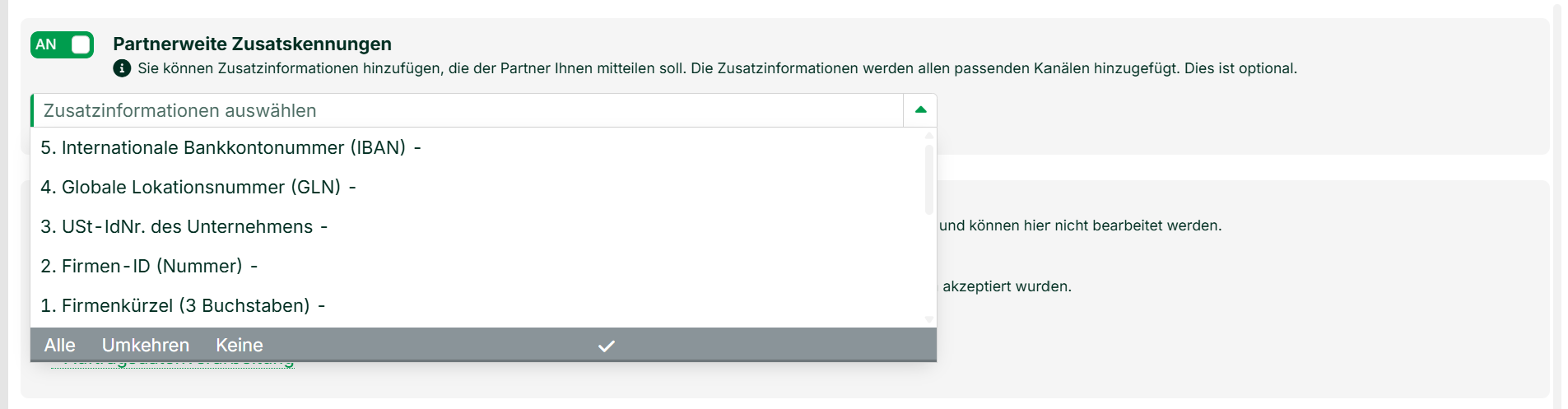
Optional: Aktivieren Sie die zuvor definierten Zusatzinformationen, die Sie beim Partner anfordern möchten. Diese gelten für alle Kanäle des Partners. Siehe auch /v1/docs/manage-tpmregister#zusatzinformationen-definieren-ldpbenutzer.
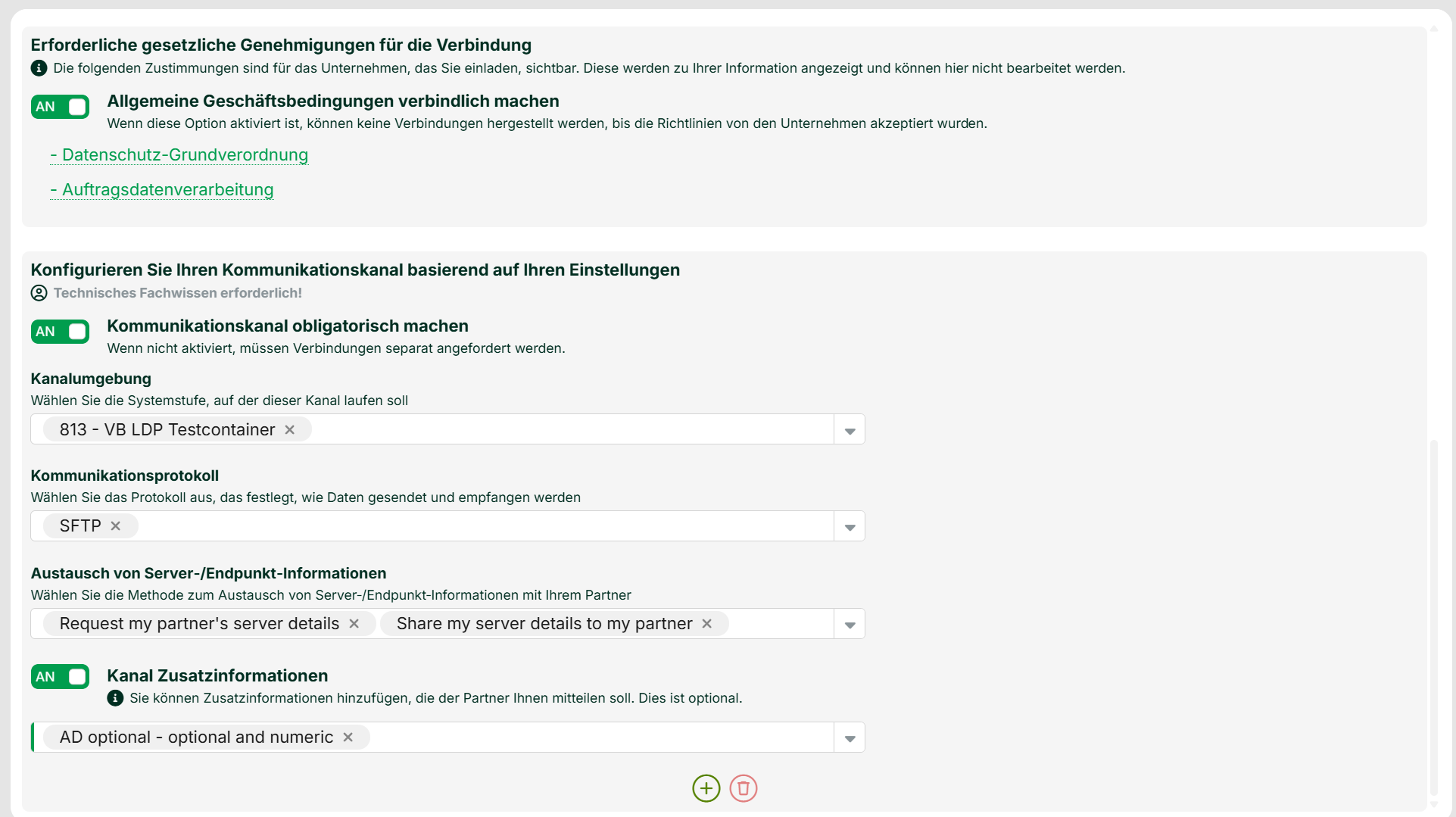
Wählen Sie Ihre zuvor registrierte Umgebung (Lobster Data Platform) aus.
Wählen Sie das Kommunikationsprotokoll aus. Sie haben für diese Umgebung mehrere Protokolle eingerichtet. Alle stehen hier zur Verfügung.
Wählen Sie die Datenflussrichtung aus.
Optional: Aktivieren Sie zusätzlich Kanal Zusatzinformationen für diesen Kanal. Auf Kanalebene stehen nur die Zusatzinformationen zur Auswahl, die Sie nicht bereits auf Partnerebene angefordert haben.
Überprüfen Sie im Ribbon mit Vorschau das Aussehen der Einladungs-E-Mail. Kontrollieren Sie Firmenname, Logo, Farben und Footer.
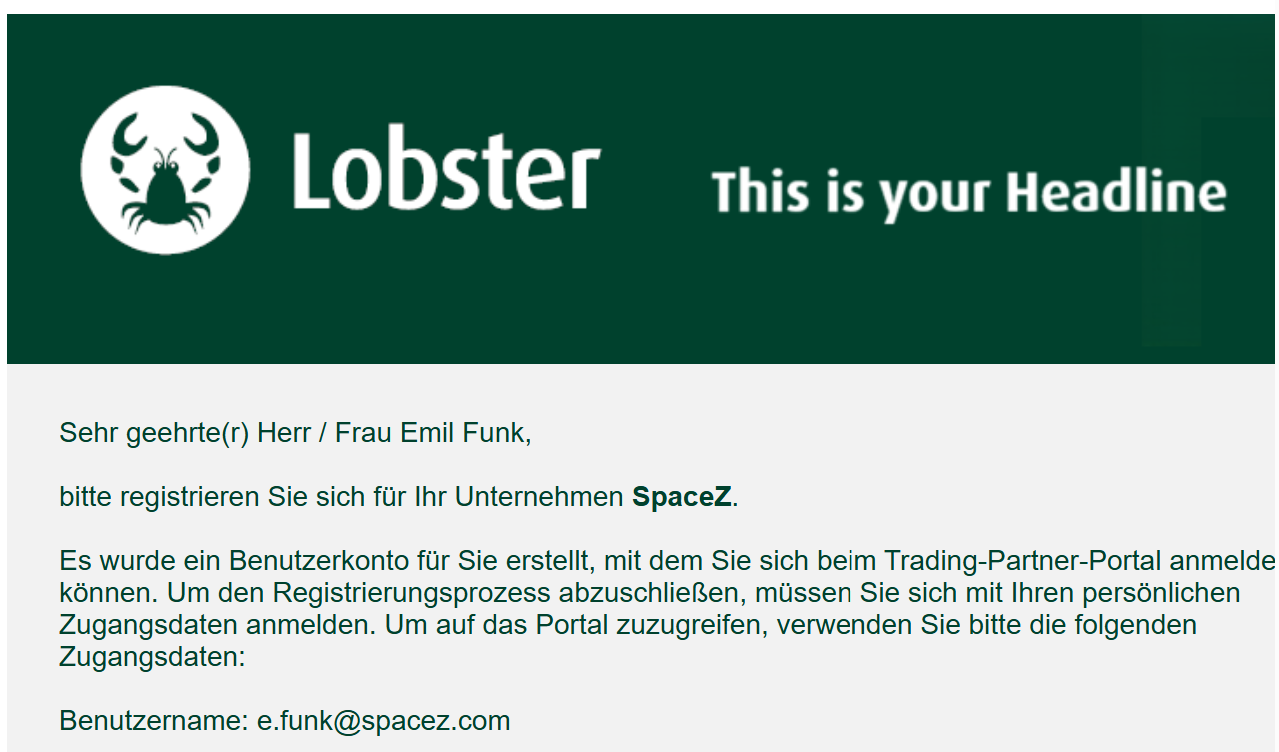
Verlassen Sie die Vorschau mit Zurück.
Klicken Sie im Ribbon auf den Button Speichern. Jetzt ist im Ribbon der Button Verbindung senden aktiviert.
Klicken Sie auf den Button Verbindung senden.
Ergebnis
Ihr Partner erhält die Einladung anschließend per E-Mail.
Zusatzinformationen im Kanal eingeben
Für einen bereits eingeladenen Partner geben Sie die Werte der angeforderten Zusatzinformationen bei der Kanalkonfiguration ein. Werte, die Ihnen nicht vorliegen, kann der Partner auf seiner Seite selbst eintragen.
Schritte
Navigieren Sie zu Meine Handelspartner und öffnen Sie den zuvor eingeladenen Partner.
Fügen Sie einen Kanal hinzu bzw. öffnen Sie den zu konfigurierenden Kanal.
Tragen Sie im Abschnitt Zusatzinformationen zum Kanal die Werte für die angeforderten Zusatzinformationen ein.
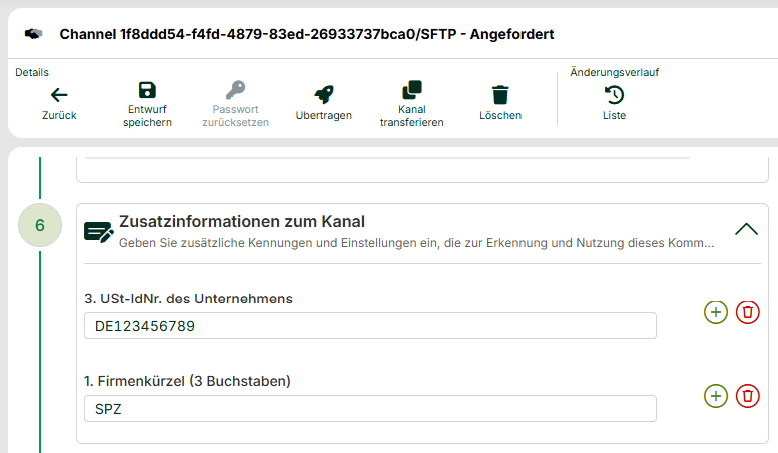
Klicken Sie auf Übertragen.
Ergebnis
Der Trading Partner Manager übernimmt die Werte in den Kanal. Die von Ihnen nicht ausgefüllten Zusatzinformationen kann Ihr Partner auf seiner Seite in denselben Feldern seiner Kanalkonfiguration eintragen.
Erzeugten Kanal prüfen
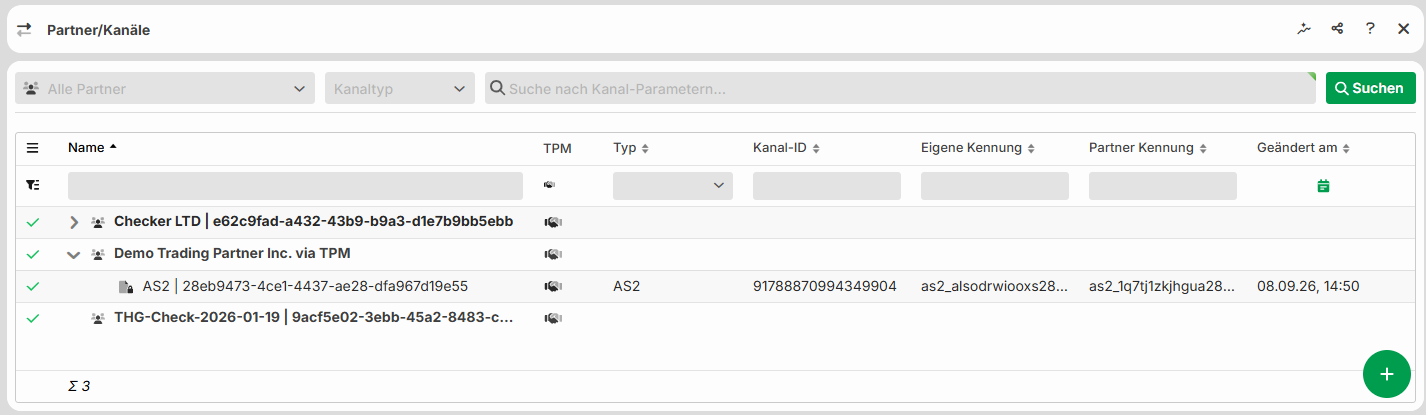
Die Einrichtung ist damit abgeschlossen. Der Trading Partner Manager erstellt daraufhin auf der Lobster Data Platform einen Partner samt Kanal.
Navigieren Sie zu Verwaltung > Partner > Partner/Kanäle.
Weitere Kanäle hinzufügen
Um einem Partner weitere Kanäle hinzuzufügen, navigieren Sie im Trading Partner Manager zu Meine Handelspartner. Öffnen Sie den Handelspartner und klicken Sie auf Kanal hinzufügen. Führen Sie alle Schritte für die Konfiguration eines Kommunikationskanals erneut durch.
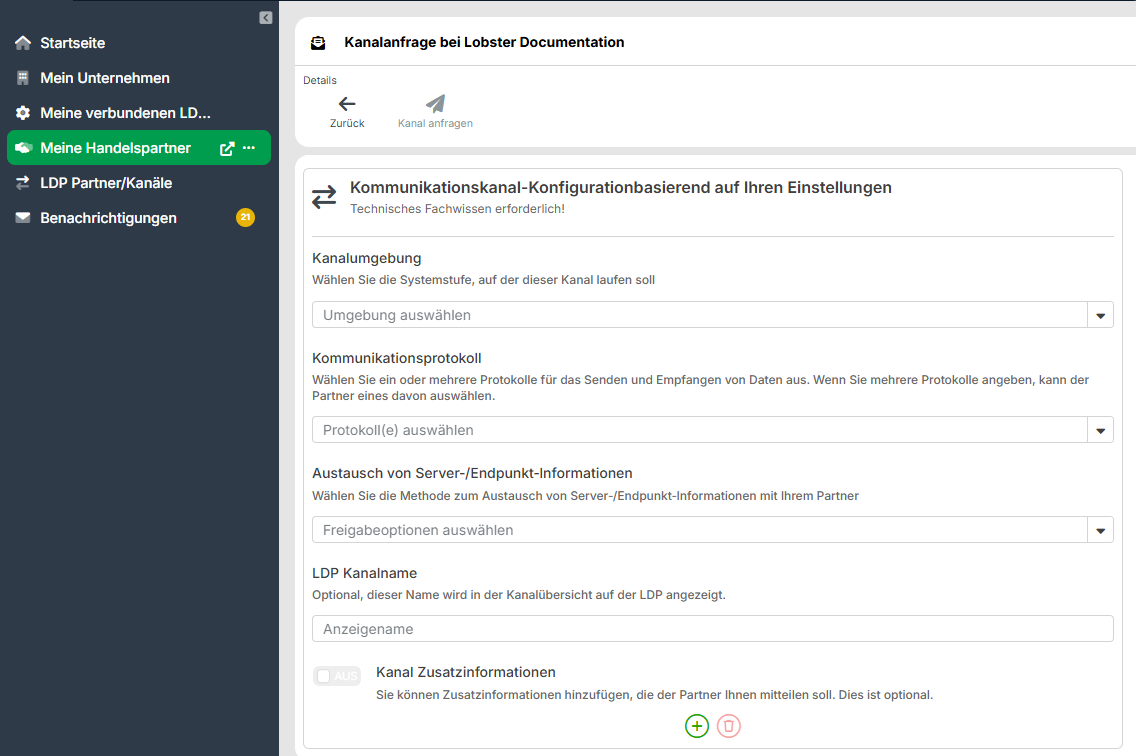
Bestehende Kanäle importieren
Sie haben einen Kanal manuell auf der Lobster Data Platform konfiguriert. Diesen Kanal können Sie in den Trading Partner Manager übernehmen. Der Kanal bleibt während der Migration funktionsfähig.
Voraussetzungen
Rolle: Kunden-Administrator mit Zugang zum Trading Partner Manager.
Ihre LDP-Umgebung ist im Trading Partner Manager registriert. HINWEIS: Die LDP-Version ist mindestens 26.2.0.
Der zu übernehmende Kanal ist auf der Lobster Data Platform aktiv.
Schritte
Navigieren Sie im Trading Partner Manager zu LDP Partner/Kanäle.
Öffnen Sie den Bereich für den Kanal-Import Ihrer registrierten LDP-Umgebung. Der Trading Partner Manager zeigt Ihnen alle verfügbaren Kanäle dieser Umgebung an.
Wählen Sie den gewünschten Kanal aus der Liste aus. Zeigt Migrierbare Kanäle
0an, ist kein Kanal migrierbar.Klicken Sie im Ribbon Kanäle zu TPM migrieren.
Bestätigen Sie die Sicherheitsabfrage.
Der Trading Partner Manager fragt vor der Übernahme, ob Sie den Kanal wirklich migrieren möchten.
HINWEIS:
Der Trading Partner Manager unterstützt aktuell nur die Übernahme einzelner Kanäle. Ein Bulk-Import mehrerer Kanäle ist nicht möglich. Ist die Übernahme für einen Kanal blockiert, zeigt der Trading Partner Manager eine Fehlermeldung mit der Ursache an.
Prüfen Sie den Status des Partners. Besteht noch kein Konto im Trading Partner Manager, sendet das System automatisch eine Einladung an den Partner. Besteht bereits ein Konto, informiert das System den Partner über die anstehende Übernahme.
Warten Sie, bis der Partner die Kanaldetails im Trading Partner Manager bestätigt. Der Partner klickt dazu auf Einrichtung bestätigen.
WICHTIG:
Lehnt der Partner die Übernahme ab, macht der Trading Partner Manager alle Änderungen rückgängig. Sie erhalten in diesem Fall eine Benachrichtigung.
Ergebnis
Der Kanal ist ab der Bestätigung durch den Partner als vom Trading Partner Manager verwaltet gekennzeichnet. Sie pflegen Änderungen an diesem Kanal künftig zentral im Trading Partner Manager.
Benachrichtigungen einsehen
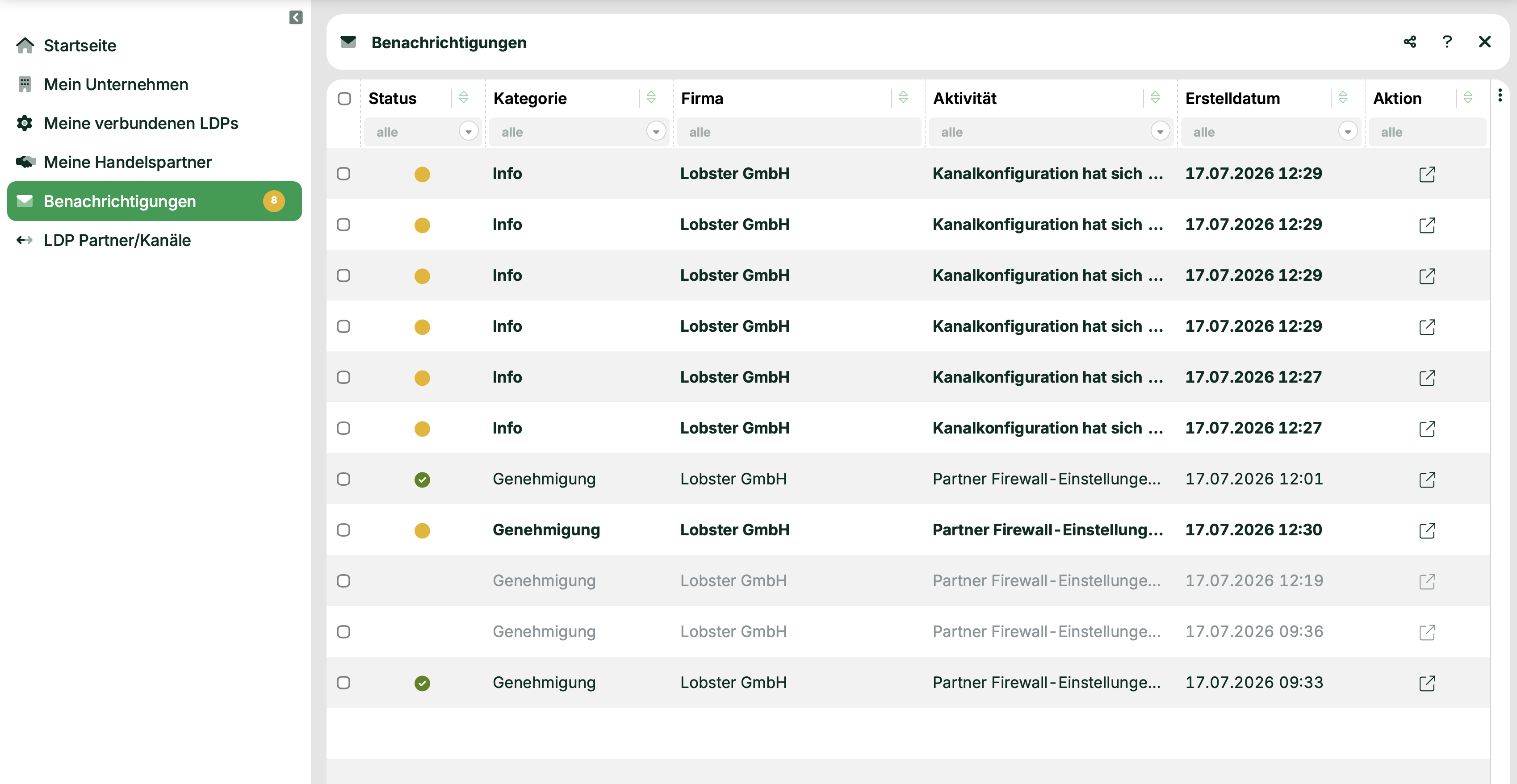
Sie behalten im Trading Partner Manager mit der Benachrichtigungsübersicht im Dashboard den Überblick über anstehende Aufgaben und Status-Updates. Sie finden die Benachrichtigungen unten auf der Startseite oder direkt unter dem Eintrag Benachrichtigungen.
Voraussetzungen
Rolle: Kunde oder Partner mit Zugang zum Trading Partner Manager.
Auslöser für Benachrichtigungen
Auslöser | Details |
|---|---|
Neue Anfrage für einen Kommunikationskanal | |
Kommunikationstest erfolgreich oder fehlgeschlagen | |
Kanal-Einrichtung geändert | Ein erneuter Test ist erforderlich. |
Zertifikatsänderung erforderlich | Unter anderem 90, 30, 7 und 1 Tage vor Ablauf eines Zertifikats, sofern noch keine Erneuerung geplant ist. |
Angeforderte Kanal-Einrichtung storniert |
HINWEIS:
Ändert der Partner die Einrichtung eines Kanals, benachrichtigt der Trading Partner Manager den Kunden, und umgekehrt. Bei einer geänderten Kanal-Einrichtung erhält die jeweils andere Partei zusätzlich eine E-Mail.
Schritte
Öffnen Sie die Benachrichtigungen im Trading Partner Manager.
Der Trading Partner Manager kennzeichnet ungelesene Benachrichtigungen orange.
Filtern Sie die Liste bei Bedarf im Spaltenkopf Kategorie nach Benachrichtigungstyp (Aufgabe, Genehmigung oder Info).
Öffnen Sie eine Benachrichtigung per Doppelklick oder über
 , um direkt zur zugehörigen Bearbeitungsseite zu wechseln. Der Trading Partner Manager markiert die Benachrichtigung dabei als gelesen (grün).
HINWEIS: Sie sehen nur jene Benachrichtigungen, die nach der Erstellung Ihres Kontos entstanden sind.
Ergebnis
Sie sehen den aktuellen Status Ihrer Kanäle, Zertifikate und Freigaben auf einen Blick und gelangen mit einem Klick zur passenden Bearbeitungsseite.
Logs einsehen
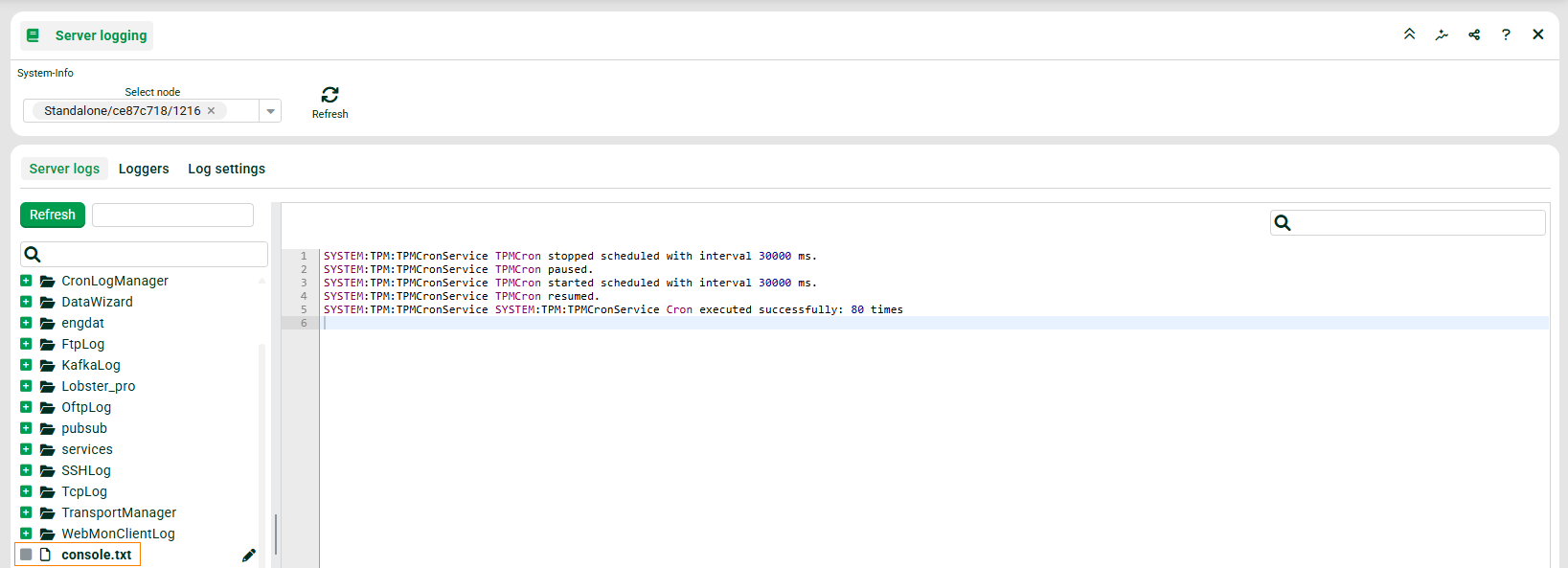
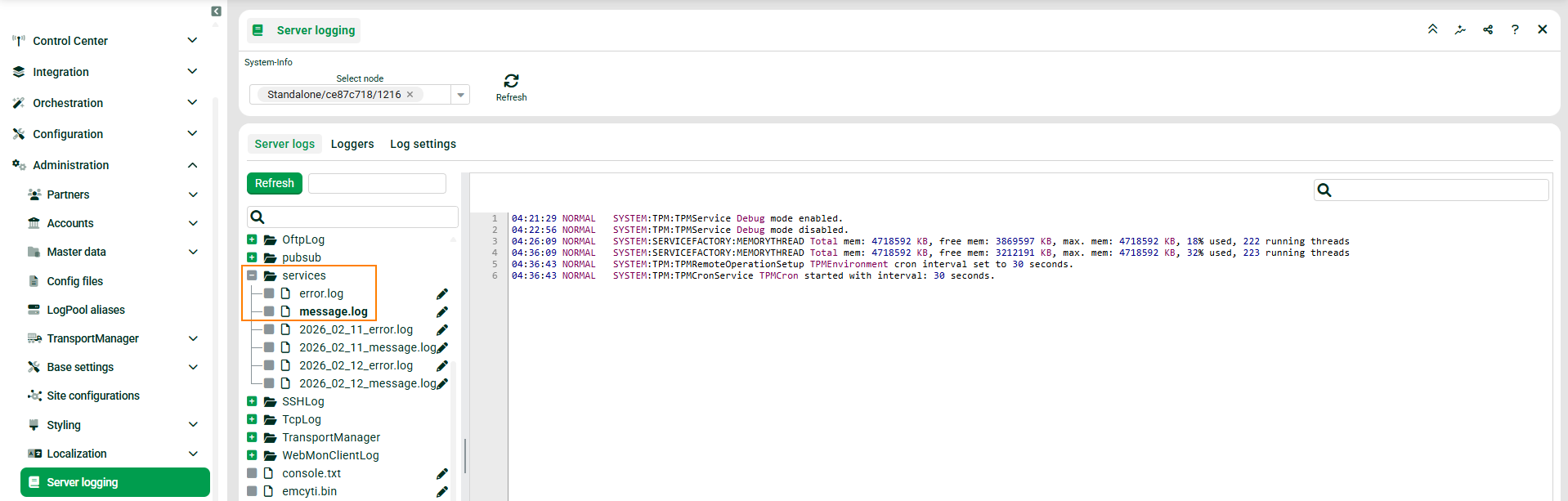
Logs zum Trading Partner Manager finden Sie unter Server logging > Server logs > services (message.log und error.log). Suchen Sie nach TPM.
Debugging-Modus aktivieren
Um den Debugging-Modus zu aktivieren oder zu deaktivieren, verwenden Sie die folgenden REST-API-Aufrufe:
http(s)://<URL/IP of LDP>/tpm/debug?debug=true
http(s)://<URL/IP of LDP>/tpm/debug?debug=false
Im Debugging-Modus schreibt der Trading Partner Manager die Logs zusätzlich in die Konsole.