Der Trading Partner Manager läuft in der Lobster Cloud. Mit ihm richten Sie Kommunikationskanäle gemeinsam mit Ihren Partnern ein.
Registrieren Sie zuerst Ihre Lobster Data Platform im Trading Partner Manager. Richten Sie danach die Kommunikationsparameter ein. Laden Sie danach Ihren Partner ein, dasselbe zu tun. Sobald beide Seiten fertig sind, erstellt der Trading Partner Manager die Kommunikationskanäle. Diese entstehen automatisch auf der Lobster Data Platform. Die Kanäle sind sofort einsatzbereit.
Hintergründe zur Architektur finden Sie im Artikel Trading Partner Manager: Architektur und Funktionsweise.
Voraussetzungen
Sie sind mit einem Benutzer angemeldet, der eine gültige E-Mail-Adresse hat. Sie prüfen das unter Verwaltung > Konten > Benutzer > Kommunikationsinformationen (Typ = E-Mail, Wert = <Ihre E-Mail-Adresse>).
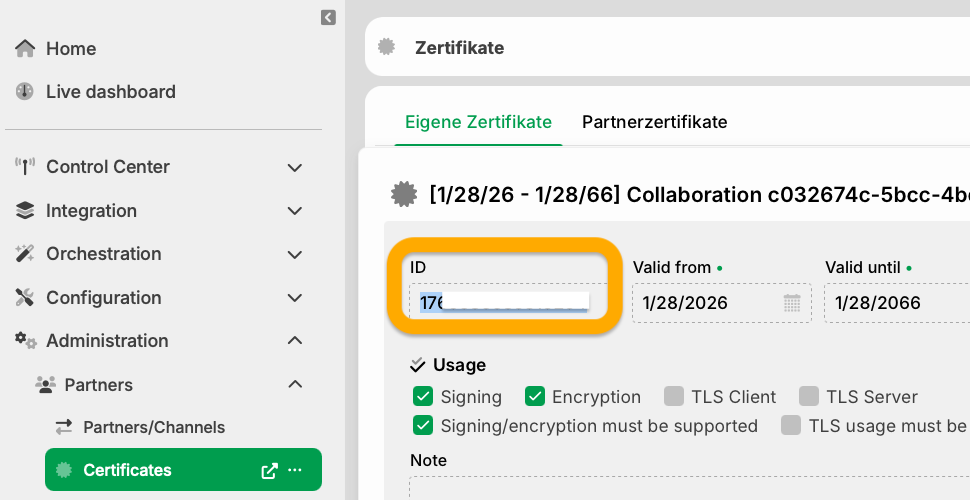
Ihre Zertifikate für die Partnerkanäle liegen bereits vor. Sie finden sie auf der Lobster Data Platform unter Verwaltung > Partner > Zertifikate.
Umgebung registrieren (LDP-Benutzer)
Registrieren Sie zuerst Ihre Umgebung im Trading Partner Manager.
Schritte
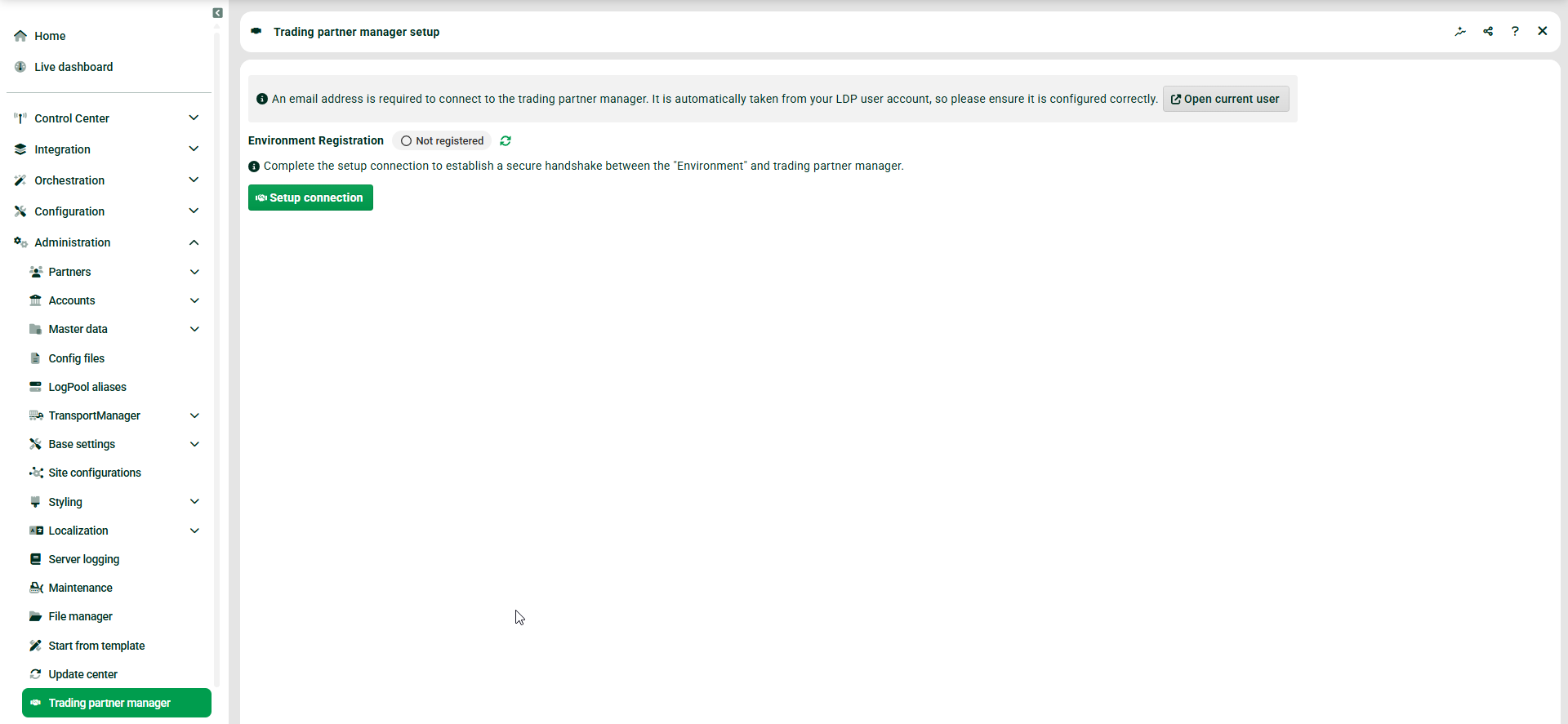
Navigieren Sie auf Ihrer Lobster Data Platform zu Verwaltung > Trading Partner Manager.
Klicken Sie auf Verbindung einrichten.
Ergebnis
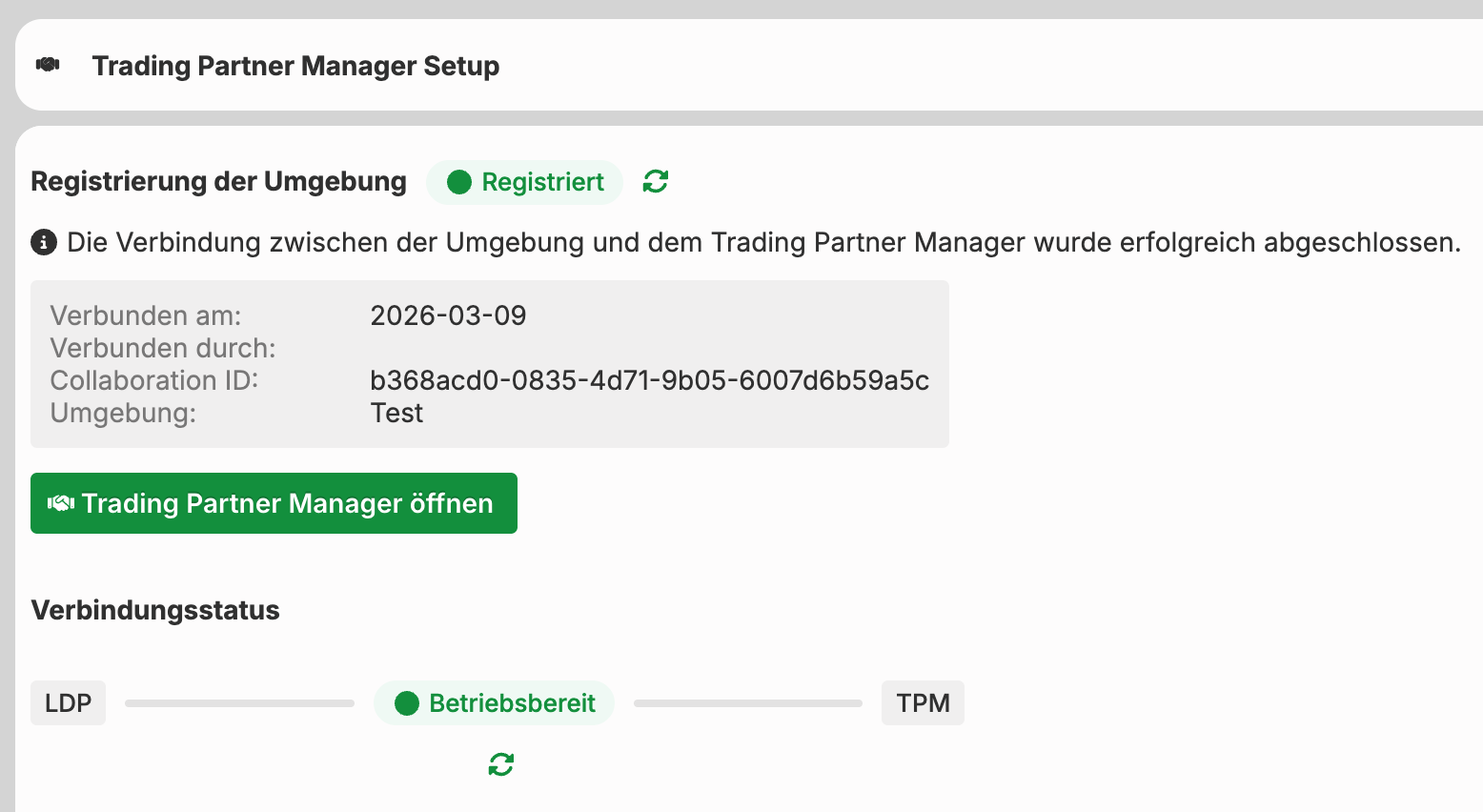
Sobald Sie sich erfolgreich registriert haben, zeigt die Lobster Data Platform die verbundene Umgebung an.
HINWEIS: Um eine Umgebung zu deregistrieren, wenden Sie sich an unseren Support.
Trading Partner Manager öffnen (LDP-Benutzer)
Klicken Sie auf den Button Trading Partner Manager öffnen.
Schritte
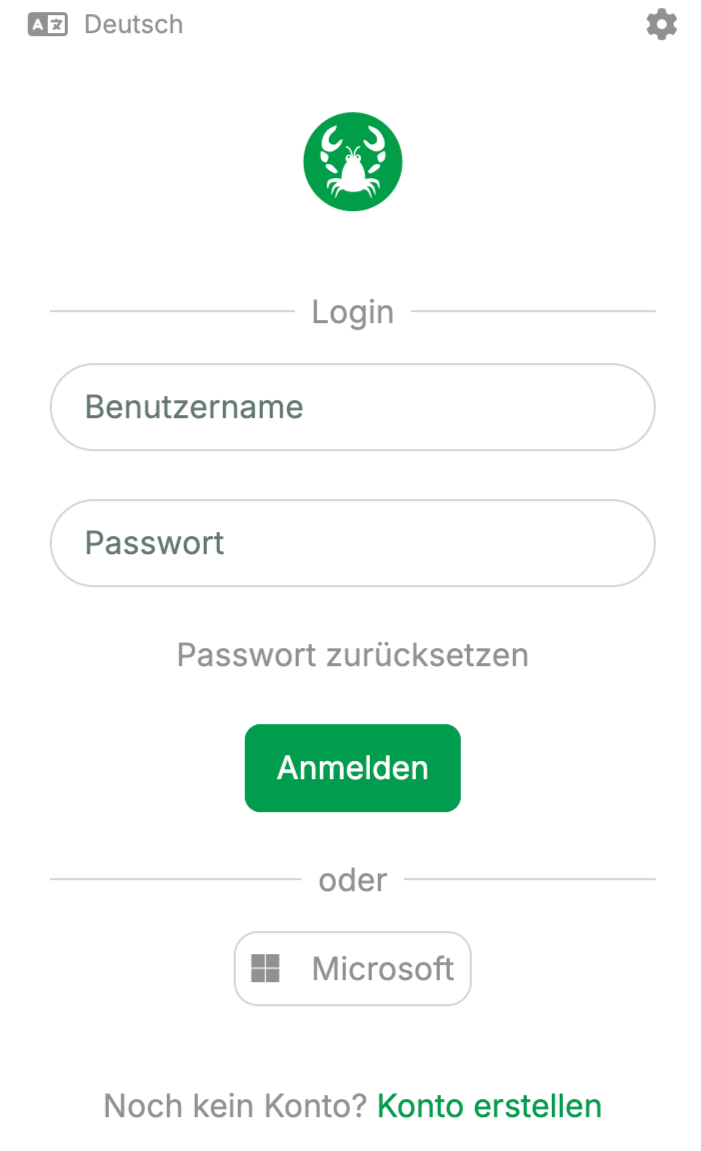
Klicken Sie auf den Link Konto erstellen. Verwenden Sie dabei Ihre E-Mail-Adresse.
Sie erhalten eine englischsprachige E-Mail vom Trading Partner Portal. Legen Sie über den Link Create Password in der E-Mail ein neues Passwort fest.
Melden Sie sich mit dem neuen Passwort an.
Ergebnis
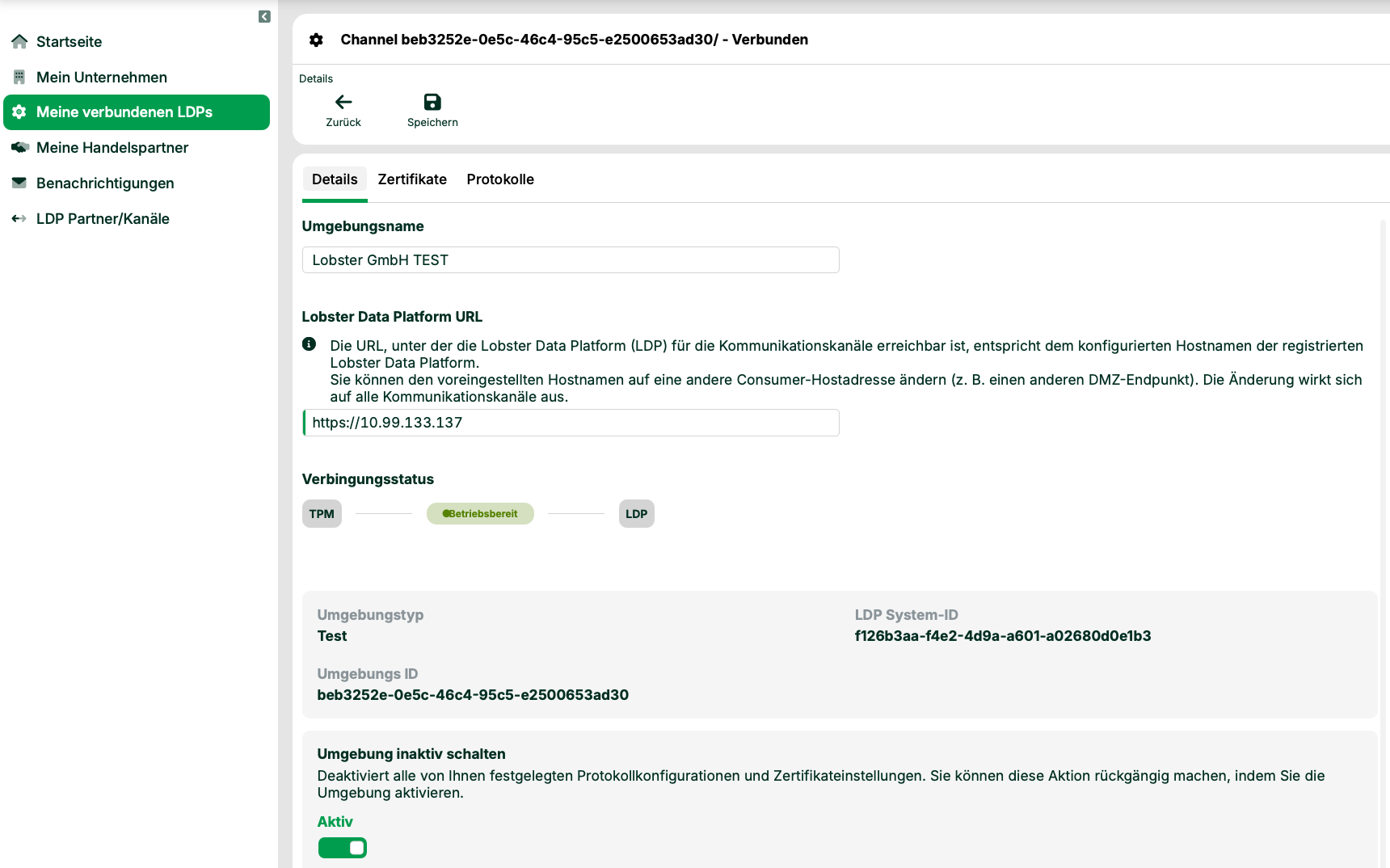
Nachdem Sie sich angemeldet haben, sehen Sie Ihre registrierte Umgebung. Alle verbundenen Umgebungen finden Sie über das Menü links auf der Seite Meine verbundenen LDPs.
Mit dem Schalter Aktiv aktivieren und deaktivieren Sie die Umgebung.
Rechtliche Dokumente hochladen (LDP-Benutzer)
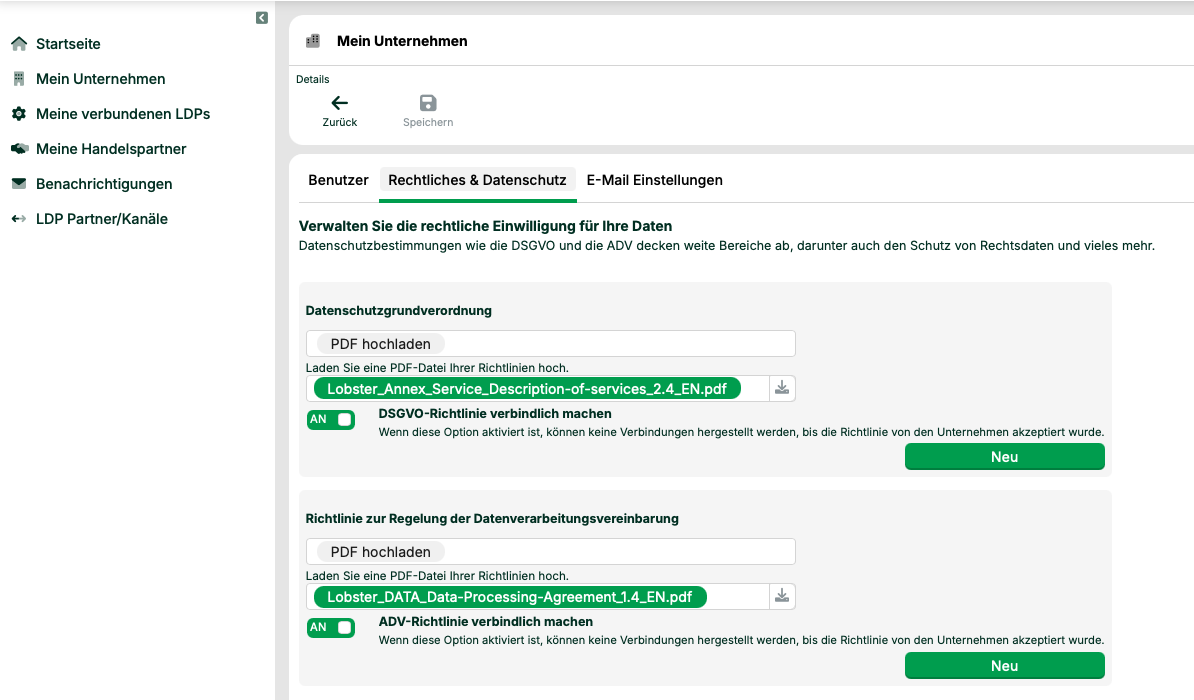
Navigieren Sie zu Mein Unternehmen und dann zum Tab Rechtliches & Datenschutz. Hier fügen Sie die rechtlichen Dokumente Ihres Unternehmens hinzu. Ihre Partner erhalten diese Dokumente.
Schritte
Geben Sie Ihr Dokument an: über einen Link, manuell oder als hochgeladenes PDF.
Aktivieren Sie diese Option, damit Ihr Partner Ihr Dokument akzeptieren muss.
E-Mail-Branding anpassen (LDP-Benutzer)
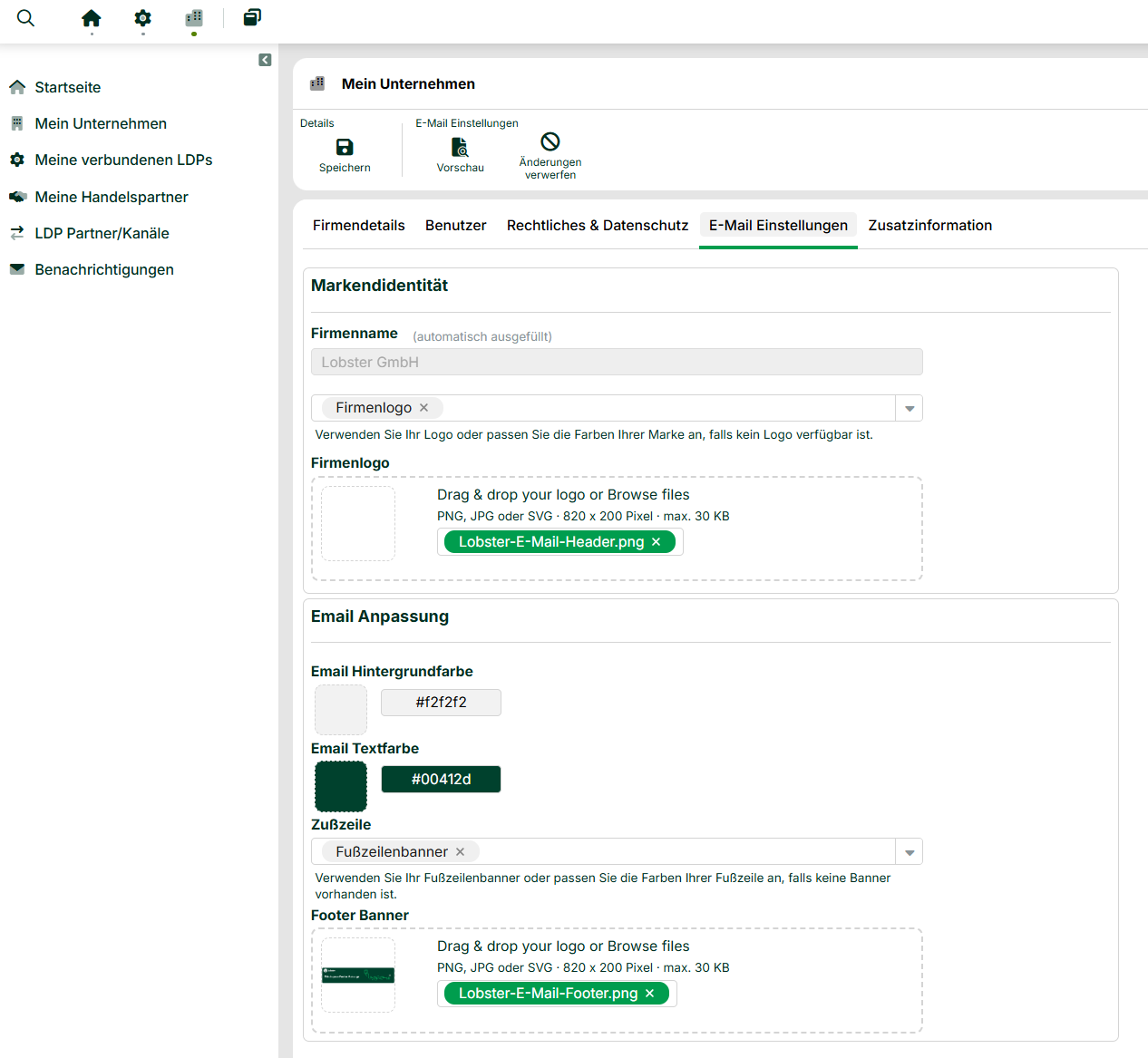
Navigieren Sie zu Mein Unternehmen und dann zum Tab E-Mail-Einstellungen. Hier passen Sie die Einladungs-E-Mails an Ihre Partner an das Design Ihres Unternehmens an:
Firmenname prüfen
Firmenlogo hochladen oder die Markenfarben anpassen
Hintergrundfarbe festlegen (Hex-Wert oder Farbwähler)
Textfarbe festlegen
Optional: Fußzeilenbanner hochladen
Bildvorgaben für Logo und Fußzeilenbanner
Für Firmenlogo und Fußzeilenbanner gelten dieselben Vorgaben:
Empfohlene Bildgröße: 820 x 200 Pixel. Das Bild muss diese Fläche nicht vollständig ausfüllen – positionieren Sie es grafisch innerhalb der Bildfläche (siehe folgendes Beispiel).
Unterstützte Formate: JPG, JPEG, PNG, GIF, BMP, TIF, WEBP und SVG.
Dateigröße: höchstens 30 KB, idealerweise unter 10 KB. Kleine Dateien laden schneller, verbessern die Darstellung der E-Mail und verringern das Risiko, dass Spamfilter sie blockieren.
Beispiel:

Der Trading Partner Manager prüft jede Datei vor dem Hochladen. Bei einem nicht unterstützten Format oder einer zu großen Datei zeigt er eine eindeutige Fehlermeldung an.
Ergebnis
Der Trading Partner Manager verwendet diese Angaben in den Einladungs-E-Mails an Ihre Partner. Nutzen Sie die Schaltfläche Vorschau im Ribbon, um Ihre Änderungen vor dem Speichern zu überprüfen. Mit Speichern übernehmen Sie die Angaben, mit Änderungen verwerfen setzen Sie sie zurück.
Zusatzinformationen definieren (LDP-Benutzer)
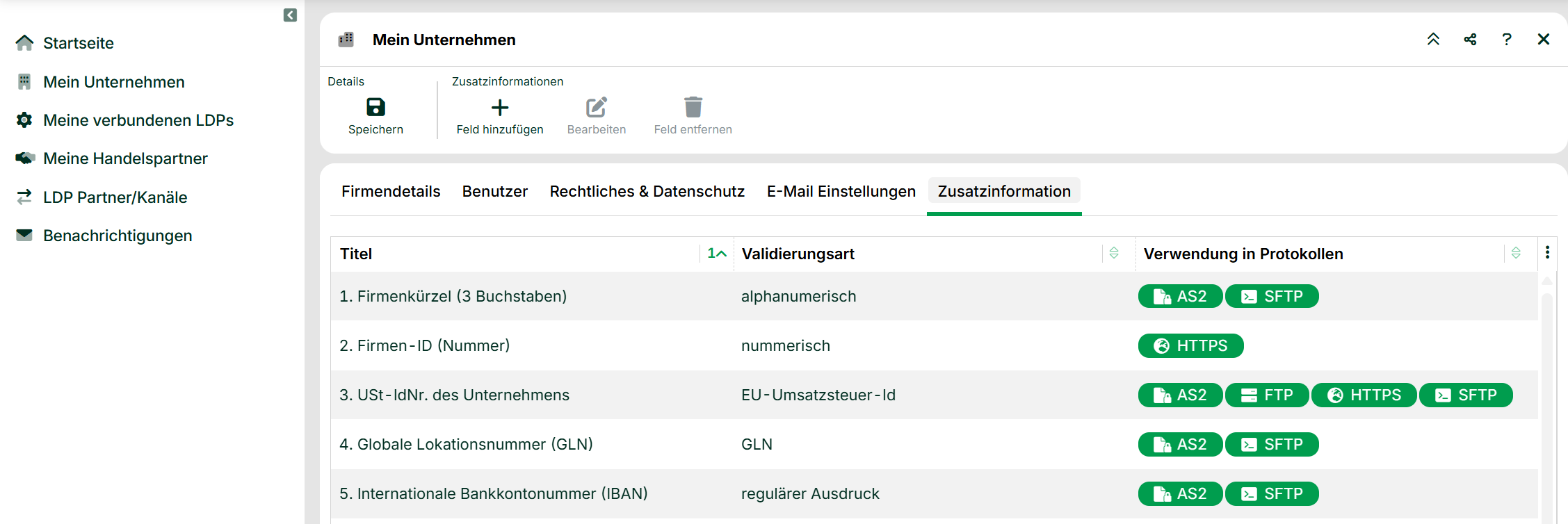
Als Kunden-Administrator legen Sie eigene Zusatzinformationen fest, die Ihre Partner beim Einrichten eines Kanals angeben. Der Trading Partner Manager prüft die Werte und überträgt sie anschließend als zusätzliche Kennungen in den zugehörigen Kanal auf der Lobster Data Platform.
Schritte
Navigieren Sie zu Mein Unternehmen und öffnen Sie den Tab Zusatzinformation.
HINWEIS: Der Tab Zusatzinformation ist nur für Benutzer mit der Rolle Kunden-Administrator sichtbar.Klicken Sie im Ribbon unter Zusatzinformation auf Feld hinzufügen. Der Dialog Neues Feld hinzufügen öffnet sich.
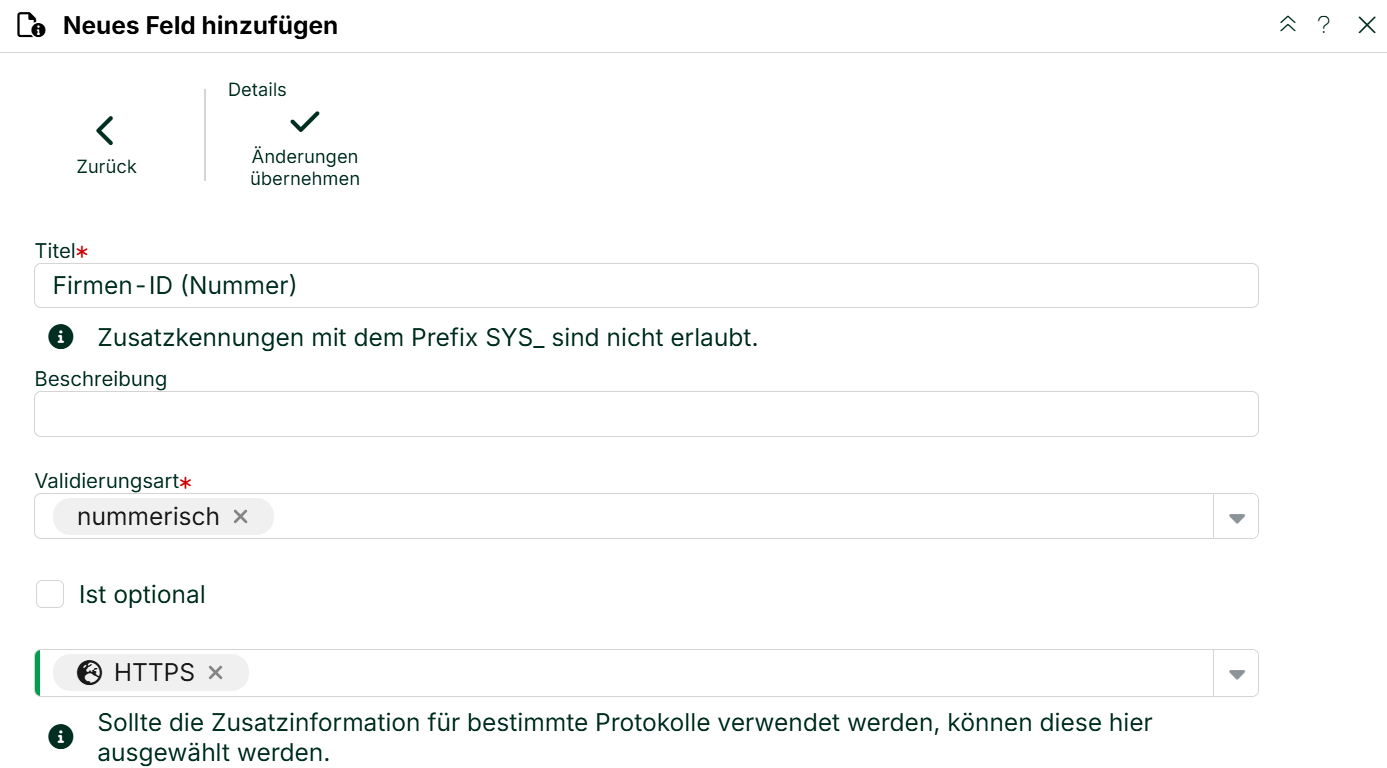
Geben Sie unter Titel einen Namen ein (Pflichtfeld). HINWEIS: Kennungen mit dem Präfix SYS_ sind nicht zulässig. Dieses Präfix ist für die interne Verwendung der Lobster Data Platform reserviert.
Optional: Beschreiben Sie das Feld unter Beschreibung.
Wählen Sie unter Validierungsart die Prüfregel: alphanumerisch, EU-Umsatzsteuer-Id, GLN, nummerisch, regulärer Ausdruck.
Bei regulärem Ausdruck: Geben Sie den regulären Ausdruck im Feld Regulärer Ausdruck an (Pflichtfeld).
Ein Feld ist standardmäßig erforderlich. Aktivieren Sie Is optional, wenn der Partner es leer lassen darf.
Wählen Sie im Protokoll-Dropdown die Protokolltypen aus, für die die Zusatzinformation angefordert wird. Sie können einen oder mehrere Typen oder Alle wählen.
Klicken Sie auf Änderungen übernehmen und anschließend im Ribbon auf Speichern.
Ergebnis
Der Trading Partner Manager speichert die Definitionen. Sobald ein Partner Werte angibt, prüft der Trading Partner Manager sie anhand des Validierungstyps und überträgt sie in den Abschnitt zusätzliche Kennungen des Kanals. Ungültige Werte werden nicht gespeichert; fehlt bei einem Pflichtfeld der Wert, lässt sich der Vorgang nicht abschließen.
HINWEIS:
Wenn Sie eine Zusatzinformation über Feld entfernen löschen, entfernt der Trading Partner Manager sie nach einer Bestätigung aus den Zusatzkennungen (zentral) der Lobster Data Platform und aus allen vom Trading Partner Manager verwalteten Kanälen dieser Lobster Data Platform.
Zertifikate hochladen (LDP-Benutzer)
Laden Sie alle Zertifikate für Ihre Partnerkanäle hoch.
Schritte
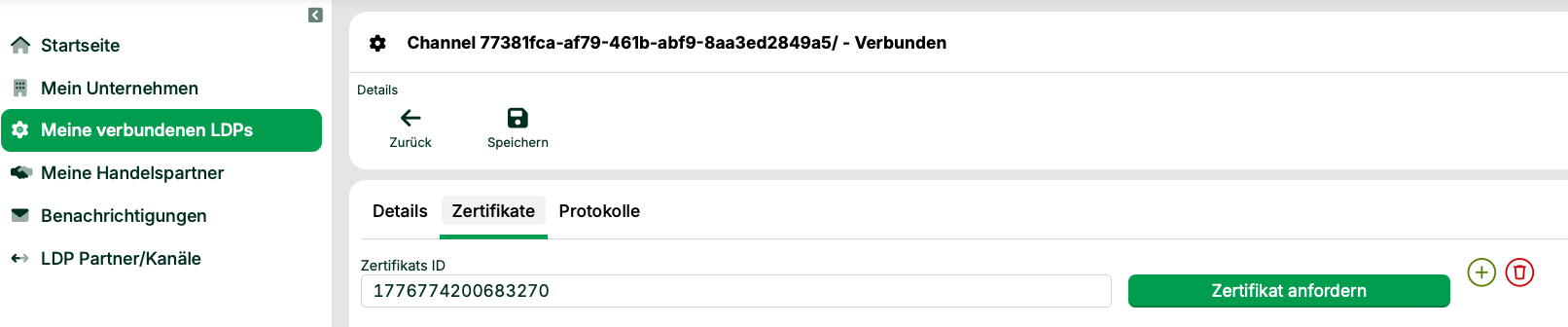
Wechseln Sie in den Details Ihrer registrierten Umgebung zum Tab Zertifikate.
Ermitteln Sie die ID des gewünschten Zertifikats. Navigieren Sie dazu auf der Lobster Data Platform zu
Verwaltung > Partner > Zertifikate. Öffnen Sie dort das Zertifikat und kopieren Sie die ID.Fügen Sie die ID im Trading Partner Manager unter Zertifikate > Zertifikats-ID ein.
Klicken Sie auf den Button Zertifikat anfordern.
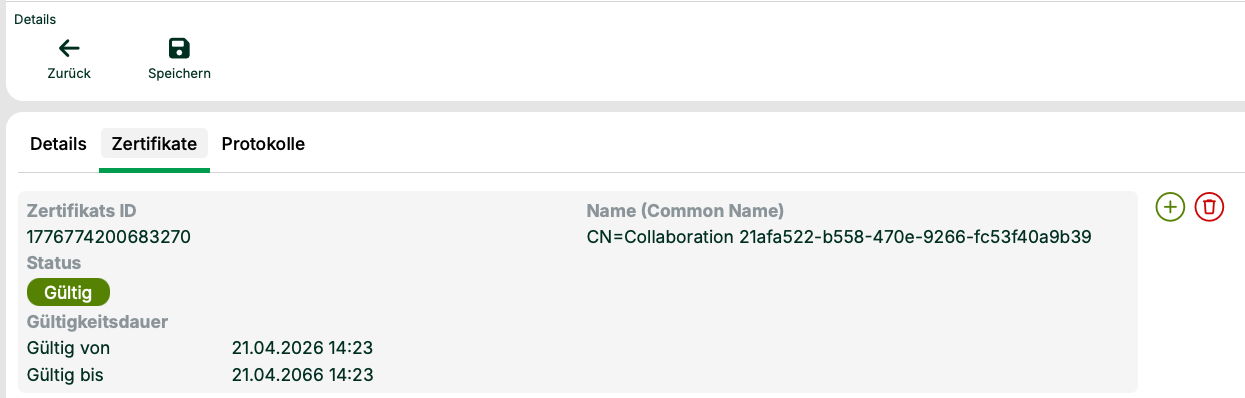
Klicken Sie nach erfolgreicher Validierung des Zertifikats auf Speichern.
Ergebnis
Der Trading Partner Manager fordert das Zertifikat von der verbundenen Lobster Data Platform an. Sie können mit dem  -Button weitere Zertifikate hinzufügen.
Protokolle festlegen (LDP-Benutzer)
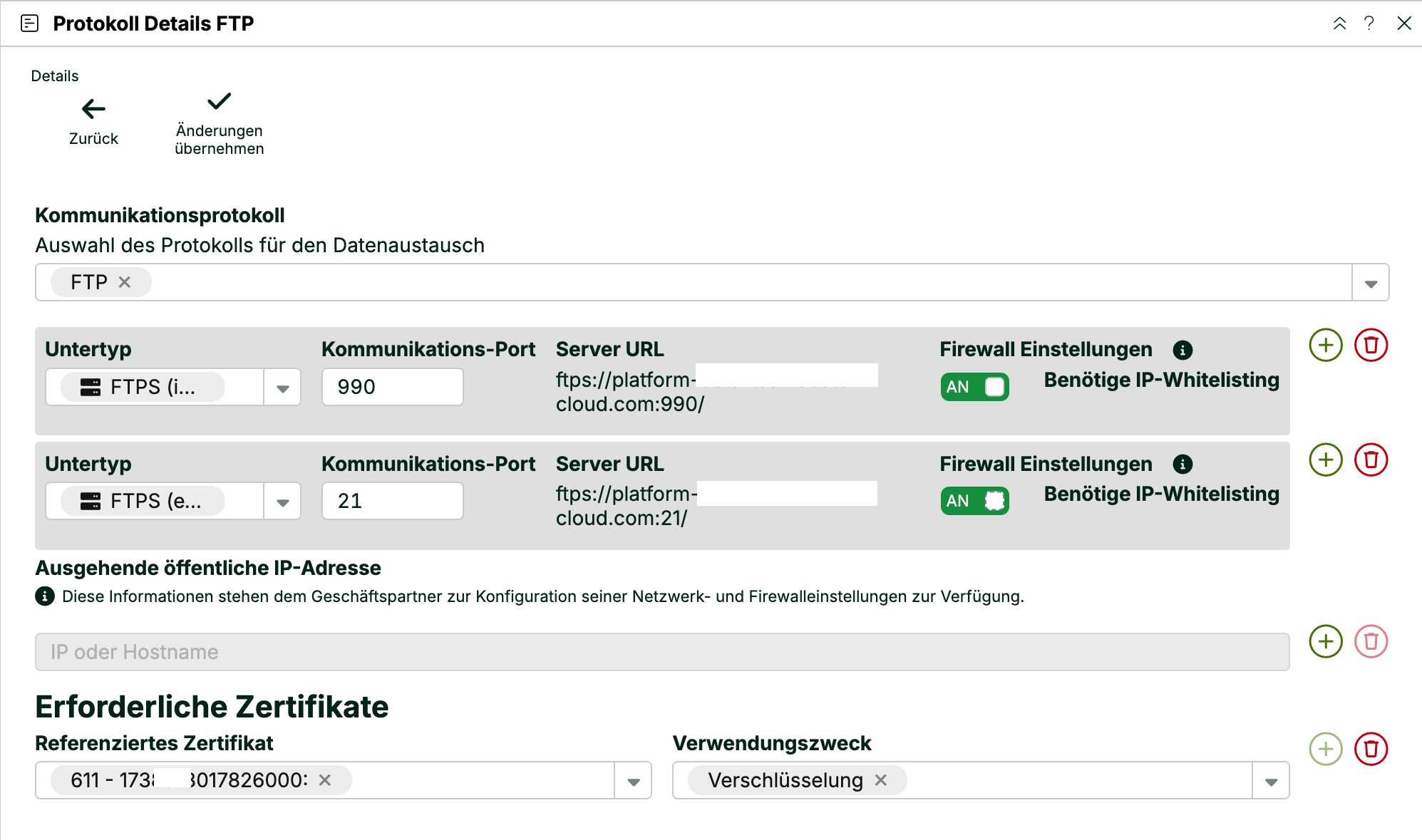
Legen Sie die Protokolle für Ihre Partnerkanäle fest. Derzeit stehen SFTP, AS2, OFTP2, FTPS und HTTPS zur Verfügung. Das folgende Beispiel zeigt FTPS.
HINWEIS: FTPS steht ab Lobster Data Platform Version 26.2.0 zur Verfügung. Wählen Sie im Protokoll-Dropdown zwischen FTPS (expl.) und FTPS (impl.). Optional legen Sie einen eigenen Port für FTPS fest. Unverschlüsseltes FTP lässt sich im Trading Partner Manager nicht anlegen.
HINWEIS: HTTPS steht ab Lobster Data Platform Version 26.3.0 zur Verfügung. Wählen Sie im Protokoll-Dropdown den Eintrag HTTPS. Geben Sie die Server-URL Ihres Partners an. Der Trading Partner Manager akzeptiert ausschließlich HTTPS-URLs.
Wählen Sie eine der folgenden Authentifizierungsmethoden:
Password (Basic oder Digest): Geben Sie Benutzername und Passwort an.
OAuth2: Der Trading Partner Manager übernimmt die Kanal-ID als Client-ID. Das Client-Secret leitet sich aus dem Partner-Passwort ab.
OpenID: Geben Sie Issuer und Audience an. Laden Sie das Partner-Zertifikat hoch oder aktivieren Sie Fetch Cert, damit der Trading Partner Manager es automatisch abruft.
HINWEIS: Optional laden Sie ein Zertifikat für die gegenseitige TLS-Authentifizierung hoch. Sie können außerdem benutzerdefinierte HTTP-Header festlegen.
Schritte
Wählen Sie das Kommunikationsprotokoll aus. Sie können auch mehrere Protokolle auswählen.
Geben Sie die Datenflussrichtung an, genau wie bei Kanälen.
Wählen Sie das Zertifikat für diesen Kanal aus. Geben Sie den Verwendungszweck an, in diesem Fall Verschlüsselung. Sie haben in der Umgebung mehrere Zertifikate hochgeladen. Alle stehen hier zur Verfügung.
Klicken Sie auf Änderungen übernehmen.
Für AS2 gilt eine Empfehlung: Wählen Sie nur bidirektionale Kanäle. Wählen Sie beim Zertifikat die Verwendungszwecke Signatur, Verschlüsselung und TLS gemeinsam aus.
Öffentliche IP-Adresse angeben
HINWEIS: Aus technischen Gründen zeigt das Feld Server URL immer die interne IP-Adresse des LDP-Systems an. Manche Systeme sind für Partner nur über eine öffentliche IP-Adresse erreichbar. Geben Sie diese IP-Adresse dann im Feld Outgoing public IP address an. Diese Information ist später für den Partner verfügbar.
Partner einladen (LDP-Benutzer)
Nachdem Sie die Einrichtung auf Ihrer Seite abgeschlossen haben, laden Sie einen Partner ein. Der Partner setzt die Einrichtung auf seiner Seite fort.
Schritte
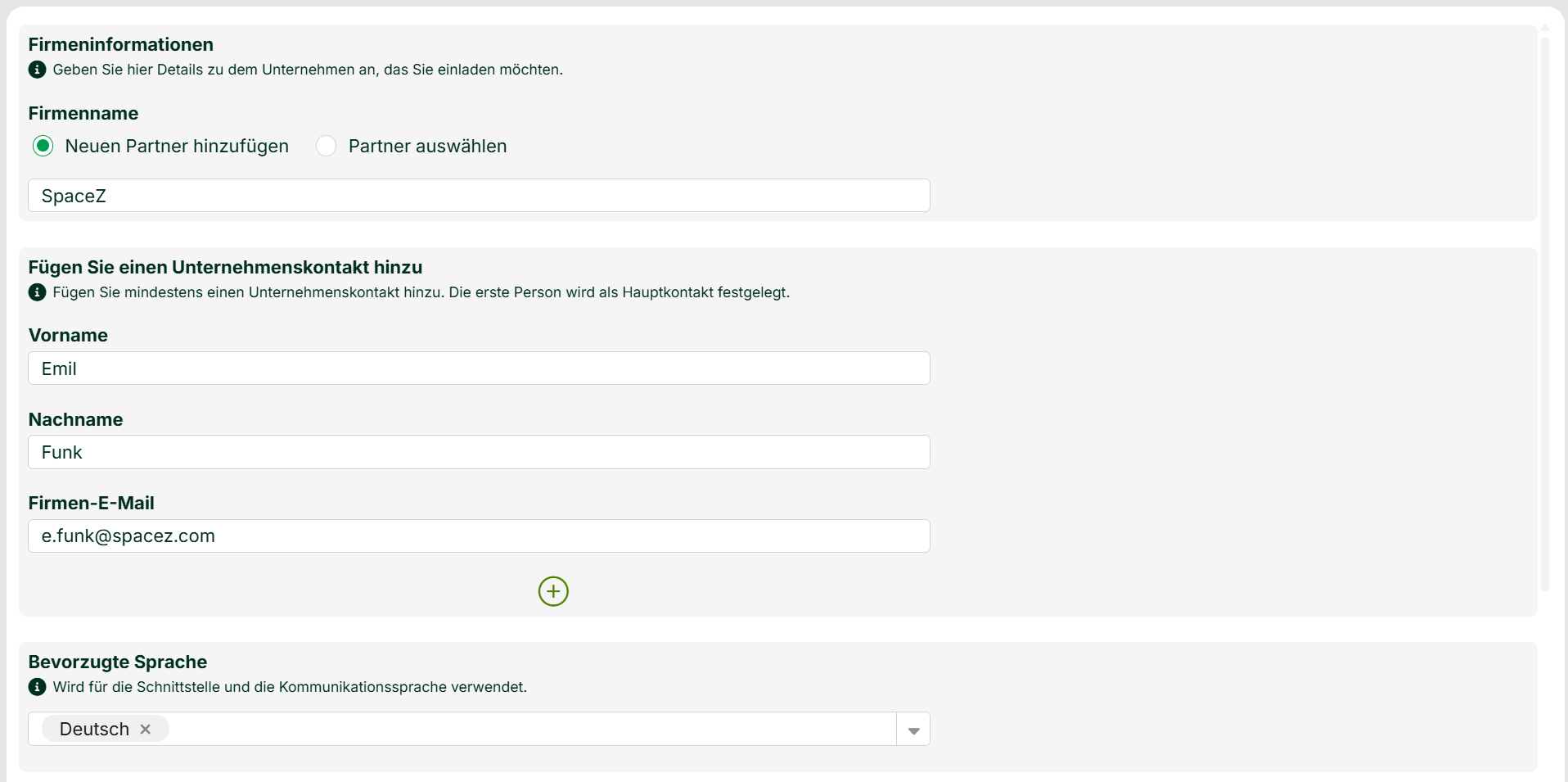
Navigieren Sie zu Meine Handelspartner und klicken Sie auf Partner hinzufügen.

Geben Sie den Namen Ihres Partnerunternehmens ein.
Geben Sie die Kontaktdaten Ihres Partnerunternehmens ein. Der Trading Partner Manager sendet die Einladung an diese E-Mail-Adresse.
Optional: Geben Sie die bevorzugte Sprache an.
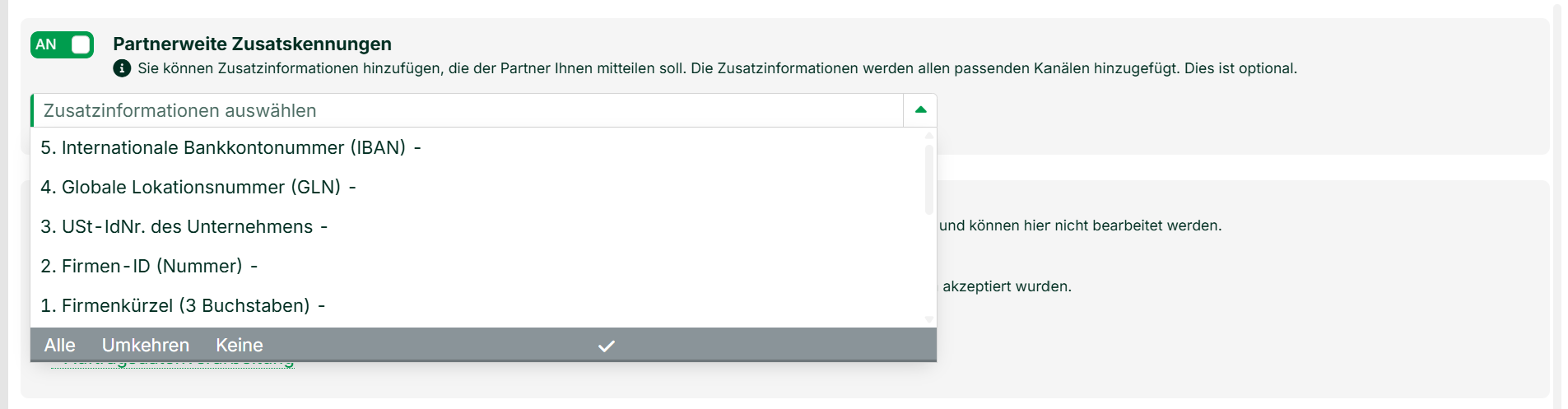
Optional: Aktivieren Sie die zuvor definierten Zusatzinformationen, die Sie beim Partner anfordern möchten. Diese gelten für alle Kanäle des Partners. Siehe auch /v1/docs/manage-tpmregister#zusatzinformationen-definieren-ldpbenutzer.
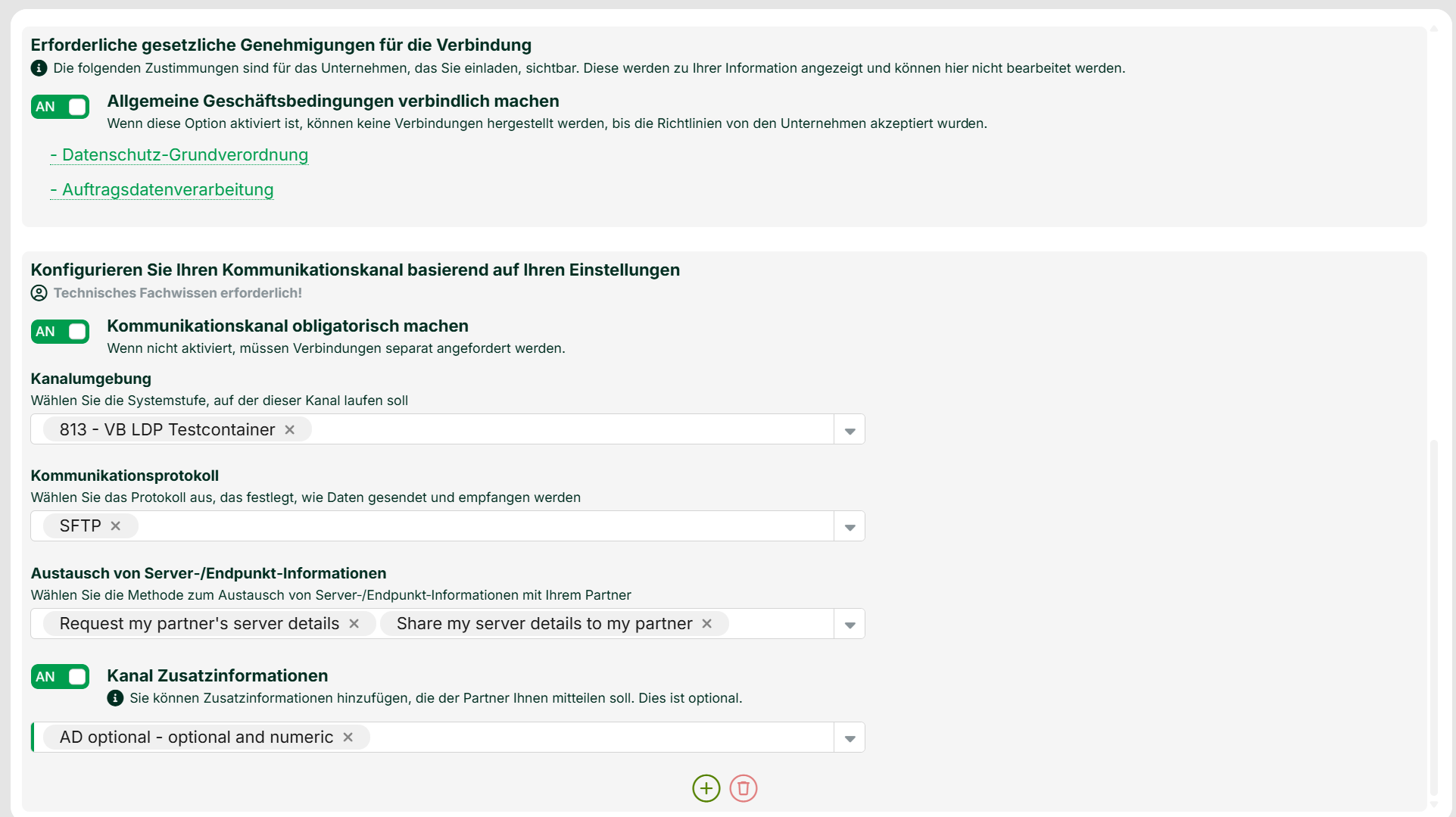
Wählen Sie Ihre zuvor registrierte Umgebung (Lobster Data Platform) aus.
Wählen Sie das Kommunikationsprotokoll aus, in diesem Fall SFTP. Sie haben für diese Umgebung mehrere Protokolle eingerichtet. Alle stehen hier zur Verfügung.
Wählen Sie die Datenflussrichtung aus.
Optional: Aktivieren Sie zusätzlich Kanal Zusatzinformationen für diesen Kanal. Auf Kanalebene stehen nur die Zusatzinformationen zur Auswahl, die Sie nicht bereits auf Partnerebene angefordert haben.
Überprüfen Sie im Ribbon mit Vorschau das Aussehen der Einladungs-E-Mail. Kontrollieren Sie Firmenname, Logo, Farben und Footer.
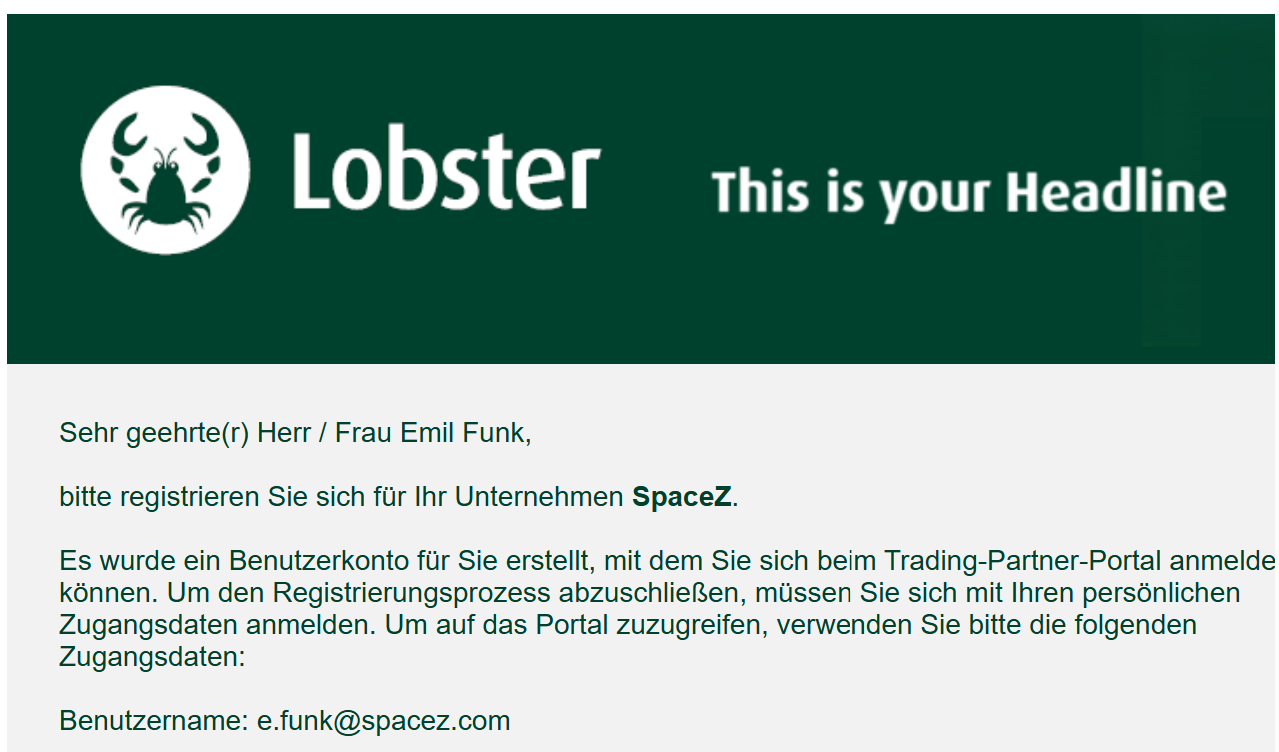
Verlassen Sie die Vorschau mit Zurück.
Klicken Sie im Ribbon auf den Button Speichern. Jetzt ist im Ribbon der Button Verbindung senden aktiviert.
Klicken Sie auf den Button Verbindung senden.
Ergebnis
Ihr Partner erhält die Einladung anschließend per E-Mail.
Zusatzinformationen im Kanal eingeben (LDP-Benutzer)
Für einen bereits eingeladenen Partner geben Sie die Werte der angeforderten Zusatzinformationen bei der Kanalkonfiguration ein. Werte, die Ihnen nicht vorliegen, kann der Partner auf seiner Seite selbst eintragen.
Schritte
Navigieren Sie zu Meine Handelspartner und öffnen Sie den zuvor eingeladenen Partner.
Fügen Sie einen Kanal hinzu bzw. öffnen Sie den zu konfigurierenden Kanal.
Tragen Sie im Abschnitt Zusatzinformationen zum Kanal die Werte für die angeforderten Zusatzinformationen ein.
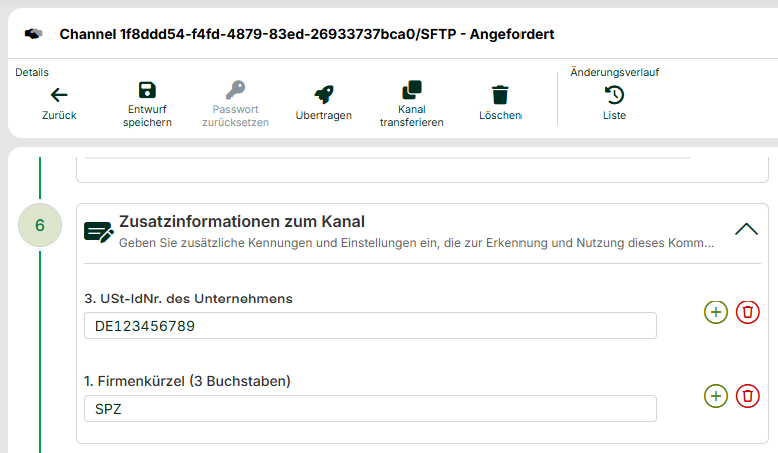
Klicken Sie auf Übertragen.
Ergebnis
Der Trading Partner Manager übernimmt die Werte in den Kanal. Die von Ihnen nicht ausgefüllten Zusatzinformationen kann Ihr Partner auf seiner Seite in denselben Feldern seiner Kanalkonfiguration eintragen. Siehe auch /v1/docs/manage-tpmregister#zusatzinformationen-im-kanal-eingeben-ldpbenutzer.
Einladung annehmen (Partner)
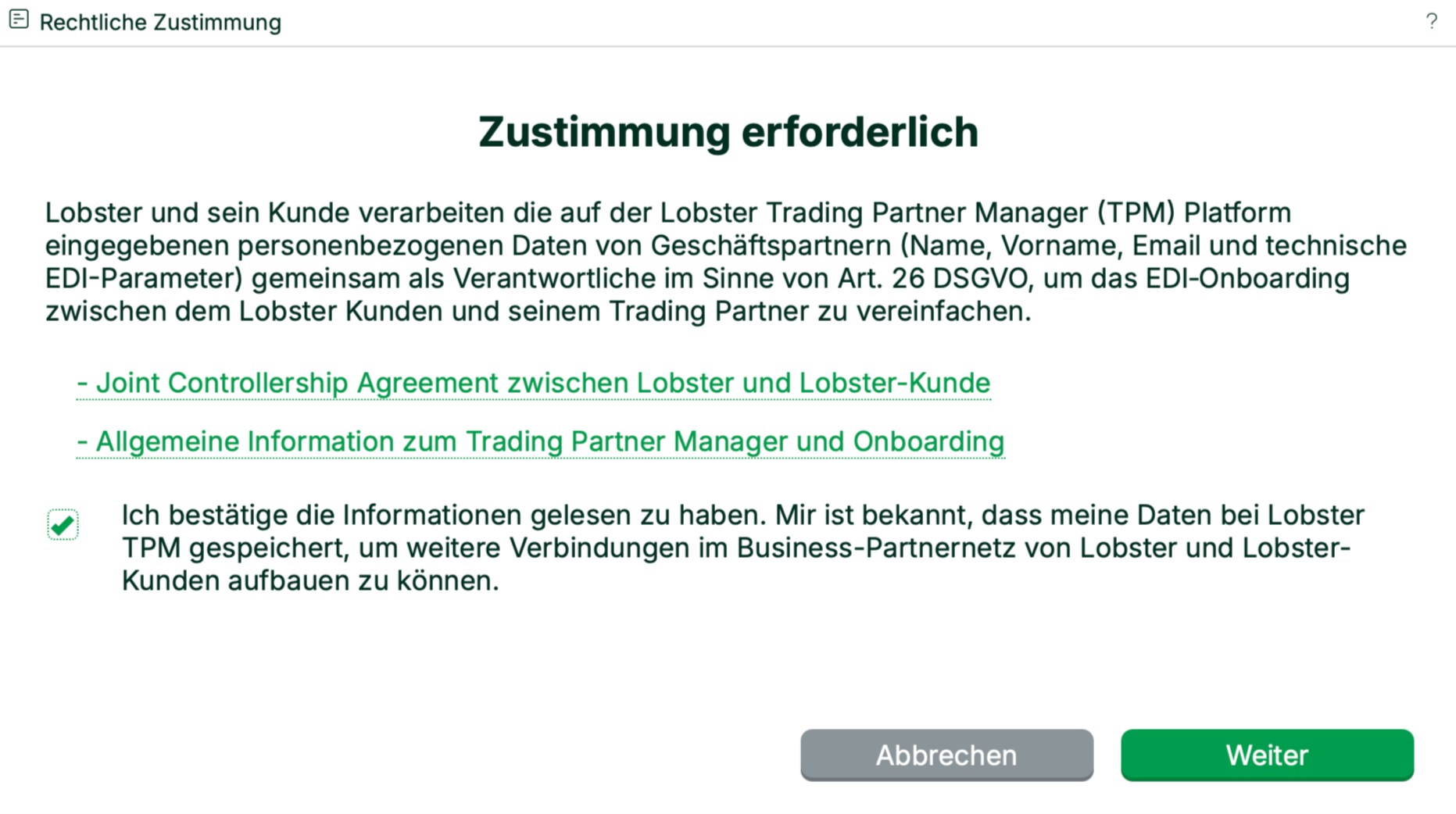
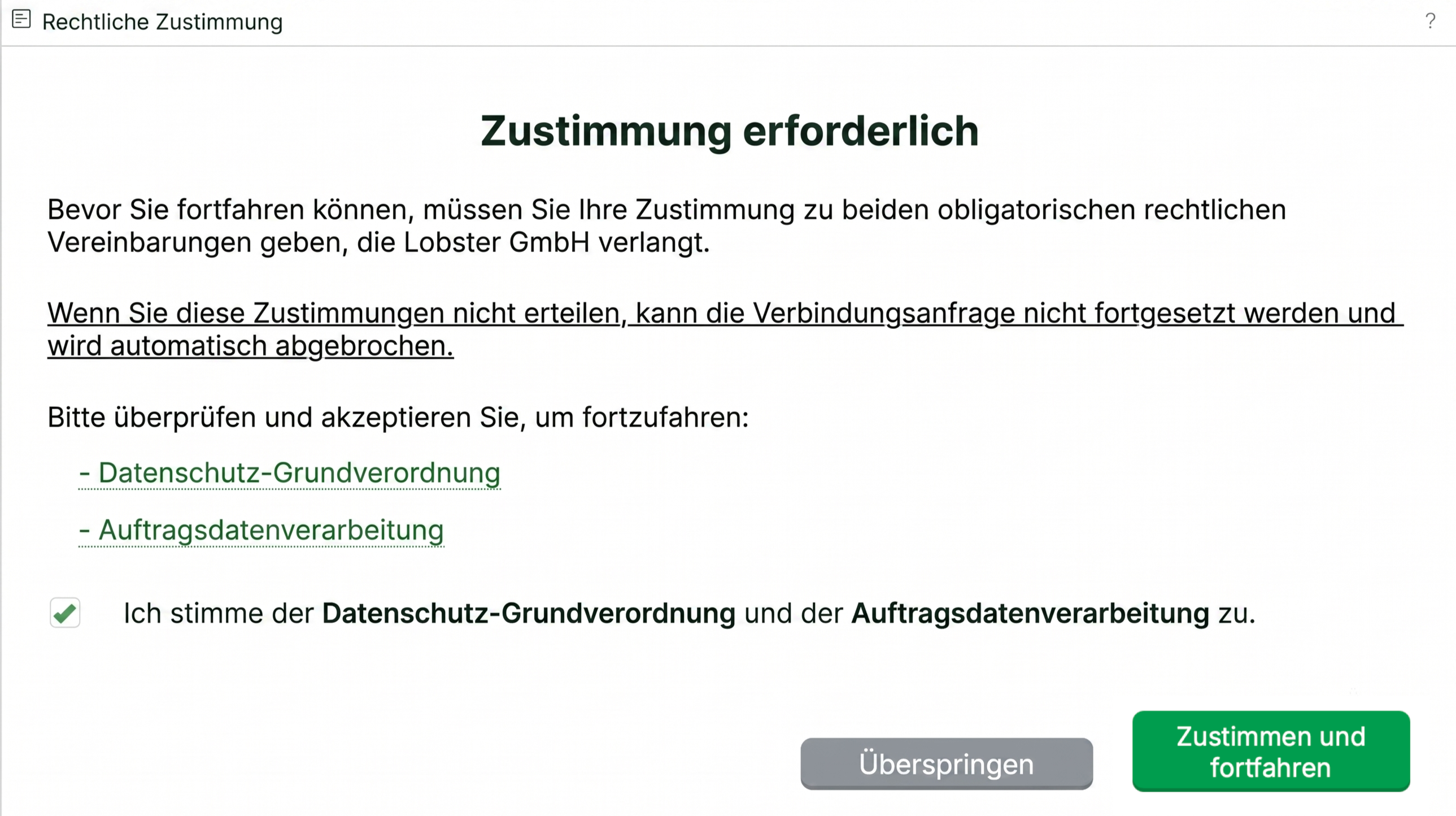
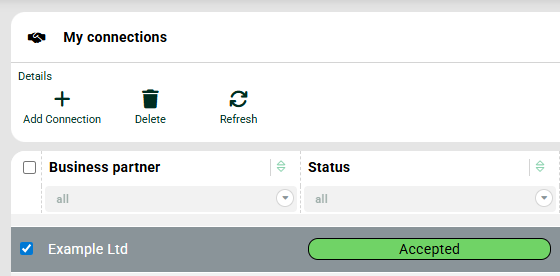
Als Partner erhalten Sie die Einladungs-E-Mail. Erstellen Sie ein Konto und akzeptieren Sie die rechtlichen Dokumente. Danach ändert sich der Status der Verbindung von Genehmigung ausstehend zu Akzeptiert.
Kanaldetails eingeben (Partner)
Als Partner navigieren Sie zu Meine Handelspartner. Öffnen Sie den Eintrag und anschließend den Kommunikationskanal.
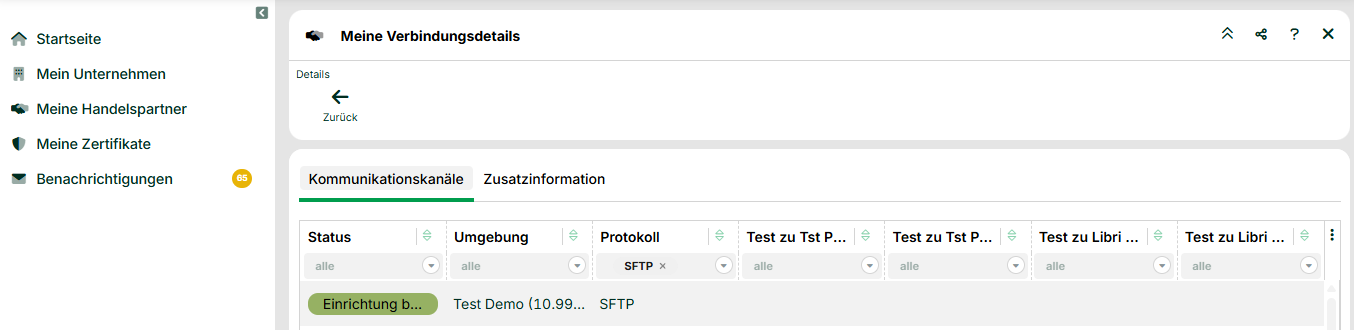
Klicken Sie auf Edit. Nun können Sie alle Kanaldetails eingeben.
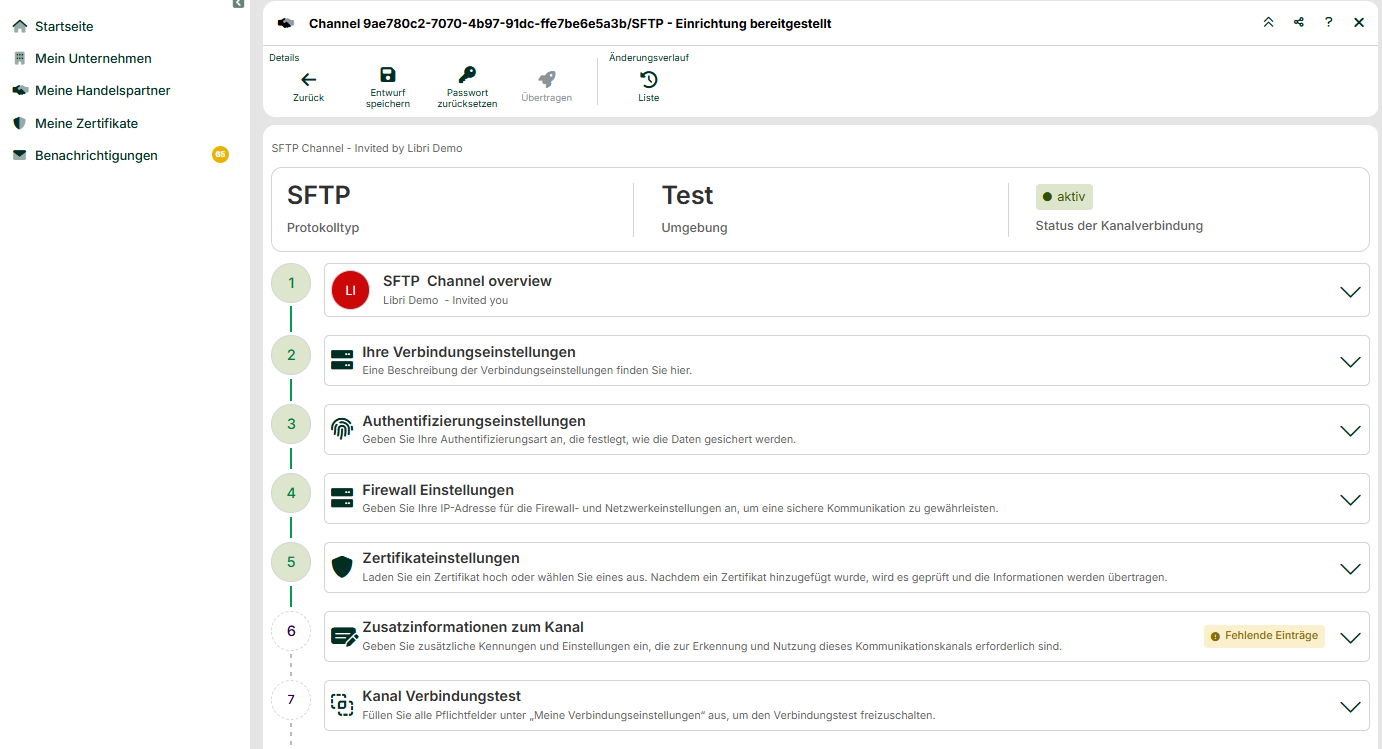
HINWEIS:
Bei SFTP-Verbindungen muss diese Adresse immer mit
ssh://beginnen. Andernfalls erstellt der Trading Partner Manager den Kanal (SSH-Kanal) nicht korrekt. Geben Sie hier die öffentlich zugängliche IP-Adresse Ihres Systems an.
Zusatzinformationen zum Kanal eingeben (Partner)
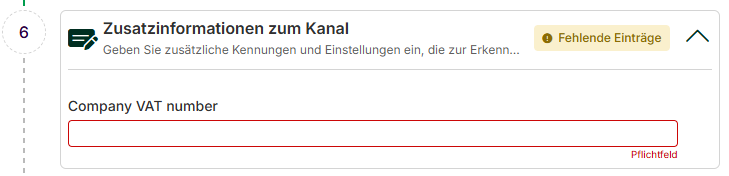
Fehlt in einem angeforderten Feld noch ein Wert, kennzeichnet der Trading Partner Manager den Abschnitt Zusatzinformationen zum Kanal mit Fehlende Einträge. Tragen Sie die fehlenden Werte ein, um die Einrichtung abzuschließen.
Kanaldetails ändern (Partner)
Nehmen Sie später Änderungen am Kanal vor, wiederholen Sie den Schritt Kanaleinrichtung bestätigen. Erst dann wendet die Lobster Data Platform die Änderungen auf den Kanal an. Beide Parteien (LDP-Benutzer und Partner-Benutzer) sollten Änderungen immer im Trading Partner Manager vornehmen.
Zertifikate erneuern und ersetzen (Partner)
Als Partner öffnen Sie Meine Zertifikate. Der Trading Partner Manager zeigt die Zertifikatsübersicht an. Die Übersicht listet alle Zertifikate mit Status, Metadaten und Gültigkeitszeitraum auf. Hier laden Sie neue Zertifikate hoch. Sie ersetzen bestehende Zertifikate sofort oder planen den Austausch. Sie sehen außerdem die Details jedes Zertifikats. Ein bald ablaufendes Zertifikat trägt ein Warnsymbol.
Öffnen Sie einen bestehenden Eintrag und klicken Sie im Ribbon auf Zertifikate erneuern.
Laden Sie das neue Zertifikat hoch.
Mit der Option Geplante Zertifikatserneuerung können Sie ein Aktivierungsdatum festlegen. Für dringende Fälle wählen Sie die Option Sofortige Zertifikatserneuerung.
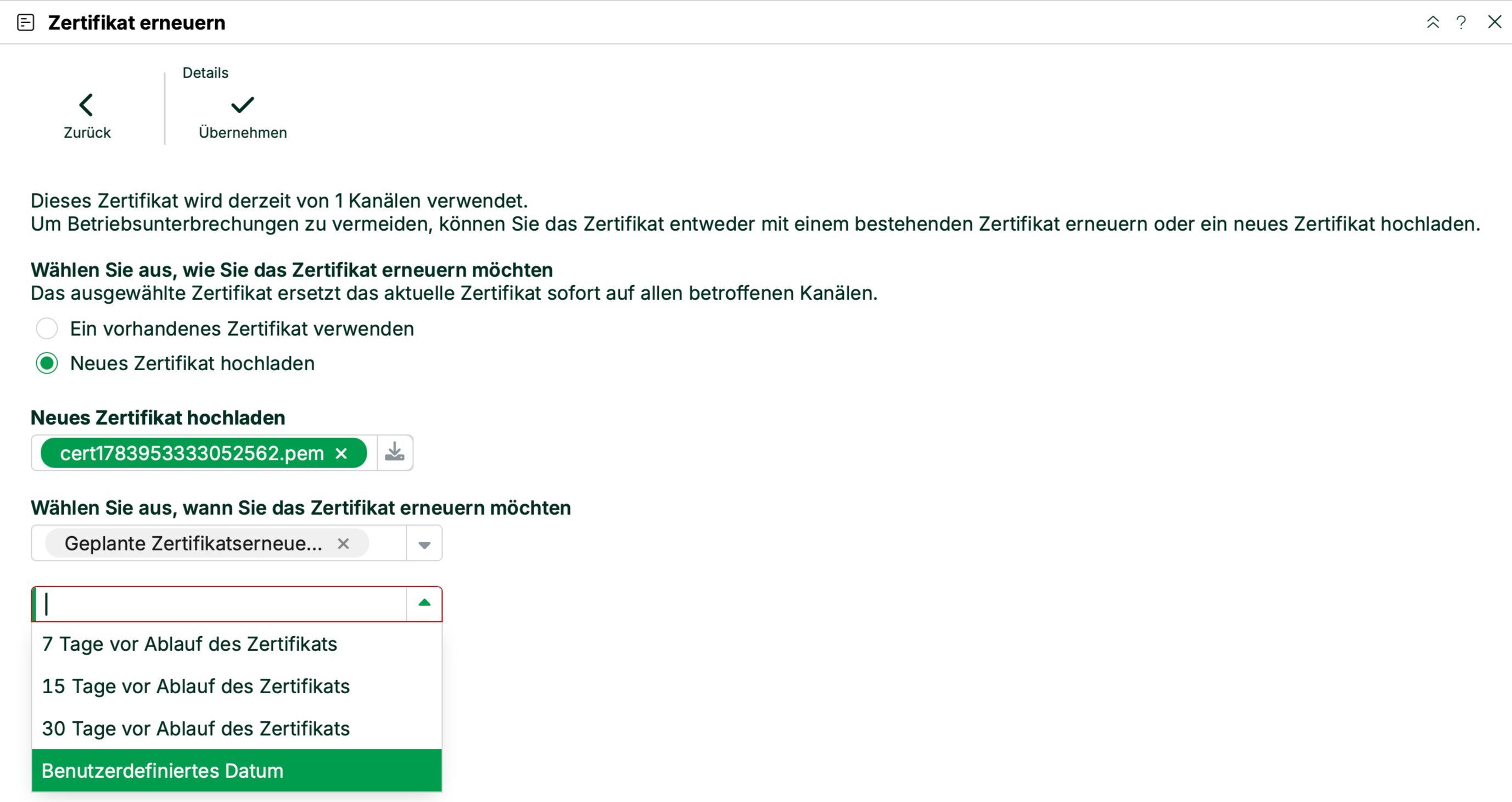
Optionen zur Zertifikatserneuerung, einschließlich Hochladen und Planung des Ablaufs von Zertifikaten
Der Trading Partner Manager erinnert Sie rechtzeitig per E-Mail. Er sendet je nach Auswahl eine Erinnerung 90, 30 und 7 Tage vor Ablauf des Zertifikats oder zu einem benutzerdefinierten Datum.
Der Trading Partner Manager aktiviert das neue Zertifikat automatisch zum festgelegten Datum. Ihre Kanäle bleiben dabei unverändert in Betrieb. Bis zur Umstellung sind beide Zertifikate in der Übersicht sichtbar.
Prüfen Sie nach der Erneuerung, ob Ihr Kanal das neue Zertifikat referenziert. Der Trading Partner Manager zeigt das neue Zertifikat im zugehörigen Kanal an. Auch auf der Lobster Data Platform ist das neue Zertifikat sichtbar.
Ergebnis
Das neue Zertifikat ist aktiv (bei sofortiger Umstellung) oder zur Umstellung vorgemerkt (bei geplanter Umstellung). Die Zertifikatsübersicht zeigt Status, Gültigkeitszeitraum und die verwendeten Kanäle an.
HINWEIS: Sobald kein Kanal mehr das alte Zertifikat verwendet, können Sie es löschen. Solange ein Kanal das Zertifikat verwendet, blockiert der Trading Partner Manager das Löschen und zeigt die betroffenen Kanäle an.
Erzeugten Kanal prüfen (LDP-Benutzer)
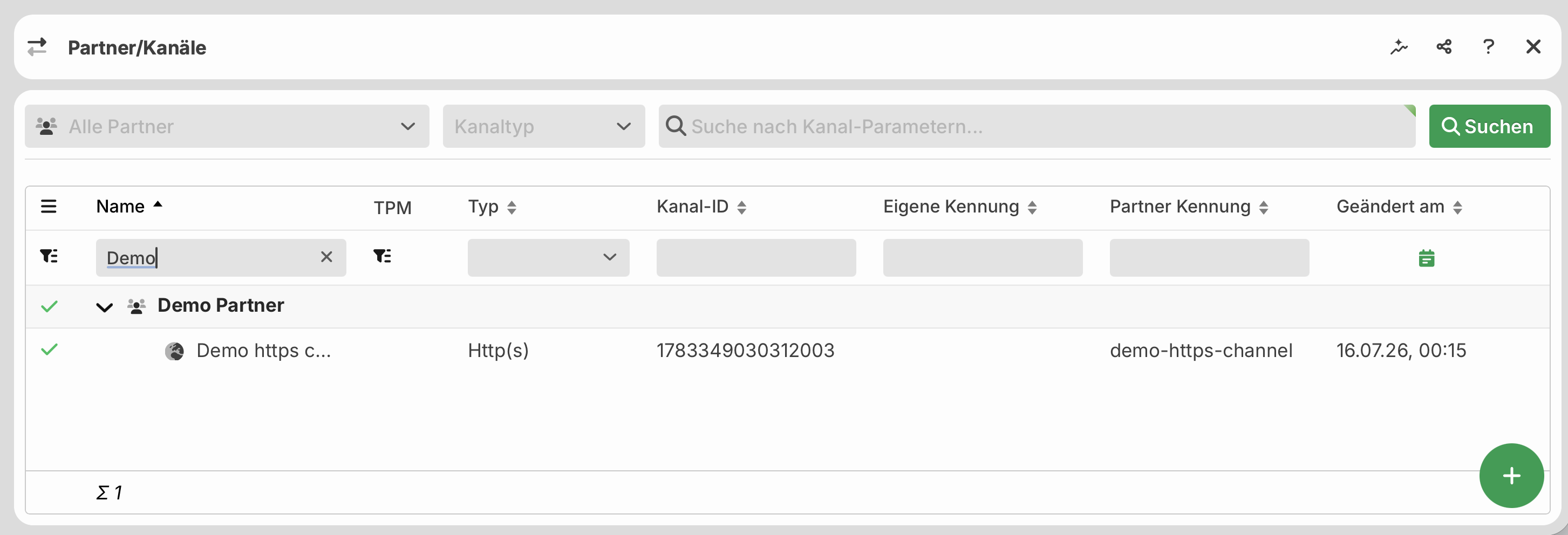
Die Einrichtung ist damit abgeschlossen. Der Trading Partner Manager erstellt daraufhin auf der Lobster Data Platform einen Partner samt Kanal.
Navigieren Sie zu Verwaltung > Partner > Partner/Kanäle.
Kanalverbindung testen (Partner)
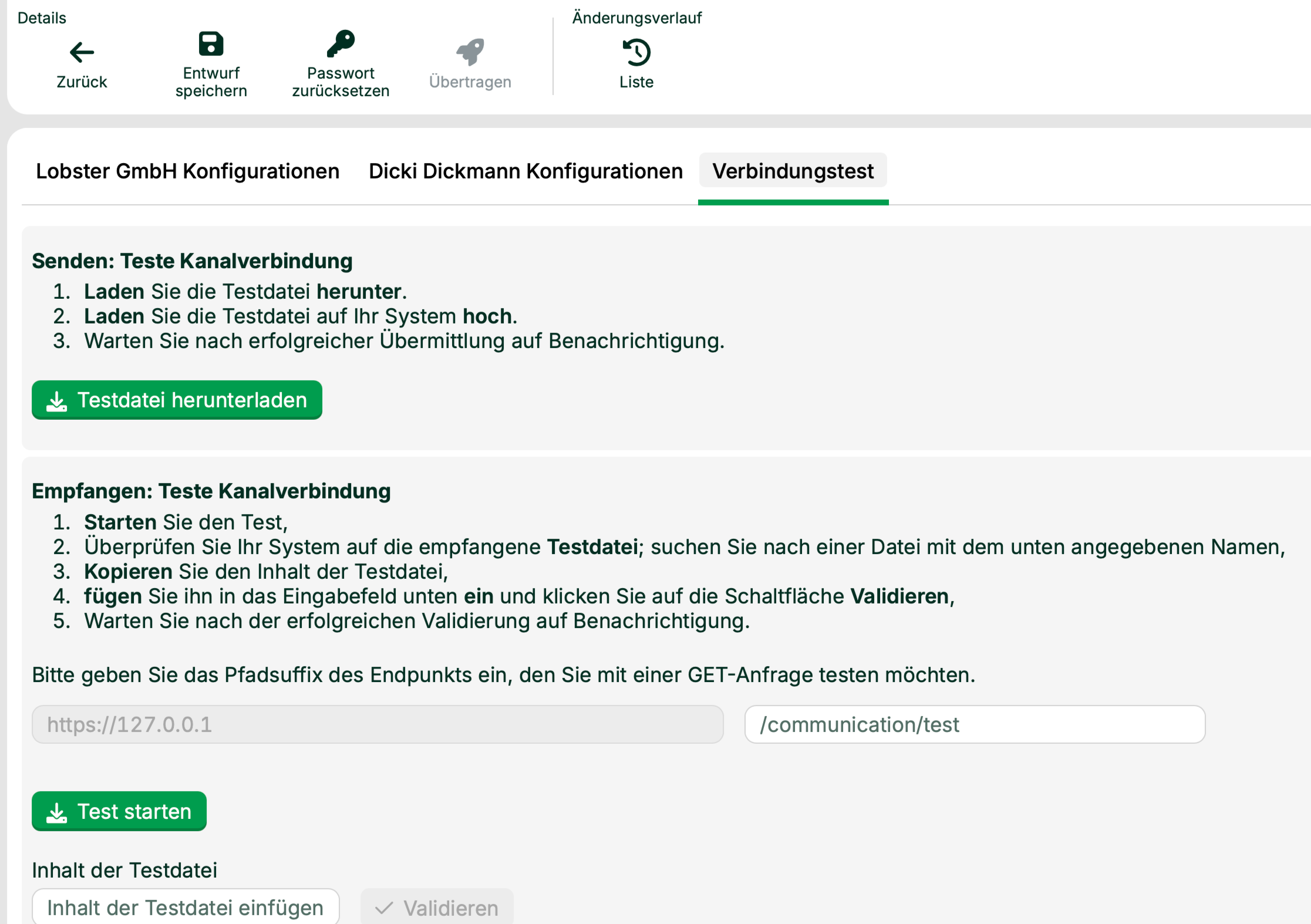
Als Partner prüfen Sie den erstellten Kanal für Senden und Empfangen. Sie finden ihn unter Meine Verbindungen im Tab Verbindungstest.
Schritte
Dieser Test prüft die Verbindung zur Lobster Data Platform. Klicken Sie auf den Button Testdatei herunterladen. Laden Sie die Datei mit den angegebenen Verbindungsdetails auf die Lobster Data Platform hoch. Die Verbindungsdetails finden Sie im Tab Lobster GmbH Konfigurationen. Verwenden Sie die öffentliche IP-Adresse, falls vorhanden. Die Zertifikate finden Sie ebenfalls dort. Gelingt der Upload, ist der Test erfolgreich.
Dieser Test prüft die Verbindung zum Partnersystem. Klicken Sie auf den Button Test starten. Prüfen Sie, ob die Datei auf dem Partnersystem angekommen ist. Kopieren Sie den Inhalt der Datei in das Feld Inhalt der Testdatei. Klicken Sie anschließend auf Validieren. Wenn der Inhalt korrekt ist, ist der Test erfolgreich.
Weitere Kanäle hinzufügen (LDP-Benutzer)
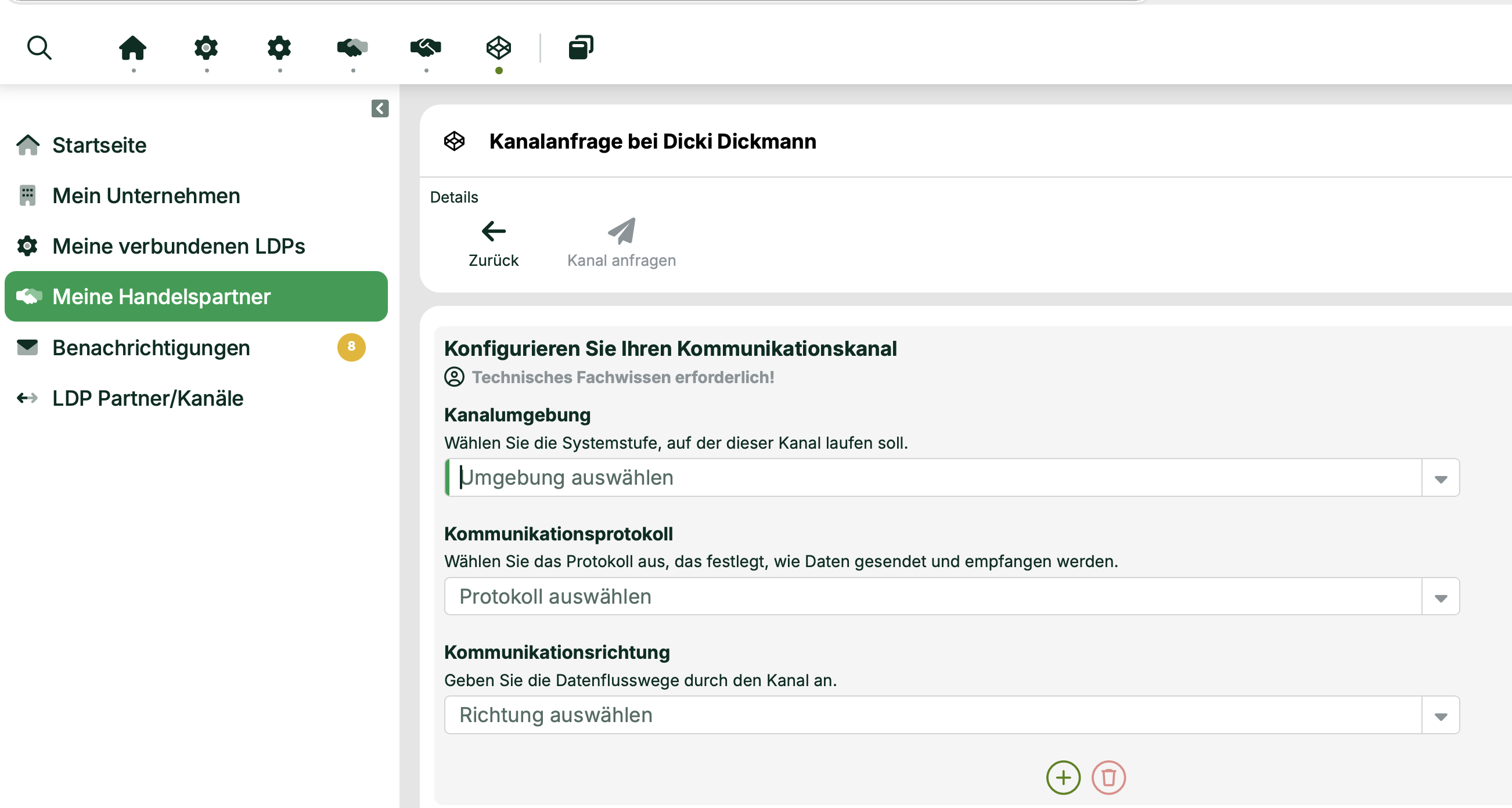
Um einem Partner weitere Kanäle hinzuzufügen, navigieren Sie im Trading Partner Manager zu Meine Handelspartner. Öffnen Sie den Handelspartner und klicken Sie auf Kanal hinzufügen. Führen Sie alle Schritte für die Konfiguration eines Kommunikationskanals erneut durch.
Bestehende Kanäle importieren (LDP-Benutzer)
Sie haben einen Kanal manuell auf der Lobster Data Platform konfiguriert. Diesen Kanal können Sie in den Trading Partner Manager übernehmen. Der Kanal bleibt während der Migration funktionsfähig.
Voraussetzungen
Rolle: Kunden-Administrator mit Zugang zum Trading Partner Manager.
Ihre LDP-Umgebung ist im Trading Partner Manager registriert. HINWEIS: Die LDP-Version ist mindestens 26.2.0.
Der zu übernehmende Kanal ist auf der Lobster Data Platform aktiv.
Schritte
Navigieren Sie im Trading Partner Manager zu LDP Partner/Kanäle.
Öffnen Sie den Bereich für den Kanal-Import Ihrer registrierten LDP-Umgebung. Der Trading Partner Manager zeigt Ihnen alle verfügbaren Kanäle dieser Umgebung an.
Wählen Sie den gewünschten Kanal aus der Liste aus. Zeigt Migrierbare Kanäle
0an, ist kein Kanal migrierbar.Klicken Sie im Ribbon Kanäle zu TPM migrieren.
Bestätigen Sie die Sicherheitsabfrage.
Der Trading Partner Manager fragt vor der Übernahme, ob Sie den Kanal wirklich migrieren möchten.
HINWEIS:
Der Trading Partner Manager unterstützt aktuell nur die Übernahme einzelner Kanäle. Ein Bulk-Import mehrerer Kanäle ist nicht möglich. Ist die Übernahme für einen Kanal blockiert, zeigt der Trading Partner Manager eine Fehlermeldung mit der Ursache an.
Prüfen Sie den Status des Partners. Besteht noch kein Konto im Trading Partner Manager, sendet das System automatisch eine Einladung an den Partner. Besteht bereits ein Konto, informiert das System den Partner über die anstehende Übernahme.
Warten Sie, bis der Partner die Kanaldetails im Trading Partner Manager bestätigt. Der Partner klickt dazu auf Einrichtung bestätigen.
WICHTIG:
Lehnt der Partner die Übernahme ab, macht der Trading Partner Manager alle Änderungen rückgängig. Sie erhalten in diesem Fall eine Benachrichtigung.
Ergebnis
Der Kanal ist ab der Bestätigung durch den Partner als vom Trading Partner Manager verwaltet gekennzeichnet. Sie pflegen Änderungen an diesem Kanal künftig zentral im Trading Partner Manager.
Benachrichtigungen einsehen (LDP-Benutzer und Partner)
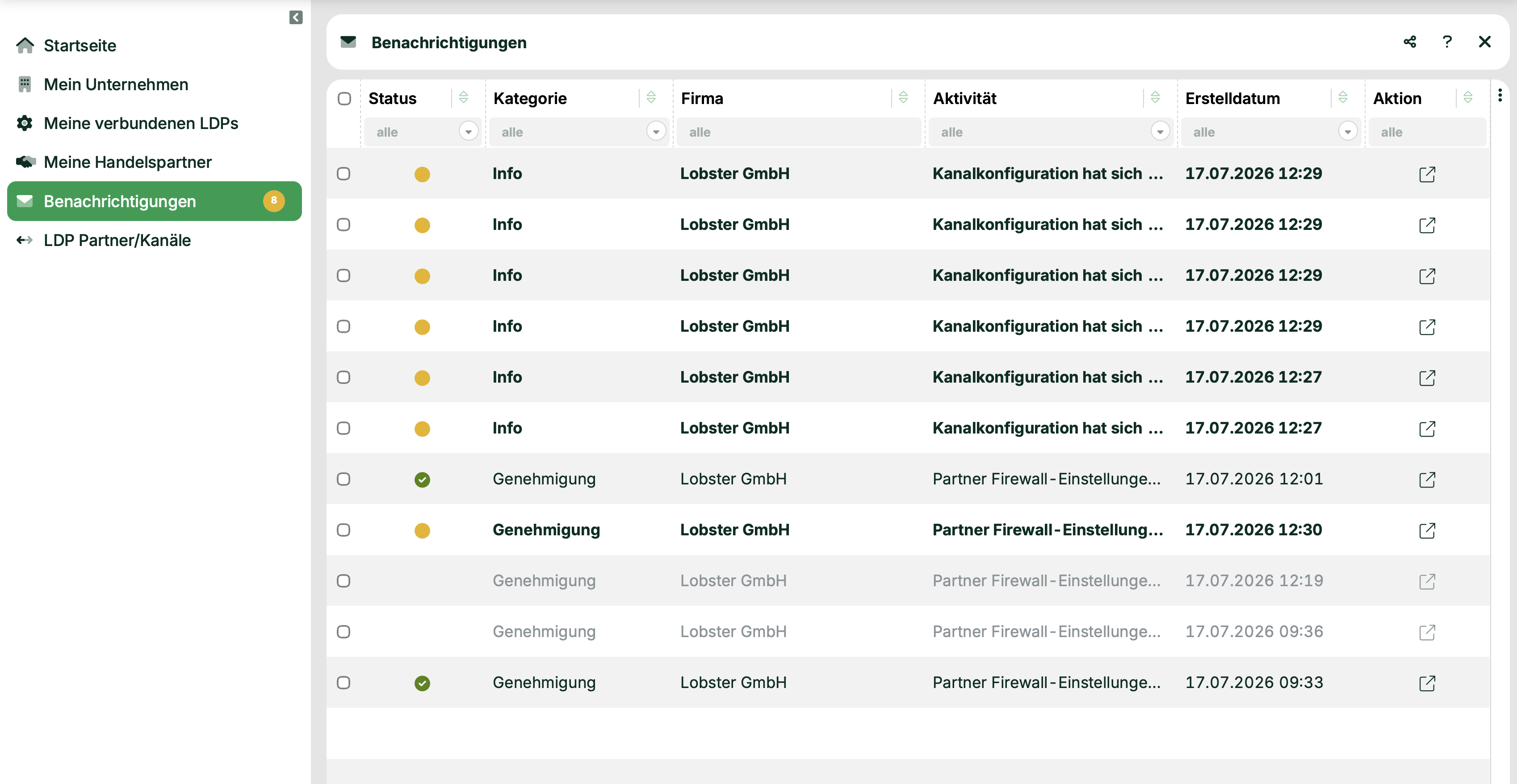
Sie behalten im Trading Partner Manager mit der Benachrichtigungsübersicht im Dashboard den Überblick über anstehende Aufgaben und Status-Updates. Sie finden die Benachrichtigungen unten auf der Startseite oder direkt unter dem Eintrag Benachrichtigungen.
Voraussetzungen
Rolle: Kunde oder Partner mit Zugang zum Trading Partner Manager.
Auslöser für Benachrichtigungen
Auslöser | Details |
|---|---|
Neue Anfrage für einen Kommunikationskanal | |
Kommunikationstest erfolgreich oder fehlgeschlagen | |
Kanal-Einrichtung geändert | Ein erneuter Test ist erforderlich. |
Zertifikatsänderung erforderlich | Unter anderem 90, 30, 7 und 1 Tage vor Ablauf eines Zertifikats, sofern noch keine Erneuerung geplant ist. |
Angeforderte Kanal-Einrichtung storniert |
HINWEIS:
Ändert der Partner die Einrichtung eines Kanals, benachrichtigt der Trading Partner Manager den Kunden, und umgekehrt. Bei einer geänderten Kanal-Einrichtung erhält die jeweils andere Partei zusätzlich eine E-Mail.
Schritte
Öffnen Sie die Benachrichtigungen im Trading Partner Manager.
Der Trading Partner Manager kennzeichnet ungelesene Benachrichtigungen orange.
Filtern Sie die Liste bei Bedarf im Spaltenkopf Kategorie nach Benachrichtigungstyp (Aufgabe, Genehmigung oder Info).
Öffnen Sie eine Benachrichtigung per Doppelklick oder über
 , um direkt zur zugehörigen Bearbeitungsseite zu wechseln. Der Trading Partner Manager markiert die Benachrichtigung dabei als gelesen (grün).
HINWEIS: Sie sehen nur jene Benachrichtigungen, die nach der Erstellung Ihres Kontos entstanden sind.
Ergebnis
Sie sehen den aktuellen Status Ihrer Kanäle, Zertifikate und Freigaben auf einen Blick und gelangen mit einem Klick zur passenden Bearbeitungsseite.
Logs einsehen (LDP-Benutzer)
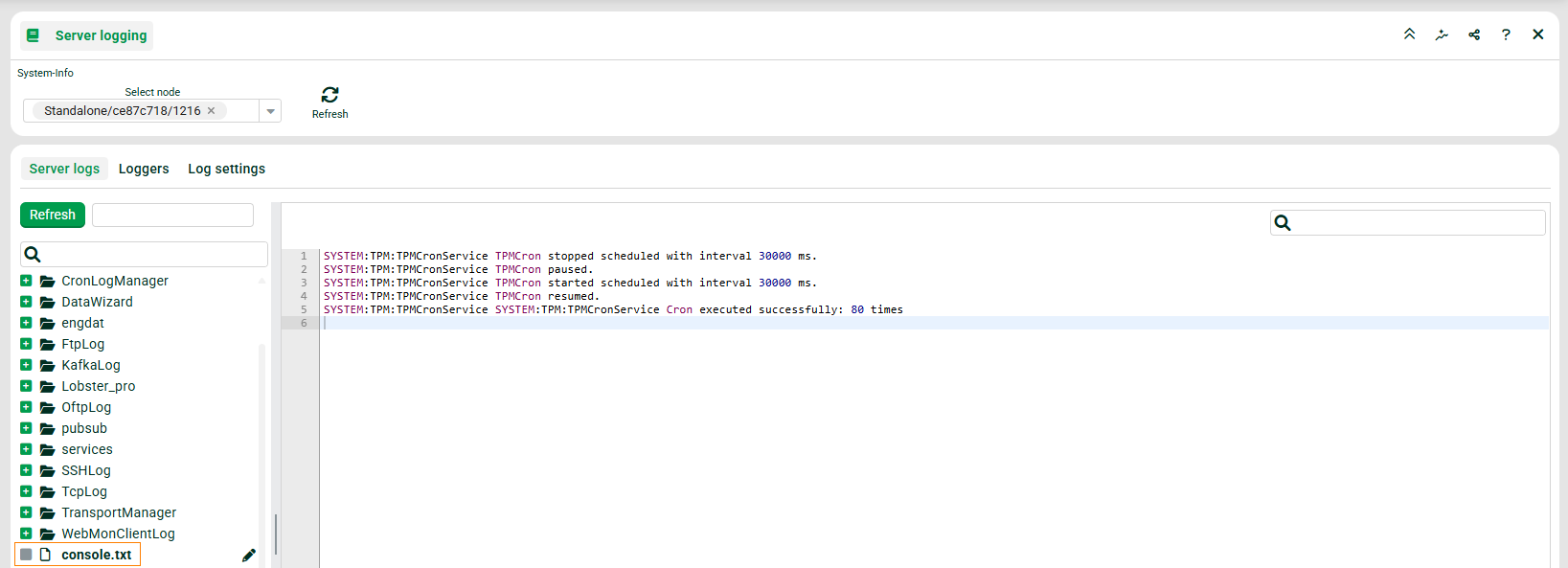
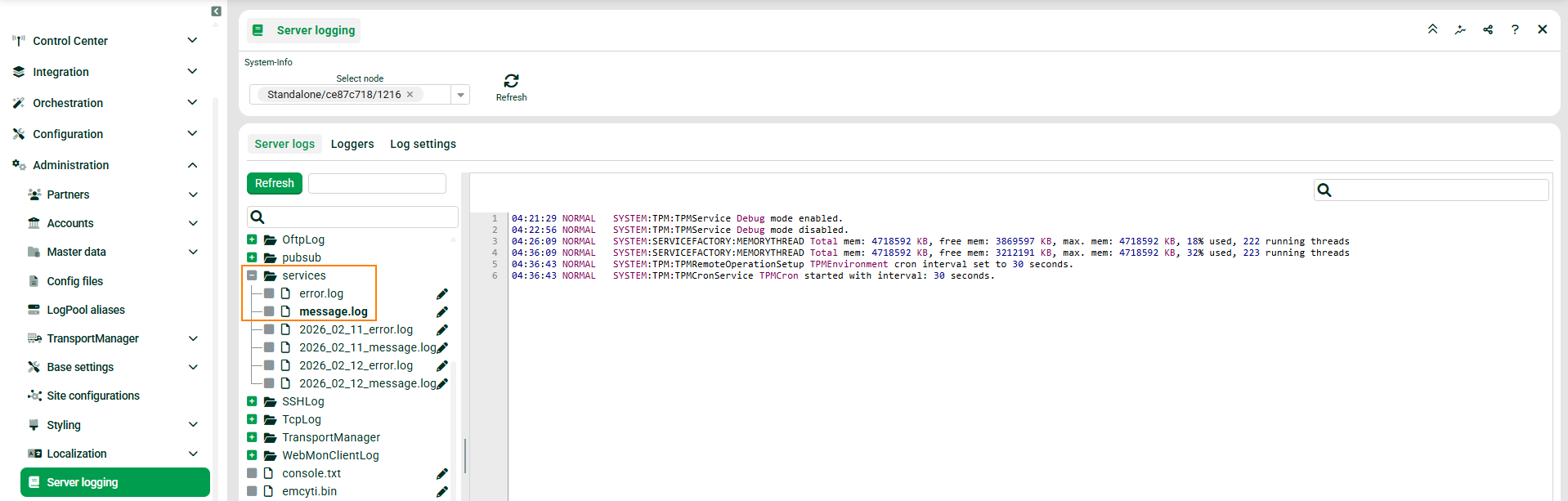
Logs zum Trading Partner Manager finden Sie unter Server logging > Server logs > services (message.log und error.log). Suchen Sie nach TPM.
Debugging-Modus aktivieren
Um den Debugging-Modus zu aktivieren oder zu deaktivieren, verwenden Sie die folgenden REST-API-Aufrufe:
http(s)://<URL/IP of LDP>/tpm/debug?debug=true
http(s)://<URL/IP of LDP>/tpm/debug?debug=false
Im Debugging-Modus schreibt der Trading Partner Manager die Logs zusätzlich in die Konsole.