Das Profil sucht im angegebenen Verzeichnis nach Dateien. Es holt jede Datei ab, die dem Dateimuster entspricht. Alternativ fordert es über Ist der eindeutige Dateiname genau eine Datei an.
Per Default verhält sich das Profil so:
Es durchsucht nur das angegebene Verzeichnis. Mit Unterverzeichnisse einbeziehen erweitern Sie die Suche.
Es löscht jede eingelesene Datei, sobald es die Backup-Datei erstellt hat. Mit Dateien nach Verarbeitung nicht löschen behalten Sie die Dateien.
Für jede gefundene Datei erzeugt das Profil einen eigenen Job. Findet es keine passenden Dateien oder das Verzeichnis nicht, entsteht kein Job. Sehen Sie in diesem Fall in den allgemeinen Meldungen des Control Centers nach.
Einstellungen
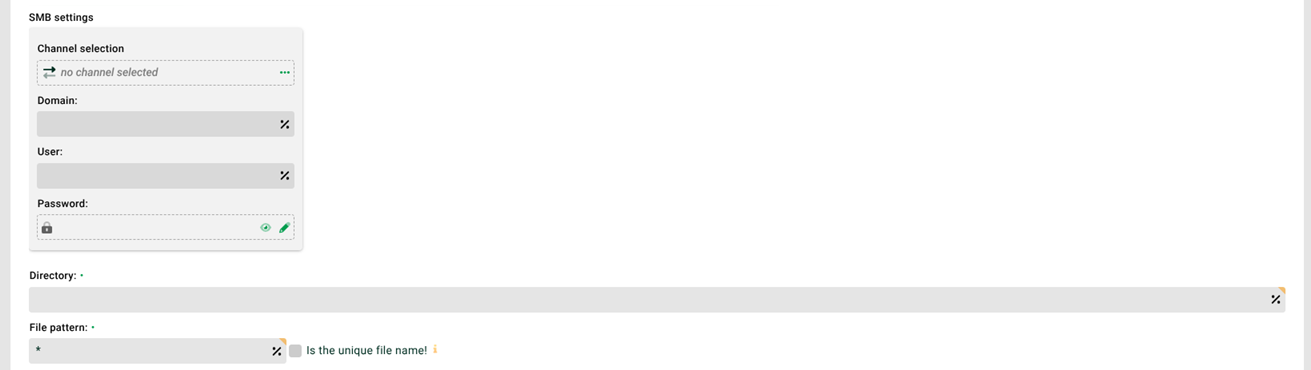
① SMB Einstellungen: Sie melden sich beim externen System auch explizit per SMB-Login an. Tragen Sie dazu Domäne, Benutzer und Kennwort ein. Alternativ wählen Sie unter Kanal-Auswahl einen SMB-Kanal aus. WICHTIG: Machen Sie hier manuelle Angaben oder wählen Sie einen Kanal aus, dann deaktiviert das System ⑭. HINWEIS: Wählen Sie einen SMB-Kanal aus, dann trägt das System in ② automatisch den Wert //<SMBHOST>/ ein. Den Platzhalter <SMBHOST> ersetzt das System zur Laufzeit durch den Wert des Feldes Server aus dem SMB-Kanal, ohne smb://. Alte Profile ohne diesen Platzhalter passen Sie in der Admin-Konsole an. Führen Sie dort die Klasse com.ebd.hub.datawizard.util.update.AdjustSMBUrl ohne Parameter aus, siehe Abschnitt Ausführen einer Klasse.
② Verzeichnis: Das Verzeichnis, in dem das Profil nach Dateien sucht. Siehe auch System-Variable VAR_SYS_FILE_PATH. Unter Windows ist der Zugriff auf externe Freigaben mit der UNC-Syntax möglich: //<Servername>/<Verzeichnisname>. Verwenden Sie dabei Slashes (/) und keine Backslashes (\). Sie können mehrere Verzeichnisse angeben, getrennt durch Semikolon (;). Siehe Abschnitt Mehrere Verzeichnisse abarbeiten. Beispiel: /tmp/subdir1;/tmp/subdir2;/var. Im Dateimuster und in den Verzeichnissen löst das System alle Timestamp-Komponenten der Form <yyyy>, <dd> und so weiter auf. HINWEIS: Variablen sind erlaubt. In Phase 1 stehen allerdings nur Variablen mit Präfix MSG_CALL_ zur Verfügung.
③ Dateimuster: Muster für Dateinamen, siehe auch ④. Sie können mehrere Dateimuster eintragen, getrennt durch das Pipezeichen (|). Beispiel: *.txt|*.csv. WICHTIG: Dateien, deren Name mit einem Punkt (.) beginnt, berücksichtigt dieser Eingangsagent nicht.
④ Ist der eindeutige Dateiname: Per Default erstellt das System eine Liste aller Dateien des Verzeichnisses ② und prüft sie gegen das Dateimuster ③. Bei gesetzter Checkbox ⑧ gilt das auch für die Unterverzeichnisse. Ist diese Checkbox gesetzt, interpretiert das System ③ als konkreten Dateinamen und fordert genau diese Datei an. Das kann die Performance deutlich verbessern.
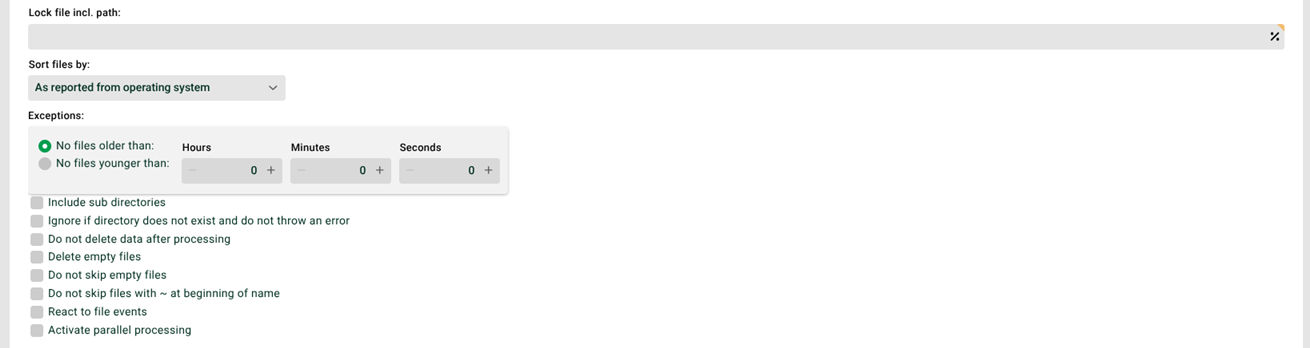
⑤ Sperrdatei inkl Pfad: Existiert die angegebene Sperrdatei, dann bricht der Profillauf ab und es entsteht kein Job. Die Log-Einträge finden Sie in den allgemeinen Meldungen des Control Centers. Existiert die Sperrdatei nicht, dann erzeugt der Job sie und löscht sie nach seinem Ende wieder.
⑥ Dateien sortieren nach: Sie sortieren die Dateien für die Verarbeitung nach Dateiname oder Zeitstempel, jeweils aufsteigend oder absteigend. Alternativ übernimmt das System die Reihenfolge des Betriebssystems. HINWEIS: Bei der Sortierung nach Zeitstempel liegt die Genauigkeit unter Windows im Minutenbereich, unter Unix und Linux im Sekundenbereich.
⑦ Ausnahmen: Die Felder Keine Dateien, die älter sind als und Keine Dateien, die jünger sind als legen fest, welche Dateien das Profil heranzieht. Bei den Werten 0/0 prüft das System nicht. Diese Option ist nur sinnvoll, wenn das Profil Dateien nicht löscht und nicht auf File-Events reagiert. Beispiel: Das Profil sucht alle 30 Minuten nach neuen Dateien. Stellen Sie 0 Stunden und 30 Minuten ein, dann ignoriert das Profil beim nächsten Durchlauf alle Dateien aus dem vorherigen Durchlauf. Deren Zeitstempel ist älter als der Zeitpunkt des Durchlaufs minus 30 Minuten.
⑧ Unterverzeichnisse einbeziehen: Per Default sucht das Profil nur im angegebenen Verzeichnis ②. Setzen Sie diese Checkbox, wenn das Profil auch in Unterverzeichnissen suchen soll.
⑨ Falls Verzeichnis nicht vorhanden ist, dies ignorieren und keinen Fehler melden: Findet das System das angegebene Verzeichnis ② nicht, dann entstehen in den allgemeinen Meldungen des Control Centers Fehler-Einträge. Setzen Sie diese Checkbox, um das zu verhindern. Die Einträge entstehen dann weiterhin, das System kennzeichnet sie aber nicht als Fehler.
⑩ Dateien nach Verarbeitung nicht löschen: Per Default löscht das System eingelesene Dateien. Setzen Sie diese Checkbox, um das zu verhindern.
⑪ Leere Dateien löschen: Ist diese Checkbox gesetzt, löscht das System leere Dateien aus den angegebenen Verzeichnissen. Das gilt unabhängig von der Einstellung in ⑩.
⑫ Leere Dateien nicht überspringen: Ist diese Checkbox gesetzt, entstehen auch für leere Dateien Jobs.
⑬ Dateien mit ~ am Anfang im Namen nicht überspringen: Ist diese Checkbox gesetzt, verarbeitet das Profil auch Dateien, deren Name mit ~ beginnt. Normalerweise ignoriert es diese Dateien.
⑭ Auf File-Events reagieren: Das Profil reagiert auf die folgenden Ereignisse der konfigurierten Dateien:
Anlegen.
Umbenennen. Das heißt, eine bestehende Datei wird in eine Datei umbenannt, deren Name konfiguriert ist.
Ändern.
Wichtige Hinweise:
Machen Sie bei ① manuelle Angaben oder wählen Sie einen Kanal aus, dann deaktiviert das System diese Checkbox samt Funktion. Bei SMB-Verzeichnissen lassen sich Events nicht zuverlässig erkennen.
Ist ⑭ gesetzt, können Sie für das Profil keine Zeiten mehr definieren.
File-Events ermittelt das System auch über den Zeitstempel der Datei. Liegt der Zeitstempel vor der aktuellen Zeit, dann ermittelt das System für diese Datei kein File-Event. Das ist besonders unter Windows zu beachten, weil dort beim Verschieben einer Datei der Zeitstempel erhalten bleibt.
Bei aktivierten File-Events dürfen Sie für ②, ③ und ⑤ keine Variablen und keine Konstanten verwenden.
⑮ Parallelverarbeitung aktivieren: Ist diese Checkbox gesetzt, können mehrere Instanzen dieses Profils parallel arbeiten. Die Checkbox Profil darf nur in einer Instanz laufen darf für dieses Profil nicht gesetzt werden.
Hinweise
Siehe auch Abschnitt Sicherheit – Zugriffsbeschränkungen definieren.
Dieser Eingangsagent kann die Eingangsdateien auf eine Maximalgröße prüfen. Siehe Abschnitt Maximalgröße für Messages und Dateien.
Beim Start des Systems und bei der (Re-)Konfiguration eines Profils mit File-Events ⑭ löst das System ein Dummy-Event aus. So liest es Dateien ein, die während eines Offline-Betriebs eingestellt wurden.
File-Events ⑭ führen zu einer größeren Systembelastung. Prüfen Sie, ob die sofortige Reaktion wirklich notwendig ist. Oft reicht eine Ausführung alle 5 oder 10 Minuten. Beim Zugriff auf eine externe Freigabe empfehlen wir File-Events nicht, weil das Verhalten stark vom anderen System abhängt.
Soll das System vorhandene Dateien nach der Verarbeitung löschen, dann prüft es die Schreibrechte für die Datei und das übergeordnete Verzeichnis. Fehlen die Schreibrechte, dann verarbeitet das System diese Dateien nicht und es entsteht kein Job.
Mehrere Verzeichnisse abarbeiten
Geben Sie mehrere Verzeichnisse an, dann verhält sich der zeitgesteuerte Eingangsagent Datei folgendermaßen:
Das System erstellt eine Liste der Verzeichnisse und geht sie eines nach dem anderen durch. Das ist der eigentliche Fetching-Job.
Für jedes Verzeichnis erstellt das System eine Liste der gefundenen Dateien. Für jede gefundene Datei startet es einen zusätzlichen Job.
Kommt es zu einem Zugriffsfehler, dann verhindert die gesetzte Checkbox Falls Verzeichnis nicht vorhanden ist, dies ignorieren und keinen Fehler melden ⑨ einen Fehler für diesen Job. Das System fährt dann mit dem nächsten Verzeichnis fort.