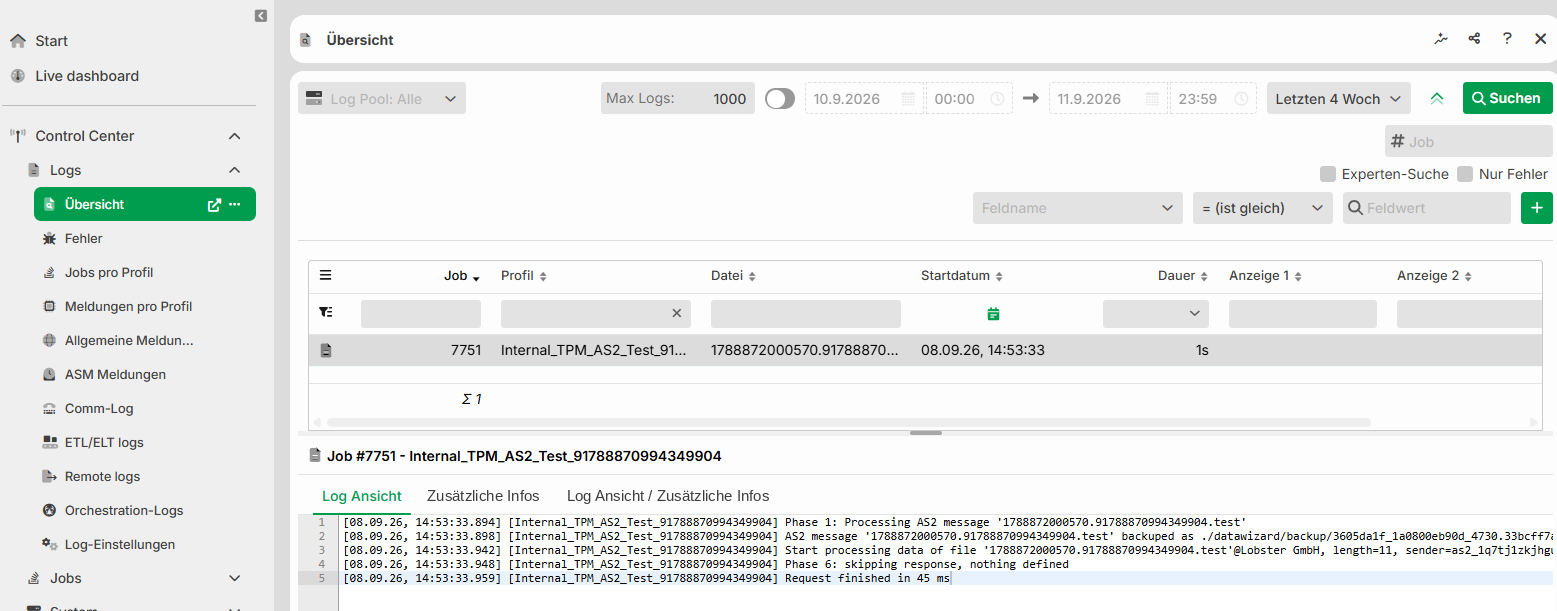
Diese Seite zeigt die Log-Meldungen und zusätzlichen Informationen gelaufener Jobs. Sie filtern nach Log-Pool, Zeitraum oder weiteren Suchfeldern.
Klickpfad
Control Center > Logs > Übersicht
Einstellungen
Suchleiste
Name | Beschreibung |
|---|---|
Log-Pool | Wählt aus, für welchen Log-Pool die Logs angezeigt werden. Siehe Log-Pool. |
Max Logs | Legt fest, wie viele Log-Einträge maximal geladen werden. |
Zeitraum-Filter (Schalter) | Aktiviert den Filter auf einen bestimmten Zeitraum. Ist der Schalter aktiv, grenzen Sie die Anzeige über die Von-/Bis-Felder auf Start- und Endzeitpunkt ein. |
Von / Bis (Datum, Uhrzeit) | Start- und Endzeitpunkt des angezeigten Zeitraums. |
Zeitfenster (Auswahlliste) | Wählt ein vordefiniertes Zeitfenster für die Suche. Zur Auswahl stehen: Zeitraum, Letzte Stunde, Letzten 2 Stunden, Letzten 4 Stunden, Letzten 6 Stunden, Letzten 8 Stunden, Ganzer Tag, Letzten 7 Tage und Letzten 4 Wochen. Die Auswahl Zeitraum aktiviert den Zeitraum-Filter. Sie legen dann über die Von-/Bis-Felder einen eigenen Zeitraum fest. |
Icon | Blendet die Experten-Suche ein. Siehe Experten-Suche. |
Suchen | Löst die Suche mit den eingestellten Kriterien aus. |

Tabellenspalten
Name | Beschreibung |
|---|---|
☰-Menü (links oben) | Im ☰-Menü stehen weitere Darstellungseigenschaften zur Verfügung. |
Job | Jobnummer des Laufs. |
Profil | Name des ausgeführten Profils. |
Datei | Die im Job verarbeitete Datei. |
Startdatum | Startzeitpunkt des Jobs. |
Dauer | Laufzeit des Jobs in Sekunden. |
Anzeige 1, Anzeige 2, Anzeige 3 | Diese Spalten sind Custom-Spalten. Sie setzen die Werte mit der Funktion |
Filter-Felder über den Spalten | Für jede Spalte steht ein Filter-Feld zur Verfügung. Geben Sie dort einen Suchbegriff ein. Die Liste zeigt dann nur Zeilen, die den Suchbegriff als Teilstring enthalten. Ein vorangestelltes Ausrufezeichen negiert den Suchbegriff, zum Beispiel |
Log-Meldungen und zusätzliche Infos
Name | Beschreibung |
|---|---|
Log Ansicht | Zeigt die Log-Meldungen des markierten Jobs. Mit einem Rechtsklick auf eine Log-Meldung öffnen Sie eine vorhandene Trace-Datei. Diese finden Sie im Bereich Verwaltung > Server Logging (siehe System-Logging). |
Zusätzliche Infos | Zeigt den Text aus der Funktion |
Log Ansicht / Zusätzliche Infos | Zeigt Log Ansicht und Zusätzliche Infos nebeneinander. Dieser Tab ist nur dann sichtbar, wenn es zusätzliche Informationen zum Job gibt. |
Experten-Suche

Name | Beschreibung |
|---|---|
#Job | Schränkt die Suche auf eine bestimmte Jobnummer ein. Die Jobnummer muss vollständig sein. |
Experten-Suche | Ist die Checkbox aktiv, erscheint ein zusätzliches Eingabefeld für eine freie Suchabfrage. Dort formulieren Sie den Ausdruck selbst, zum Beispiel |
Nur Fehler | Ist die Checkbox aktiv, zeigt die Liste nur fehlerhafte Jobs. Die übrigen Suchkriterien bleiben aktiv. |
Feldname | Im linken Feld wählen Sie einen Namen aus. Die Namen stammen aus den Zielfeldern der Profile. Ein Zielfeld liefert einen Namen, wenn Sie im Profil beide Eigenschaften setzen:
Der Feldwert wird dann unter diesem Namen ins Job-Log geschrieben. |
Operator | Bestimmt, wie Feldname und Feldwert verglichen werden. Zur Auswahl stehen:
|
Feldwert | Im rechten Feld geben Sie den passenden Wert zum Feldnamen an. |
Plus-Icon | Fügt eine weitere Bedingung hinzu. |
HINWEIS: Die Suche unterscheidet zwischen Groß- und Kleinschreibung.
Weitere Suchmöglichkeiten
Name | Beschreibung |
|---|---|
Profil | Schränkt die Suche auf einen bestimmten Profil-Namen ein. |
Zusatzinformation | Siehe Funktion |
Eingangsdatei-Name | Schränkt die Suche auf einen bestimmten Eingangsdatei-Namen ein. |
Ausgangsdatei-Name | Schränkt die Suche auf einen bestimmten Ausgangsdatei-Namen ein. HINWEIS: Aktivieren Sie dazu in der Logging-Konfiguration in Phase 6 die Option Erzeugte Dateinamen. |
Anzeige 1-3 | Bezieht sich auf die gleichnamigen Spalten. Details zu diesen Custom-Spalten finden Sie bei der Funktion |
Fehlerhafte Jobs
Fehlerhafte Jobs erkennen Sie am roten Bug-Icon ( ). Bereits mit Pathfinder analysierte Jobs erkennen Sie am violettfarbigen Bug-Icon (
 ).
Über das Kontextmenü eines fehlerhaften Jobs springen Sie direkt in die Unterseite Fehler.
Seit Release 26.3 erklärt Pathfinder einen Fehler auf Wunsch im Klartext. Markieren Sie einen fehlerhaften Job und klicken Sie auf Fehler erklären. Die Analyse erscheint im Tab Pathfinder Ansicht. Sie nennt das erkannte Problem, einen Lösungsvorschlag und technische Details. Die Analyse ist in englischer Sprache. Danach stehen im Detailbereich zusätzlich die Tabs Log Ansicht und Pathfinder Ansicht / Log Ansicht zur Verfügung.
Die vollständige Anleitung finden Sie im How-to Fehlermeldungen mit Pathfinder analysieren. Dort sind auch die Voraussetzungen, die Bewertungsfunktion und weitere Optionen beschrieben.
Kontextmenü einer Jobzeile
Durch einen Rechtsklick auf eine Jobzeile öffnen Sie das dazugehörige Kontextmenü. Einige Einträge erscheinen nur in bestimmten Fällen. Beispiele sind fehlerhafte Jobs oder vorhandene Zieldateien.
Name | Beschreibung |
|---|---|
Eingangsdatei ansehen | Öffnet die Eingangsdatei im Editor. Speichern Sie die Datei, startet der Job mit der angepassten Datei neu. Dabei entsteht ein neuer Job. HINWEIS: Ein neu gestarteter Fehler-Job bleibt erhalten, auch wenn der neue Job erfolgreich ist. Er verschwindet weder aus der Übersicht noch aus der Fehlerliste. |
Eingangsnachricht als Struktur anzeigen | Zeigt eine Analyse der Eingangsdaten relativ zur Quellstruktur an. Das setzt voraus, dass das Profil eine Quellstruktur hat. Das Ergebnis ist eine XML-Datei. Ihre Struktur entspricht dem Quell-Baum, also den in die Quellstruktur geparsten Eingangsdaten. |
Eingangsdatei herunterladen | Lädt die Eingangsdatei herunter. |
Backup-Pfad | Zeigt den Pfad zur Backup-Datei dieses Jobs in einem weiteren Dialog an. |
Profilkette im DataFlow suchen | Zeigt die Profilkette des Jobs im Modul Data Flow an. Das gilt nur, wenn der Job an einer Profilkette beteiligt war. |
Zieldatei ansehen | Öffnet eine erzeugte Zieldatei im Editor. Über das Untermenü wählen Sie die gewünschte Datei. Voraussetzung: Die Datei stammt aus einem Antwortweg des Typs Datei. Zusätzlich muss die Checkbox Ist Backup der Zieldaten aktiviert sein. Der Eintrag erscheint nur, wenn Zieldateien vorliegen. |
Zieldatei herunterladen | Lädt eine erzeugte Zieldatei herunter. Über das Untermenü wählen Sie die gewünschte Datei. Es gelten dieselben Voraussetzungen wie bei Zieldatei ansehen. Der Eintrag erscheint nur, wenn Zieldateien vorliegen. |
Starten | Öffnet den Neudurchlauf-Dialog für diesen Job. Dabei entsteht ein neuer Job. HINWEIS: Siehe auch System-Variable |
Folge-Jobs finden | Zeigt alle Jobs der zugehörigen Profilkette an. Das gilt nur, wenn der Job an einer Profilkette beteiligt war. |
Zum Fehler | Öffnet den Job in der Unterseite Fehler. Der Eintrag erscheint nur bei fehlerhaften Jobs. |
Profil bearbeiten | Öffnet das Profil des Jobs zur Bearbeitung. |
Meta-Daten editieren | Öffnet einen zusätzlichen Metadaten-Editor. Dort sehen und bearbeiten Sie die vorhandenen Variablen aus den Metadaten. |
In die Zwischenablage… | Öffnet einen Dialog. Dort kopieren Sie Jobnummer, Profilname und Dateiname. |
Comm-Log-Einträge anzeigen | Springt direkt zum Comm-Log-Eintrag des Jobs. Der Eintrag erscheint nur, wenn zum Job ein Comm-Log-Eintrag vorliegt. |
Benachrichtigungs-E-Mails
Siehe hierzu den Abschnitt Fehlerbehandlung.