Über Firewalls im linken Menü steuern Sie, von welchen Adressen aus Ihre Systeme im Lobster Cloud erreichbar sind. Technisch bearbeiten Sie damit die AWS Security Groups Ihrer Umgebung. Jede Änderung wirkt unmittelbar, ein Neustart ist nicht nötig.
Die Seite gehört immer zu einer Umgebung. Wechseln Sie oben links die Umgebung, sehen Sie die Firewall-Regeln der anderen Umgebung.
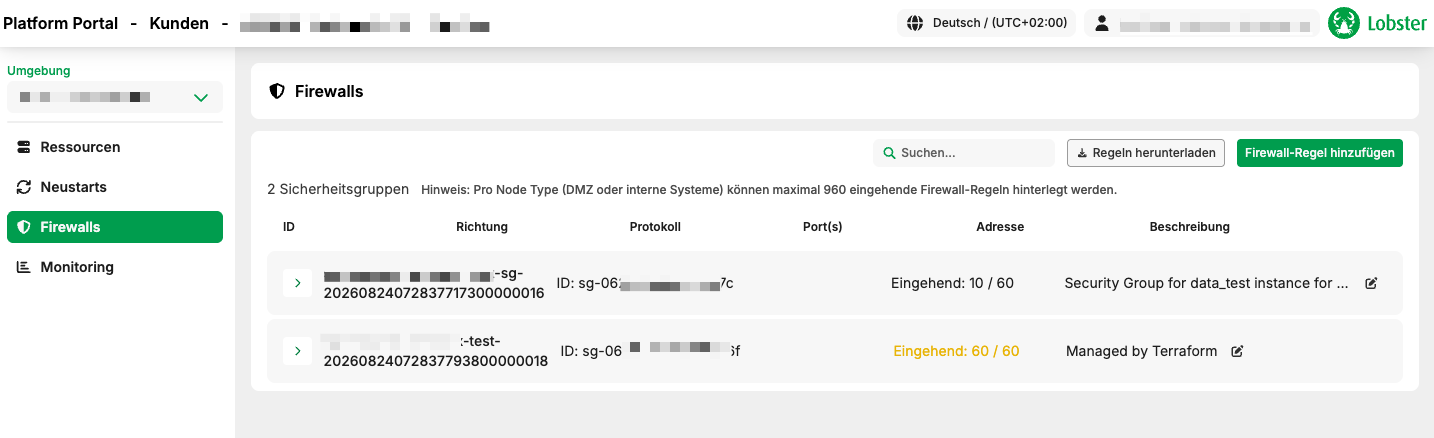
Die Übersicht
Kopfzeile
Element | Bedeutung |
|---|---|
Suchen… | Filtert die Liste über alle Felder: Gruppenname, Port, Adresse und Beschreibung. |
Regeln herunterladen | Lädt alle Regeln der Umgebung als CSV-Datei. |
Firewall-Regel hinzufügen | Öffnet den Dialog zum Anlegen einer neuen Regel. |
Anzahl der Sicherheitsgruppen | Die Anzahl der Gruppen in dieser Umgebung, zum Beispiel „5 Sicherheitsgruppen“. |
Hinweis zum Limit | „Pro Node Type (DMZ oder interne Systeme) können maximal 960 eingehende Firewall-Regeln hinterlegt werden.“ |
Die CSV-Datei enthält die Spalten Security Group ID, Security Group Name, Rule ID, Direction, Protocol, Port From, Port To, Address und Description. Sie eignet sich für Audits oder zur Abstimmung mit Ihrer IT-Abteilung.
Gruppenzeile
Jede Sicherheitsgruppe ist eine aufklappbare Zeile. Sie zeigt:
den Namen der Gruppe,
die ID, zum Beispiel
ID: sg-0622ff2a5ee7dcb7c. Die brauchen Sie, wenn Sie mit dem Support über eine bestimmte Gruppe sprechen.die Anzahl eingehender Regeln, wenn möglich mit Limit, zum Beispiel
Eingehend: 10 / 60.
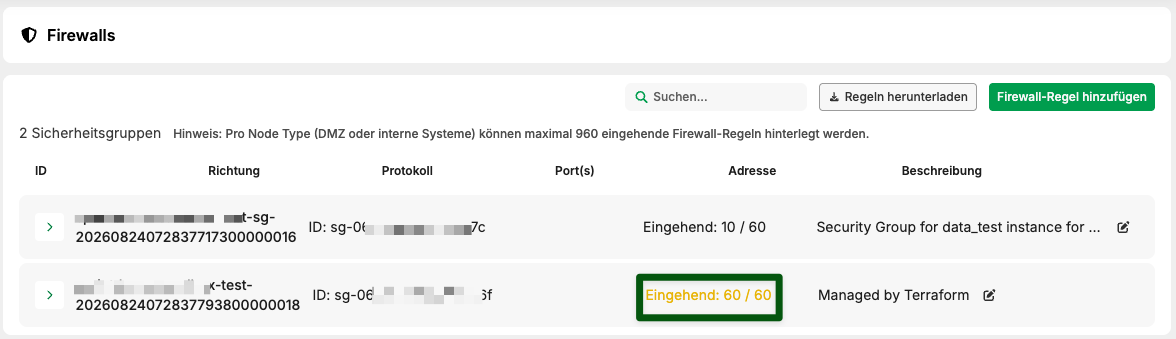
Nähert sich eine Gruppe ihrem Limit, wird die Zahl orange dargestellt. Steht dort nur Eingehend: 12 ohne Limit, konnte das Kontingent nicht ausgelesen werden. Die Regeln funktionieren dann trotzdem uneingeschränkt.
Gezählt werden nur eingehende Regeln, weil das Limit pro Richtung gilt.
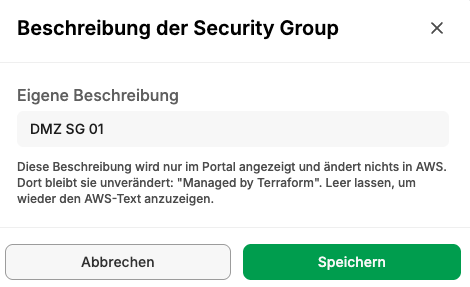
Eigene Beschreibung einer Gruppe
Über Beschreibung bearbeiten an der Gruppenzeile geben Sie der Gruppe einen Namen, der für Sie Sinn ergibt, etwa „DMZ – Zugriff von außen“ statt einer technischen AWS-Bezeichnung.
Diese Beschreibung wird nur im Portal angezeigt und ändert nichts in AWS. Der ursprüngliche AWS-Text bleibt erhalten und wird im Dialog eingeblendet. Über Beschreibung entfernen kehren Sie zum AWS-Text zurück.
Der Grund für die Trennung: AWS lässt die Beschreibung einer Security Group nach dem Anlegen nicht mehr ändern. Das Portal speichert Ihre Bezeichnung deshalb separat.

Die Regelliste
Klappen Sie eine Gruppe auf, sehen Sie ihre Regeln mit diesen Spalten.
Spalte | Bedeutung |
|---|---|
ID | Die AWS-Regel-ID. Bei Rückfragen an den Support bitte mitschicken. |
Richtung | Eingehend bedeutet Zugriff auf Ihr System. Ausgehend bedeutet Verbindungen Ihres Systems nach außen. |
Protokoll | TCP, UDP, ICMP oder ALLE. |
Port(s) | Einzelner Port oder Bereich. |
Adresse | Von wo aus (eingehend) beziehungsweise wohin (ausgehend) die Regel gilt. |
Beschreibung | Ihr eigener Text zur Regel. |
Reihenfolge der Regeln
Die Liste ist bewusst sortiert und folgt nicht der Reihenfolge, in der AWS die Regeln liefert:
Eingehend vor ausgehend. Ausgehende Regeln werden von Lobster verwaltet und stehen deshalb am Ende, nicht mitten in Ihren eigenen Regeln.
Aufsteigend nach Port. 20-21 vor 80 vor 443.
Protokoll und Adresse dienen als weitere Sortierkriterien.
Damit finden Sie eine bestimmte Regel auch in einer Gruppe mit über hundert Einträgen zuverlässig, und keine Zeile springt beim Neuladen an eine andere Stelle.
Regeln, die Sie nicht ändern können
Manche Regeln sind für Sie schreibgeschützt. Die Schaltflächen zum Bearbeiten und Löschen sind dann ausgegraut:
Port 80 für alle Adressen (
0.0.0.0/0). Diese Regel wird von Lobster verwaltet. Die automatische Zertifikatserneuerung (Let’s Encrypt) prüft Ihre Domain über unverschlüsseltes HTTP auf Port 80, und zwar von Adressen, die nicht im Voraus bekannt sind. Würde diese Regel eingeschränkt, liefe Ihr Zertifikat Wochen später unbemerkt ab.Regeln mit anderen Protokollen als TCP und UDP sowie ausgehende Regeln.
Port 443 (HTTPS) können Sie selbst bearbeiten und löschen.
Wird eine geschützte Regel angefasst, erscheint: „Diese Regel wird von Lobster verwaltet und kann im Portal nicht geändert werden. Soll sie angepasst werden, wenden Sie sich an den Support.“
Eine neue Regel anlegen
Firewall-Regel hinzufügen öffnet den Dialog Regel hinzufügen.
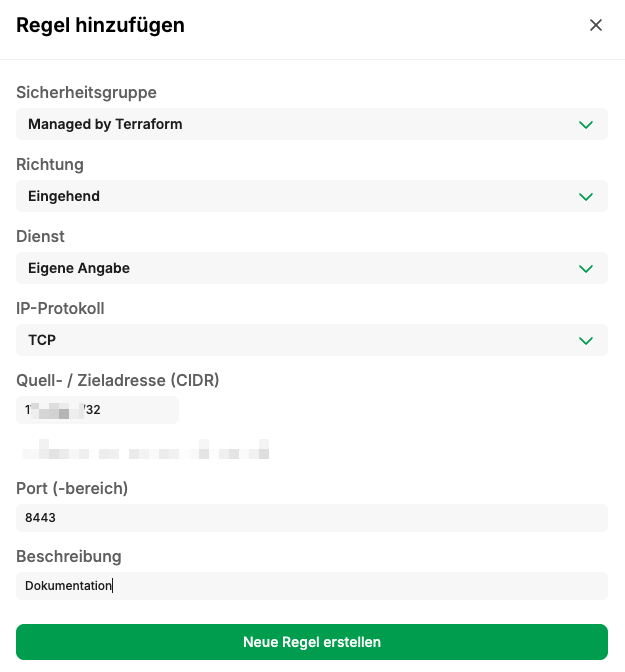
Schritt 1: Sicherheitsgruppe
Wählen Sie die Gruppe, zu der die Regel gehören soll. Wenn Ihre Umgebung mehrere Gruppen hat, entscheidet die Wahl, welche Systeme die Regel betrifft.
Schritt 2: Richtung
Eingehend ist voreingestellt und der Normalfall: Sie erlauben einen Zugriff von außen auf Ihr System. Ausgehend ist nicht auswählbar, diese Regeln verwaltet Lobster.
Schritt 3: Dienst
Das Feld Dienst ist der bequemste Weg. Sie wählen, was Sie freigeben wollen, und Protokoll sowie Port werden automatisch gesetzt.
Dienst | setzt |
|---|---|
HTTP (Port 80) | TCP 80 |
HTTPS (Port 443) | TCP 443 |
SSH (Port 22) | TCP 22 |
FTP (Port 20-21) | TCP 20–21 |
FTP Highport (Port 50000-50049) | TCP 50000–50049 |
Eigene Angabe | nichts. Sie geben Protokoll und Port selbst an. |
Bei einem Dienst werden die Felder IP-Protokoll und Port (-bereich) ausgeblendet, weil der Dienst sie bestimmt. Wollen Sie einen anderen Port, wählen Sie Eigene Angabe.
Schritt 4: Quell- oder Zieladresse (CIDR)
Hier legen Sie fest, von welchen Adressen aus der Zugriff erlaubt ist. Erlaubt sind:
Schreibweise | Beispiel | Bedeutung |
|---|---|---|
Einzelner Rechner |
| genau diese eine IP-Adresse |
Netzbereich |
| alle Adressen dieses Netzes |
IPv6 |
| IPv6-Bereich |
Alle Adressen |
| das gesamte Internet |
Die Schaltfläche Meine aktuelle IP übernehmen trägt die Adresse ein, von der Sie gerade auf das Portal zugreifen, als /32, also genau dieser eine Rechner. Das ist der bequemste Weg, sich selbst Zugang zu geben.
Bei einer ungültigen Eingabe erscheint direkt am Feld: „Bitte eine gültige Adresse angeben, z. B. 192.168.0.0/24, 1.2.3.4/32 oder ::/0.“
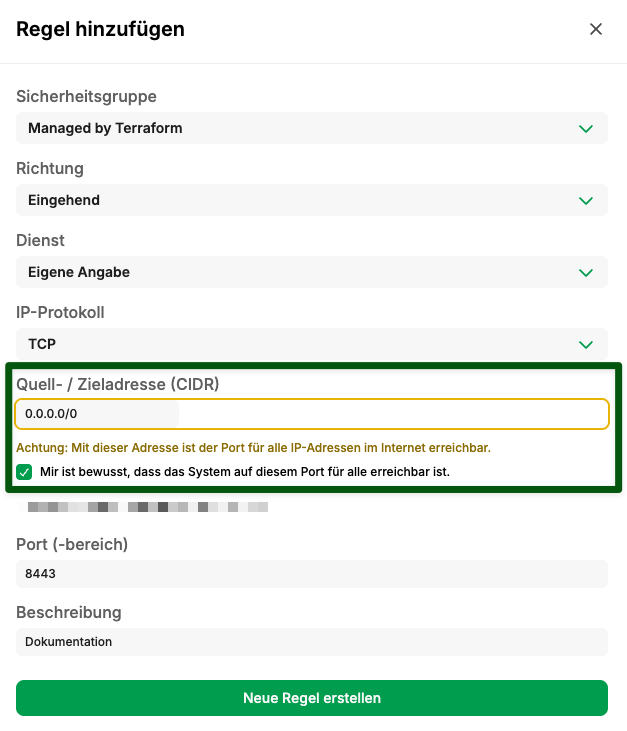
Freigabe für das gesamte Internet
Geben Sie 0.0.0.0/0 oder ::/0 ein, erscheint eine orange umrandete Warnung:
Achtung: Mit dieser Adresse ist der Port für alle IP-Adressen im Internet erreichbar.
Sie müssen zusätzlich bestätigen: „Mir ist bewusst, dass das System auf diesem Port für alle erreichbar ist.“ Ohne dieses Häkchen lässt sich die Regel nicht anlegen.
Die Regel wird dadurch nicht verhindert, denn es gibt Fälle, in denen eine offene Freigabe richtig ist. Sie soll eine bewusste Entscheidung sein und nicht versehentlich entstehen.
Schritt 5: Port (-bereich), nur bei „Eigene Angabe“
Eingabe | Bedeutung |
|---|---|
| ein einzelner Port |
| ein Bereich |
Bei den Protokollen ICMP und ALLE entfällt das Feld. Stattdessen steht dort: „Für dieses Protokoll gibt es keine Ports. Die Regel gilt automatisch für den gesamten Verkehr dieses Protokolls.“
Welche Ports möglich sind. Über das Portal können Sie eine festgelegte Auswahl freigeben:
Einzelne Ports: 20, 21, 22, 25, 80, 443, 587, 3305, 5671, 6619, 8020, 8443, 9000, 9443, 30000, 30001, 30002, 30003, 30004
Bereiche: 50000–50049 und 51000–51049
Bei einem Bereich müssen alle enthaltenen Ports erlaubt sein. 50000-50049 funktioniert also, 8000-9000 nicht, auch wenn 9000 einzeln erlaubt ist.
Bei einem nicht erlaubten Port erscheint: „Dieser Port kann nicht freigegeben werden. Verfügbar sind: …“ Brauchen Sie einen anderen Port, wenden Sie sich an den Support.
Schritt 6: IP-Protokoll, nur bei „Eigene Angabe“
TCP ist voreingestellt und deckt die meisten Fälle. UDP ist ebenfalls möglich. ICMP und ALLE werden angezeigt, können aber nicht ausgewählt werden: „ICMP-Regeln werden von Lobster verwaltet und können hier nicht angelegt werden. Bitte TCP oder UDP verwenden.“
Schritt 7: Beschreibung
Ein freier Text, der später in der Liste steht. Nutzen Sie ihn. In einer Gruppe mit vielen Regeln ist die Beschreibung der einzige Hinweis darauf, warum eine Regel existiert und ob sie noch gebraucht wird.
Bewährt hat sich: Zweck, verantwortliche Person, gegebenenfalls Datum. Zum Beispiel Zugriff Buchhaltung Standort Berlin, Fr. Meier, 09/2026.
Maximal 255 Zeichen
Erlaubte Zeichen:
a-z A-Z 0-9sowie Leerzeichen und. _ - : / ( ) # , @ [ ] + = & ; { } ! $ *Einzeilig, weil AWS keine Umbrüche akzeptiert
Schritt 8: Regel anlegen
Neue Regel erstellen speichert. Solange eine Angabe fehlt oder unzulässig ist, bleibt die Schaltfläche inaktiv.
Danach ist die Regel sofort aktiv.
Eine Regel ändern oder löschen
Ein Klick auf eine Regelzeile öffnet Regeldetails.
Bearbeiten macht die Felder änderbar. Gespeichert wird über Speichern.
Regel löschen fragt noch einmal nach und entfernt die Regel dann.
Alternativ nutzen Sie die beiden Schaltflächen am rechten Rand der Regelzeile.
Auch hier gilt: Änderungen wirken sofort.
Meldungen und was zu tun ist
Meldung | Bedeutung | Was tun |
|---|---|---|
Diese Regel existiert bereits | Gleiche Richtung, gleiches Protokoll, gleicher Port, gleiche Adresse. | Nichts. Die Freigabe besteht schon. Die Beschreibung gehört nicht zur Unterscheidung. |
Diese Security Group ist voll… | Das Regel-Limit der Gruppe ist erreicht. | Nicht mehr benötigte Regeln entfernen, oder über den Support eine weitere Gruppe anlegen lassen. Pro Node Type stehen bis zu 960 Regeln zur Verfügung, verteilt über mehrere Gruppen. |
Diese Regel gibt es nicht mehr | Jemand anderes hat sie parallel gelöscht. | Nichts. Die Ansicht wurde aktualisiert. |
Diese Regel wird von Lobster verwaltet | Schreibgeschützte Regel, siehe Abschnitt „Regeln, die Sie nicht ändern können“. | Bei Bedarf den Support ansprechen. |
Port … kann über das Portal nicht freigegeben werden | Der Port ist nicht in der erlaubten Auswahl. | Erlaubten Port verwenden oder Support ansprechen. |
… ist keine Adresse, die hier verwendet werden kann | Ungültige CIDR-Schreibweise. | Für einen einzelnen Rechner die IP mit |
Benachrichtigung per E-Mail
Jede Änderung an einer Security Group wird protokolliert, und die Benutzer Ihres Unternehmens werden per E-Mail informiert.
Die Mails sind gebündelt. Das Portal sammelt die Änderungen und verschickt höchstens alle 15 Minuten eine Nachricht, die alle Änderungen dieses Zeitraums enthält. Wer zehn Regeln nacheinander anlegt, löst also nicht zehn Mails aus.
Die Mail enthält Umgebung, Sicherheitsgruppe, Art der Änderung, Port, Adresse und wer sie vorgenommen hat.
Berichtet werden das Anlegen, Ändern und Löschen von Regeln. Das Umbenennen einer Gruppe löst keine Mail aus.
Jede Nachricht geht ausschließlich an die Benutzer des betroffenen Unternehmens.
.png)
Wenn Sie Unterstützung brauchen
Wenden Sie sich an support@lobstersoftware.com. Hilfreich für eine schnelle Bearbeitung:
Name und Typ der Umgebung
Die ID der Sicherheitsgruppe (
sg-…) aus der GruppenzeileBei einer bestimmten Regel die Regel-ID aus der Spalte ID
Den genauen Wortlaut einer Meldung
Typische Fälle für den Support: ein Port außerhalb der erlaubten Auswahl, eine zusätzliche Sicherheitsgruppe, oder eine Änderung an einer von Lobster verwalteten Regel.