Jedes Kundenunternehmen ist in Lobster ID eine eigene Gruppe. Eine oder mehrere Personen aus Ihrem Unternehmen verwalten darin selbst, wer Zugang zu den Lobster-Diensten hat: Sie laden neue Kolleginnen und Kollegen ein, vergeben und ändern deren Berechtigungen und entziehen den Zugang wieder. Sie entscheiden selbst, und Ihre Änderungen wirken sofort, ohne Umweg über den Support.
In der Oberfläche heißt diese Rolle Group Admin. Gemeint ist dasselbe.
Wie Ihr Unternehmen einen Firmen Administrator bekommt
Den ersten Firmen Administrator richtet Lobster ein. Stellen Sie die Anfrage über ein Ticket im Support-Portal. Darüber hinaus greift der Lobster-Support nur in Ausnahmefällen ein.
Wir empfehlen, mindestens zwei Firmen Administratoren zu benennen. Weitere Administratoren können Sie jederzeit selbst ernennen. Nur Ihre eigenen Berechtigungen können Sie nicht ändern: Kommen für Sie selbst welche hinzu, erteilt sie Ihnen ein zweiter Firmen Administrator. Sind Sie allein in dieser Rolle, hilft Ihnen der Lobster-Support. Zu zweit bleibt Ihr Unternehmen außerdem bei Urlaub, Krankheit oder Personalwechsel handlungsfähig.
Die Firmen-Administration öffnen
Die Firmen-Administration erreichen Sie unter Lobster ID Firmen Admin.
Hinweis
Ohne Administrationsrechte wird die Anmeldung verweigert.
Nach der Anmeldung fragt Sie die Startseite, welche Firma Sie verwalten möchten. Verwalten Sie mehrere Firmen, steht für jede eine eigene Kachel bereit.
Auf jeder Kachel haben Sie drei Möglichkeiten:
Über die Kachel selbst wählen Sie die Firma aus und verwalten sie.
Das Symbol mit den Personen öffnet die Benutzerverwaltung dieser Firma.
Das Symbol mit dem Umschlag lädt einen neuen Benutzer in diese Firma ein.

Was Sie als Firmen Administrator tun können
Funktion | Was passiert |
|---|---|
Kollegen einladen | Die Person erhält eine Einladungsmail und legt ihr Konto selbst an, mit eigenem Passwort |
Bestehendes Konto aufnehmen | Wer bereits eine Lobster ID hat, kann Ihrem Unternehmen zugeordnet werden |
Berechtigungen ändern | Legt fest, welche Lobster-Dienste ein Benutzer erreicht |
Benutzer entfernen | Der Zugang zu den Diensten Ihres Unternehmens endet sofort, das persönliche Konto bleibt bestehen |
Offene Einladungen verwalten | Erneut senden oder zurückziehen |
Benutzer einsehen | Liste, Details und ein Aktivitätsprotokoll |
Eine Person kann Benutzer in mehreren Unternehmen sein und dort jeweils andere Berechtigungen haben, etwa als externer Dienstleister. Eine Einladung kann eine Person auch direkt mehreren Gruppen zuordnen.
Benutzer verwalten
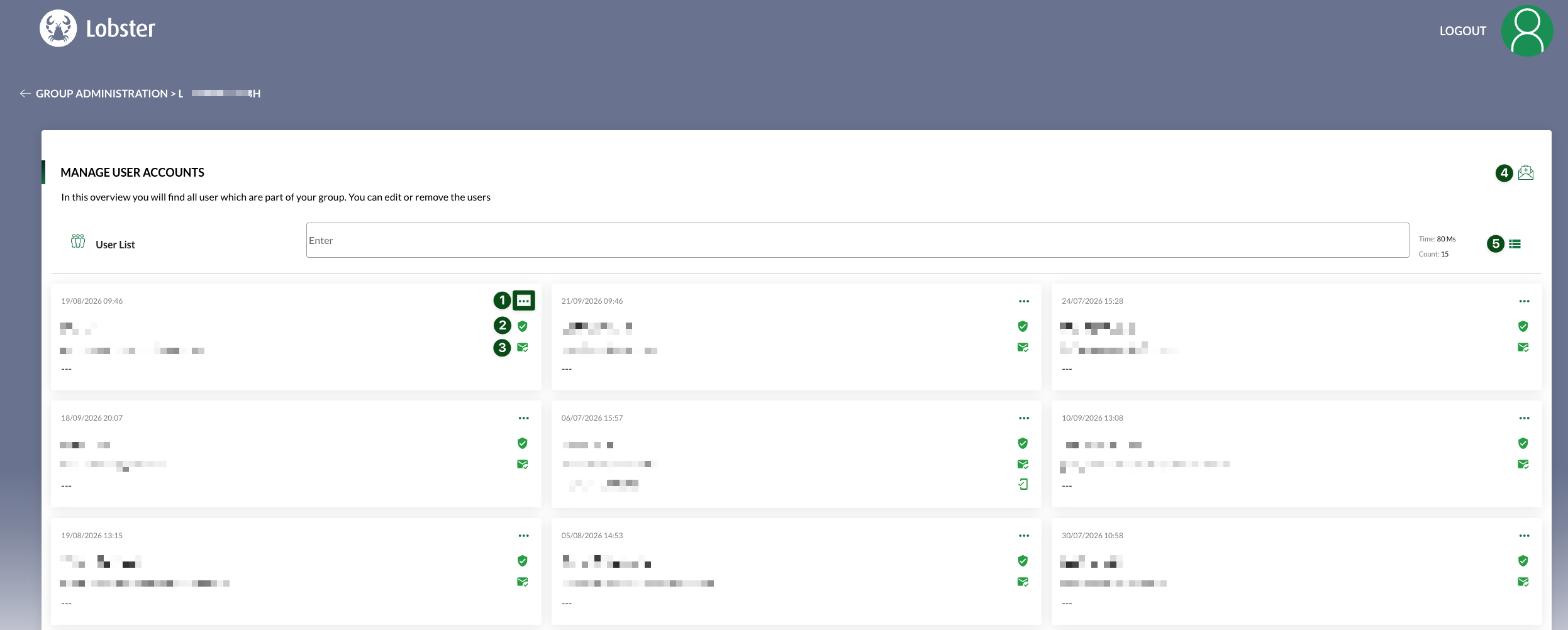
Über das Symbol mit den Personen gelangen Sie in die Benutzerverwaltung Ihrer Firma, überschrieben mit Manage User Accounts. Jeder Benutzer erscheint als eigene Kachel. Über das Suchfeld filtern Sie die Liste, rechts daneben sehen Sie, wie viele Benutzer Ihre Firma hat.
Auf jeder Benutzerkachel und über der Liste finden Sie diese Symbole:
Das Symbol mit den drei Punkten öffnet das Menü mit Edit Profile und Remove User.
Das Schild-Symbol zeigt an, dass das Benutzerkonto bestätigt ist.
Das Umschlag-Symbol auf der Kachel zeigt an, dass die E-Mail-Adresse verifiziert ist.
Das Symbol mit dem Umschlag rechts oben führt zu den offenen Einladungen.
Das Listensymbol neben dem Suchfeld wechselt zwischen Kachel- und Listenansicht.
Das Menü hinter den drei Punkten hat zwei Einträge:
Edit Profile öffnet das Benutzerprofil zum Bearbeiten.
Remove User beendet die Zugehörigkeit des Benutzers zu Ihrer Firma. Das persönliche Konto bleibt bestehen.

Was Sie über Ihre Benutzer sehen
Benutzer anderer Unternehmen sehen Sie nicht. Ob Ihnen die Kontaktdaten Ihrer eigenen Benutzer angezeigt werden und ob Sie deren Daten bearbeiten können, hängt von den Einstellungen Ihrer Firmengruppe ab.
Das Benutzerprofil ansehen und bearbeiten
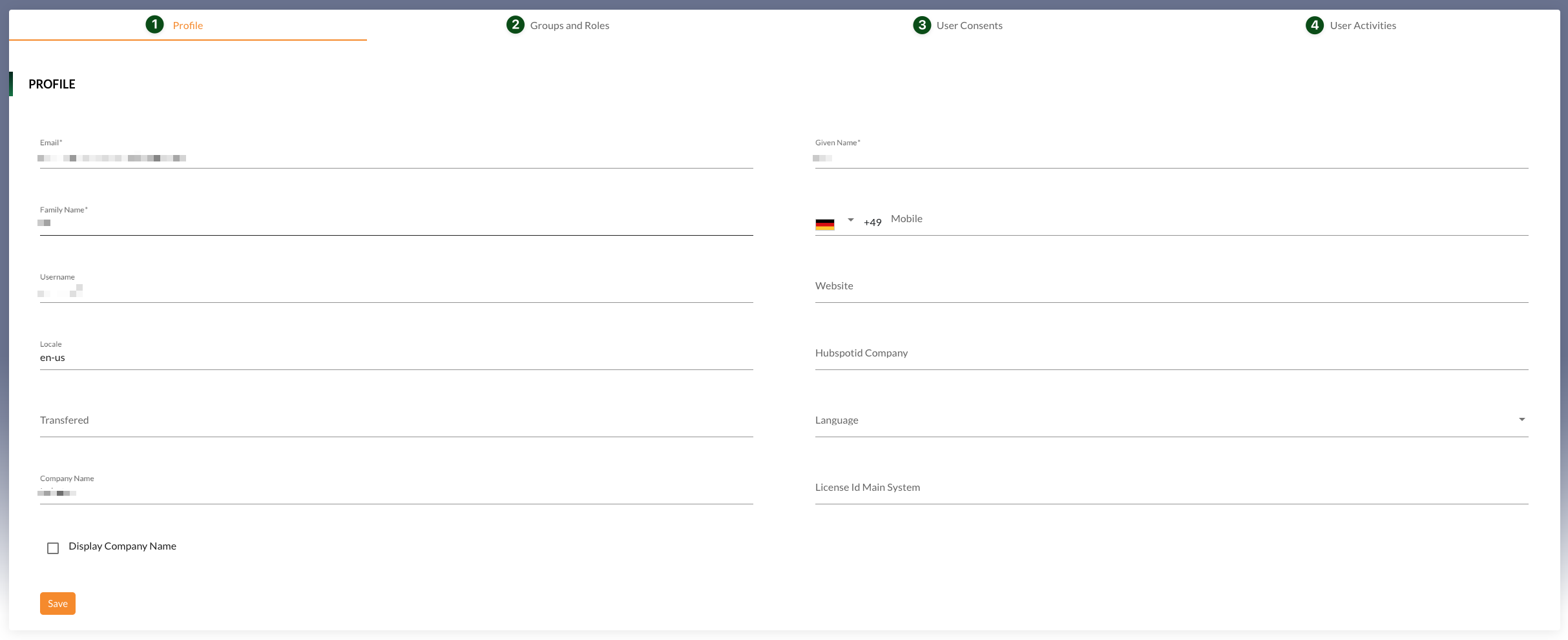
Im Benutzerprofil finden Sie vier Reiter:
Nr. | Reiter | Inhalt |
|---|---|---|
1 | Profile | Stammdaten des Benutzers |
2 | Groups and Roles | Firmenzugehörigkeit und Berechtigungen |
3 | User Consents | erteilte Einwilligungen |
4 | User Activities | Aktivitätsprotokoll |
Unter Profile bearbeiten Sie E-Mail-Adresse, Vorname, Nachname, Mobilnummer, Nutzername, Webseite, Locale, Sprache, Firmenname, Lizenz-ID Hauptsystem und das Kontrollkästchen zur Anzeige des Firmennamens. Pflichtfelder sind mit einem Sternchen gekennzeichnet. Änderungen übernehmen Sie mit Save.
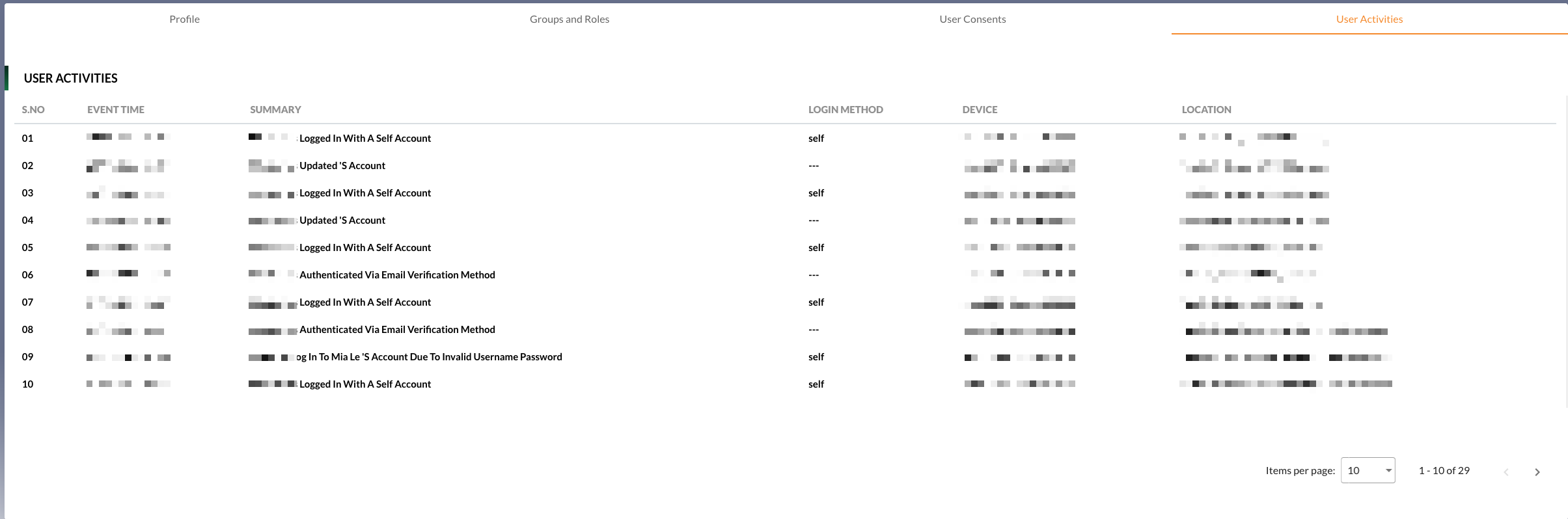
Der Reiter User Activities zeigt die letzten Aktivitäten des Benutzers, etwa Anmeldungen und Änderungen am Konto, mit Zeitpunkt, Anmeldeverfahren, Gerät und Ort.
Berechtigungen vergeben und ändern
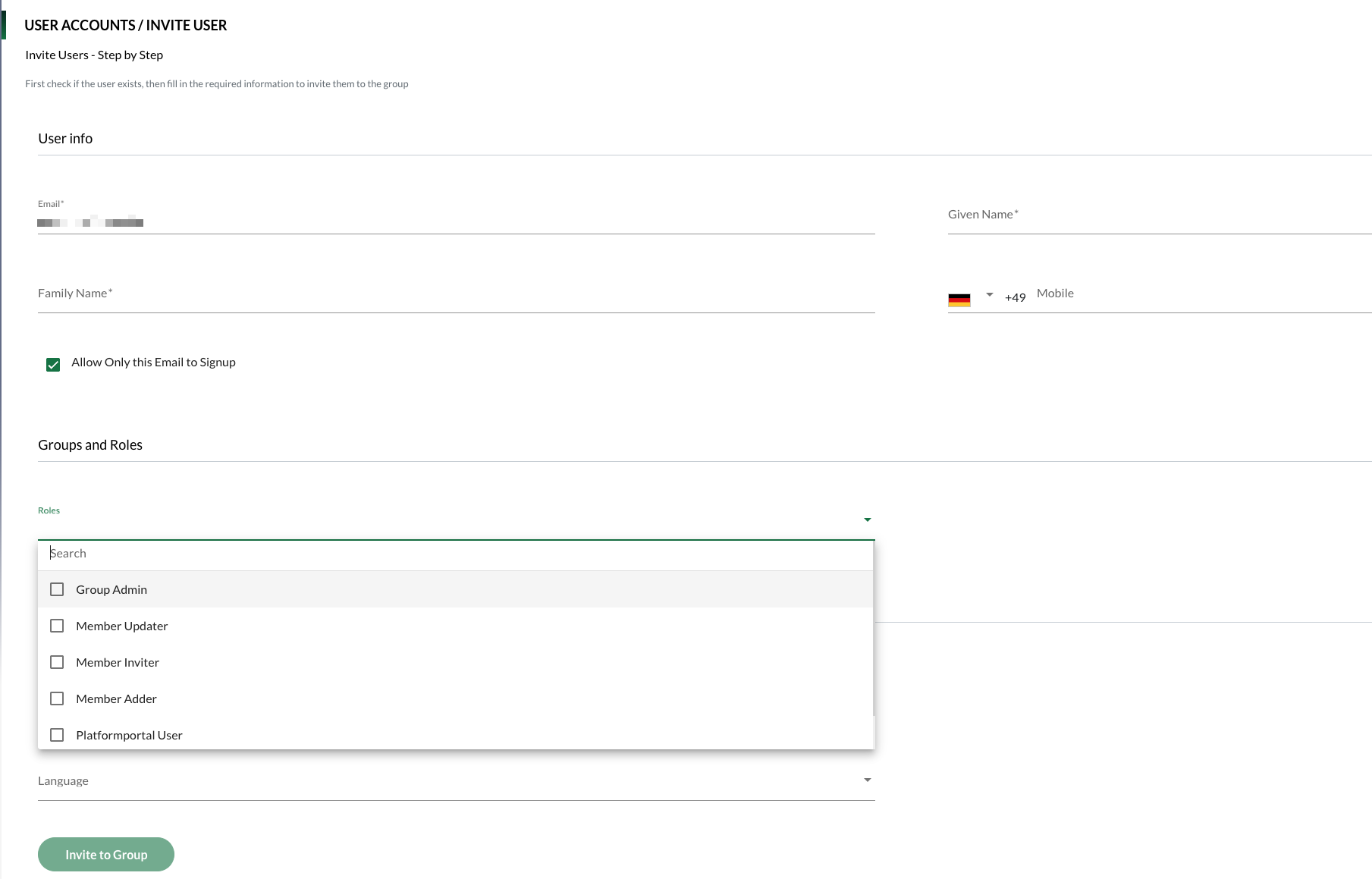
Im Reiter Groups and Roles legen Sie fest, was ein Benutzer darf. Die Berechtigungen stehen als Liste mit Kontrollkästchen bereit, über das Suchfeld finden Sie eine bestimmte schneller. Setzen Sie die Haken, die Ihre Kollegin oder Ihr Kollege für die Arbeit braucht, und speichern Sie.
Berechtigung | Was sie erlaubt |
|---|---|
Zendesk Roll | Zugang zum Support-Portal und zur Community |
Platformportal User | Zugang zum Lobster Cloud Platform Portal, um die in der Lobster Cloud gehosteten Lobster Data Platform Umgebungen zu verwalten |
Group Admin | Firmen Administrator mit voller Verwaltung der eigenen Firma |
Member Adder | darf bestehende Lobster IDs der Firma hinzufügen |
Member Inviter | darf neue Personen in die Firma einladen |
Member Updater | darf Daten und Berechtigungen bestehender Benutzer ändern |
Vergeben Sie nur die Berechtigungen, die tatsächlich gebraucht werden. Finden Sie in der Auswahl eine Berechtigung, die hier nicht aufgeführt ist, ist sie nicht für Kunden gedacht.
.png)
Kollegen einladen
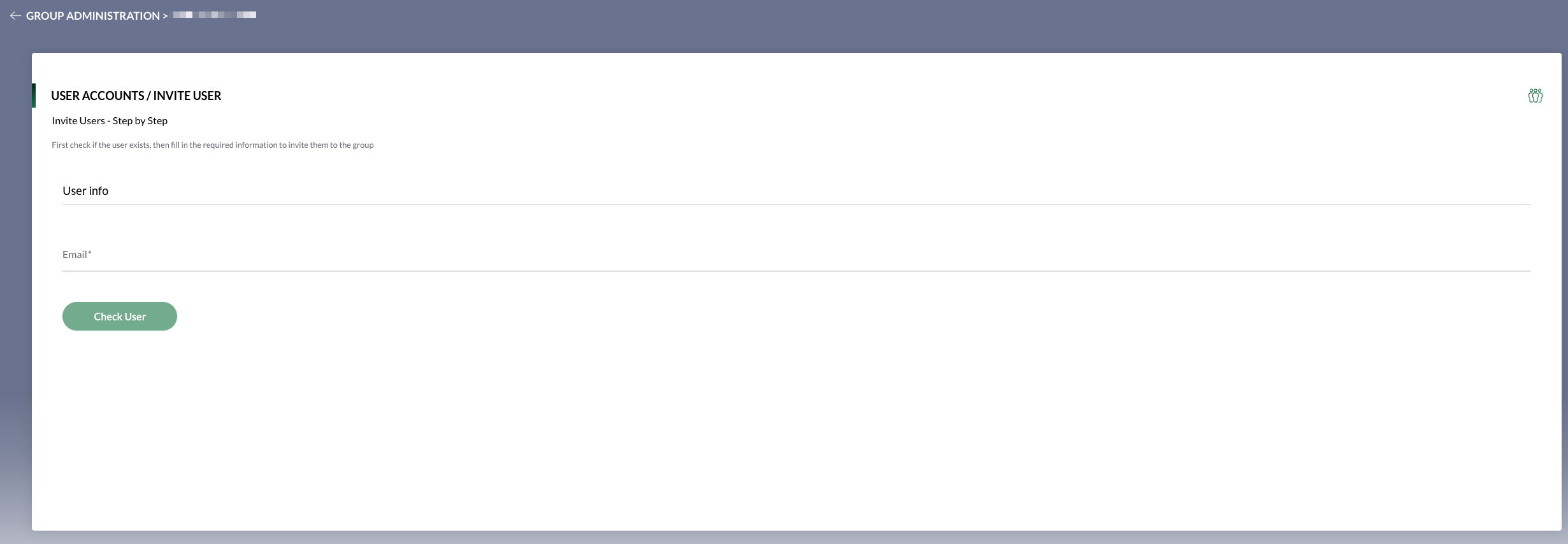
Über das Symbol mit dem Umschlag gelangen Sie zu User Accounts / Invite User. Der Ablauf ist zweistufig: Zuerst geben Sie die E-Mail-Adresse ein und wählen Check User. Lobster ID prüft damit, ob zu dieser Adresse bereits ein Konto besteht. Erst danach füllen Sie die übrigen Angaben aus und vergeben die Berechtigungen.
Besteht bereits ein Konto, wird die Person Ihrer Firma zugeordnet, statt ein zweites Konto anzulegen.
Die eingeladene Person erhält eine E-Mail mit dem Betreff „Ihre Einladung zu Lobster ID", in der steht, wer sie eingeladen hat. Über die Schaltfläche „Einladung annehmen" legt sie ihr Konto an und vergibt dabei ihr eigenes Passwort.
Ein Passwort wird nie per E-Mail verschickt. Das gilt für alle Wege, auf denen ein Konto in Lobster ID entsteht.
Jede Einladung muss mindestens eine Berechtigung enthalten. Vergeben Sie die Berechtigungen, die Ihre Kollegin oder Ihr Kollege für die Arbeit braucht.
Die eingeladene Person erhält eine E-Mail mit dem Betreff „Ihre Einladung zu Lobster ID", in der steht, wer sie eingeladen hat. Über die Schaltfläche „Einladung annehmen" legt sie ihr Konto an und vergibt dabei ihr eigenes Passwort.
Ein Passwort wird nie per E-Mail verschickt. Das gilt für alle Wege, auf denen ein Konto in Lobster ID entsteht.
Offene Einladungen
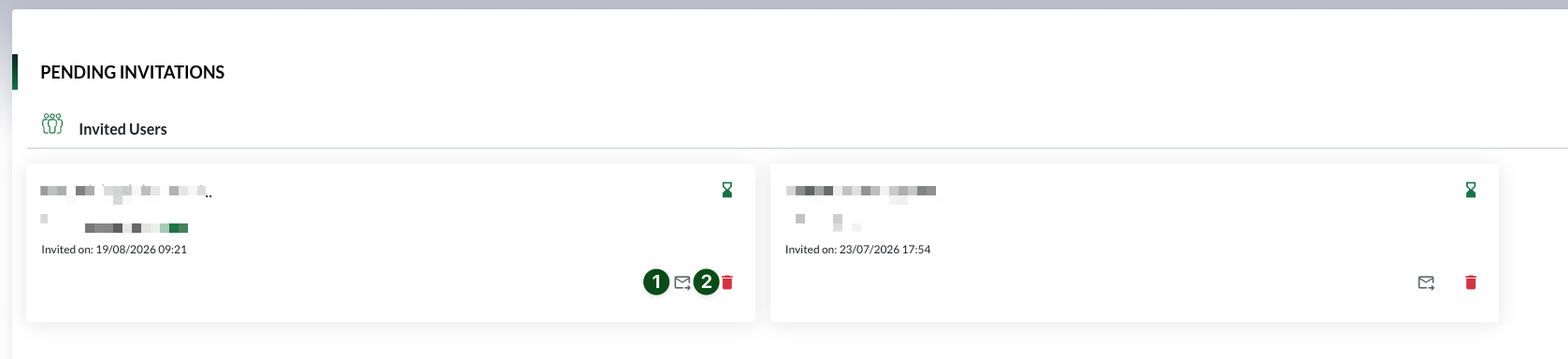
Unter Pending Invitations sehen Sie im Bereich Invited Users alle Einladungen, die noch nicht angenommen wurden, jeweils mit dem Datum der Einladung. Dorthin gelangen Sie auch über das Symbol mit dem Umschlag rechts oben in der Benutzerverwaltung.
Auf jeder Karte haben Sie zwei Möglichkeiten:
Das Symbol mit dem Umschlag sendet die Einladung erneut.
Das Papierkorb-Symbol zieht die Einladung zurück.
Was nicht möglich ist, und warum
Ihr eigenes Firmen-Admin-Profil bearbeiten. Öffnen Sie Ihr eigenes Firmen-Admin-Profil in der Firmen-Administration, sind die Felder gesperrt. Sie können sich also auch keine Berechtigungen selbst geben. Ein zweiter Firmen Administrator kann die Änderung für Sie vornehmen.
Ein Benutzerkonto löschen. Eine Lobster ID gehört der Person, nicht dem Unternehmen. Sie beenden die Zugehörigkeit eines Benutzers zu Ihrem Unternehmen, und damit endet sofort sein Zugang zu allen Diensten Ihres Unternehmens. Das persönliche Konto bleibt bestehen und kann weiter genutzt werden, etwa für ein anderes Unternehmen. Löschen kann das Konto nur die Person selbst, jederzeit in ihrem Benutzerprofil.
Ein Konto deaktivieren oder sperren. Diese Funktion gibt es nicht. Wenn Sie jemandem den Zugang nehmen möchten, entfernen Sie den Benutzer aus Ihrem Unternehmen. Das wirkt sofort und für alle Dienste Ihres Unternehmens.
Das Passwort eines Kollegen zurücksetzen. Aus Sicherheitsgründen kann ein Firmen Administrator das Passwort einer anderen Person nicht ändern. So lässt sich kein fremdes Konto übernehmen. Wer sein Passwort vergessen hat, setzt es über „Passwort vergessen" auf der Anmeldeseite selbst zurück.
Häufige Fragen
Ich kann mein eigenes Firmen-Admin-Profil nicht bearbeiten. Das ist so gewollt. Ein zweiter Firmen Administrator kann es für Sie tun.
Ich habe einen Benutzer entfernt, er kann sich aber noch anmelden. Das persönliche Konto bleibt bestehen. Die Person meldet sich weiterhin an Lobster ID an, erreicht die Dienste Ihres Unternehmens aber nicht mehr.
Eine Kollegin hat zwei Konten. Nehmen Sie das bestehende Konto auf, statt eine neue Einladung zu schicken.
Mein Kollege hat sich selbst registriert, kommt aber nicht ins Portal. Bei der Selbstregistrierung wird niemand automatisch einem Unternehmen zugeordnet. Nehmen Sie ihn als Benutzer auf und vergeben Sie die nötigen Berechtigungen.