Pathfinder ist die KI-Hilfsfunktion der Lobster Data Platform. Der Chatbot nutzt die Produktdokumentation als Wissensbasis.
Pathfinder unterstützt Sie bei folgenden Aufgaben:
Allgemeine Fragen im Chatbot beantworten
Cron-Ausdrücke erstellen und erklären
SQL-Abfragen generieren
Reguläre Ausdrücke (Regex) generieren und erklären
Funktionsketten dokumentieren
Funktionen suchen und zusammenfassen
Fehlermeldungen erklären
In Phase 3, Auto-Mappings inklusive Funktionsketten generieren
Profilbeschreibungen generieren
Werte aus JSON- und XML-Dateien auslesen
Eigene Typdefinitionen erstellen
Formularlayout optimieren
Pathfinder aktivieren oder deaktivieren
Administratoren schalten Pathfinder für ihre Organisation ein oder aus. Pathfinder ist nur sichtbar bei aktivem API-Client und gültiger KI-Lizenz. Ohne diese Voraussetzungen erscheint Pathfinder nicht in der Oberfläche.
Allgemeiner Chatbot
Der Chatbot beantwortet Fragen zu allen Themen der Lobster Data Platform. Beim Öffnen begrüßt Sie Pathfinder mit einer kurzen Einführung. Pathfinder schlägt drei Beispielfragen vor.
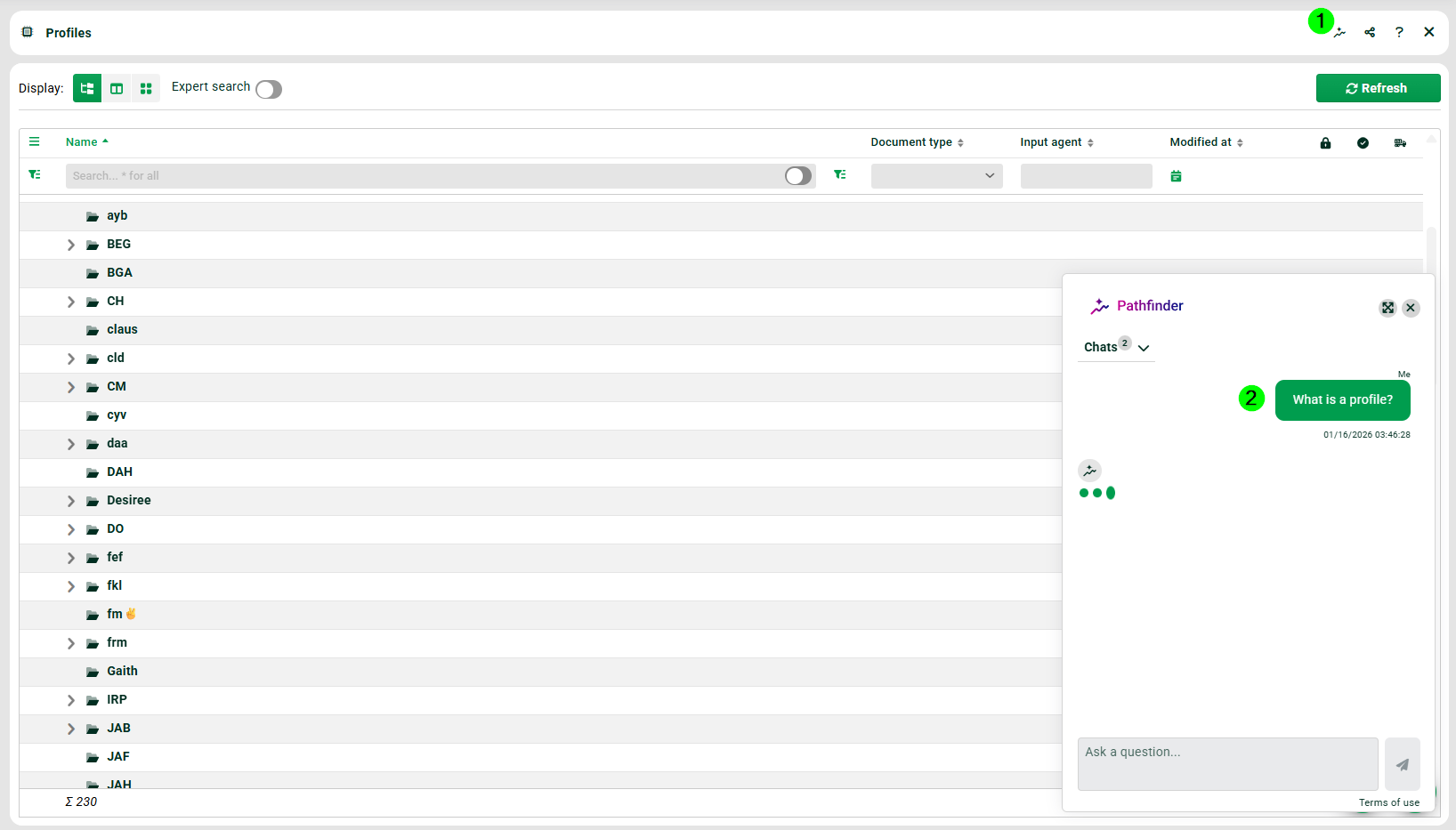
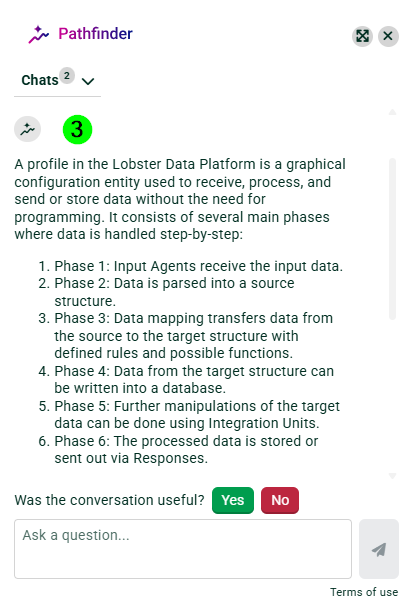
So nutzen Sie den Chatbot:
Öffnen Sie Pathfinder über das Pathfinder-Symbol in der oberen Leiste (das erste in der Reihe).

Geben Sie Ihre Frage in das Eingabefeld ein.
Lesen Sie die generierte Antwort.
Stellen Sie bei Bedarf weitere Fragen.
Die Beispielfragen auf der Startseite des Chatbots passen sich dem aktuellen Kontext an. In einem Profil schlägt Pathfinder andere Fragen vor als in der Log-Ansicht. Pathfinder erkennt folgende Kontexte:
SQL Query Generator: Hilfe zu SQL-Generierung und -Erklärung für die ausgewählte Datenbank.
Cron-Syntax: Hilfe zu Cron-Ausdrücken und Zeitplanung.
Profile: Hilfe zu Profil-Konfiguration und -Einstellungen.
Logs: Hilfe zur Interpretation von Log-Einträgen und Fehlern.
Event Handling: Hilfe zu Triggern, Event-Aktionen und Ablauflogik.
Verfügbare Bedienelemente im Chatfenster
Das Chatfenster enthält folgende Bedienelemente:
Bedienelement | Funktion |
|---|---|
Chats | Startet ein neues Gespräch. Das Label passt sich an die Fenstergröße an. Bei kleinen Fenstern erscheint nur das Symbol mit Tooltip. |
Minimieren | Verkleinert das Chatfenster, ohne den Gesprächsverlauf zu schließen. Beim erneuten Öffnen sehen Sie den letzten Stand. |
Maximieren | Klicken Sie hier, um das Chatfenster auf die maximale Größe zu bringen. Das Icon verändert sich. Beim erneuten Klick nimmt das Fenster wieder seine ursprüngliche Größe an. |
Konversationsverlauf | Zeigt vergangene Chats in zwei Tabs: Aktueller Kontext und Alle Chats. Der Titel zeigt die ersten 30 Zeichen der ersten Nachricht. Aktionen wie Use result sind in geladenen Verläufen deaktiviert. |
Daumen hoch/runter | Bewertet einzelne Antworten von Pathfinder. Nach der Bewertung wird der Feedback-Button Mehr mitteilen gezeigt, um optional zusätzliche Informationen zu übermitteln. |
Datenschutz-Link | Öffnet die Pathfinder-Datenschutzrichtlinie. Der Link befindet sich am unteren Rand des Chatfensters. |
Weitere Hinweise zum Chatfenster
Nachrichten sind nach Tagen gruppiert. Über jeder Tagesgruppe steht das Datum, zum Beispiel Heute oder 30. Mär.
Jede Ihrer Nachrichten zeigt darunter die Uhrzeit in Stunden und Minuten.
Inline-Links in Pathfinder-Antworten öffnen sich in einem neuen Tab.
Bei nicht verfügbarem KI-Dienst zeigt Pathfinder eine Fehlermeldung.
Die Schaltfläche Use result erscheint nur in Kontexten, in denen ein Einfügen des Ergebnisses möglich ist.
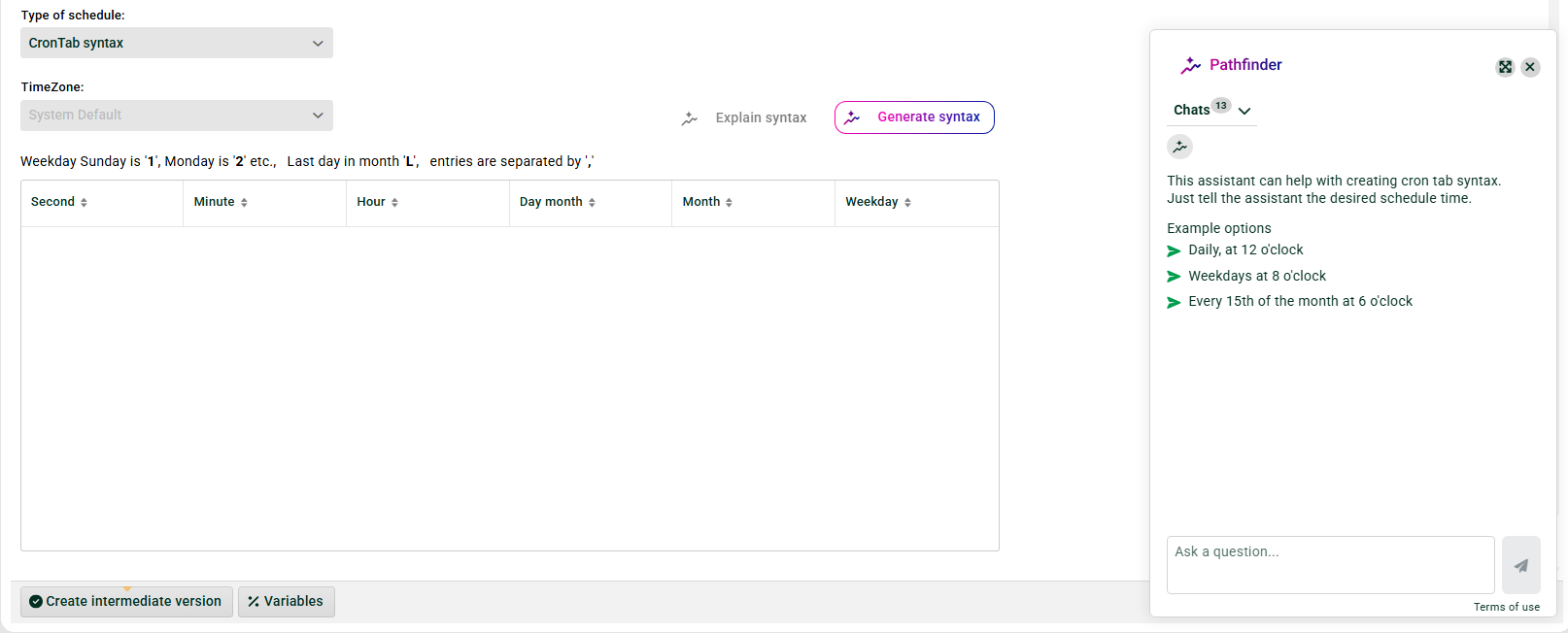
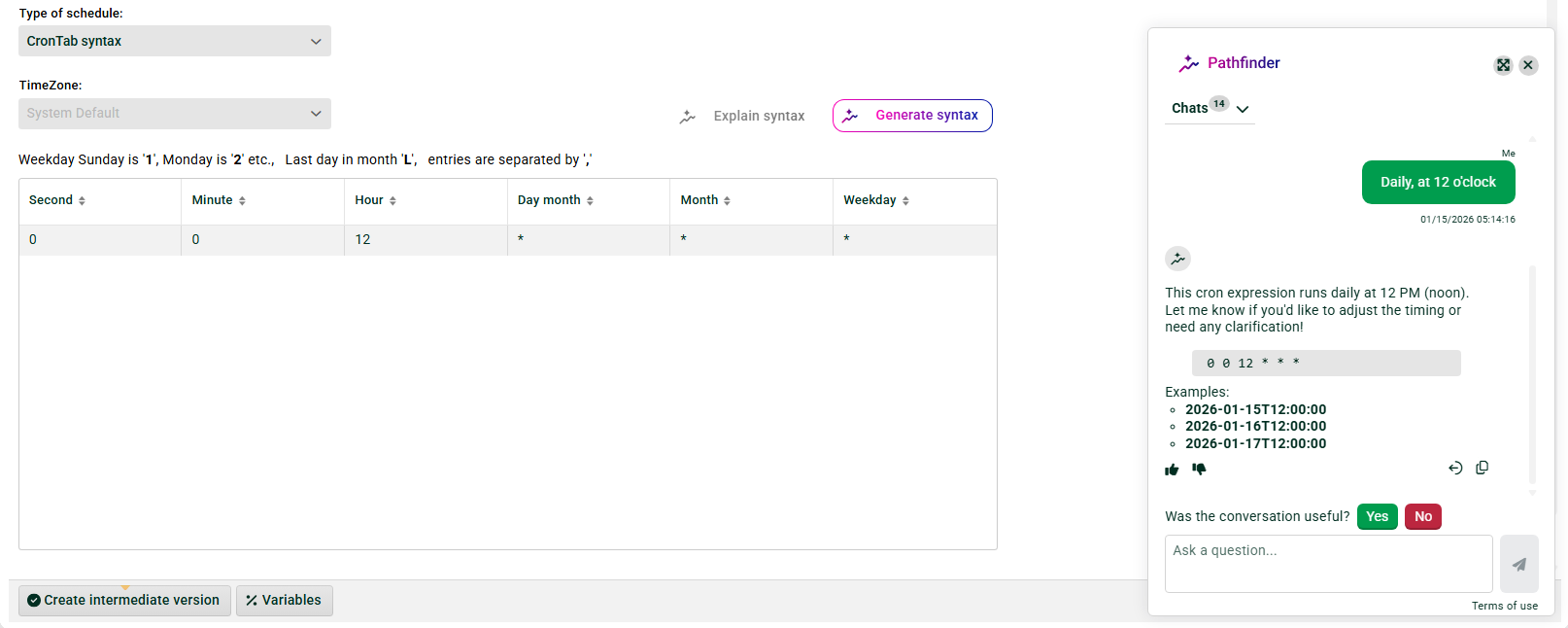
Cron-Ausdrücke erklären und generieren
Pathfinder erklärt und generiert Cron-Ausdrücke. Pathfinder unterstützt Sie bei der Konfiguration zeitgesteuerter Abläufe. Siehe auch Crontab-Syntax.
SQL-Abfragen generieren
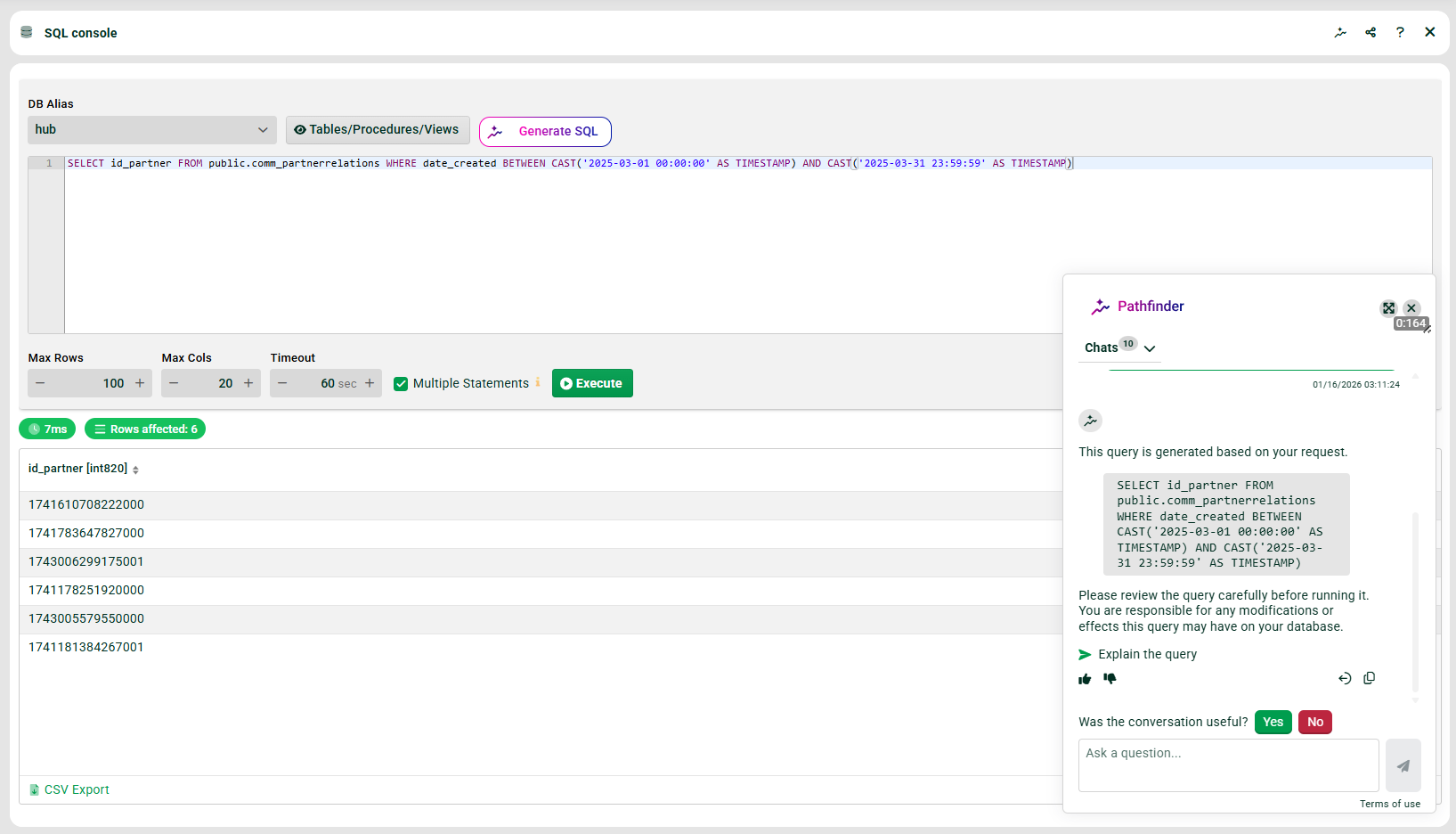
Pathfinder stellt SQL-Abfragen aus Beschreibungen in natürlicher Sprache her. Dafür benutzt Pathfinder nur das Datenbankschema. Pathfinder kann jedoch die Inhalte von Tabellen selbst nicht sehen. Siehe auch SQL-Konsole.
Reguläre Ausdrücke (Regex) generieren und erklären
Pathfinder generiert gültige reguläre Ausdrücke aus Ihren Beschreibungen in natürlicher Sprache. Pathfinder erklärt bestehende reguläre Ausdrücke auf Nachfrage. Pathfinder bestätigt zudem, ob ein bestehender regulärer Ausdruck korrekt ist und gültige Ergebnisse liefert.
Eine detaillierte Anleitung finden Sie im How-to-Artikel Reguläre Ausdrücke mit Pathfinder erstellen.
Funktionsketten dokumentieren
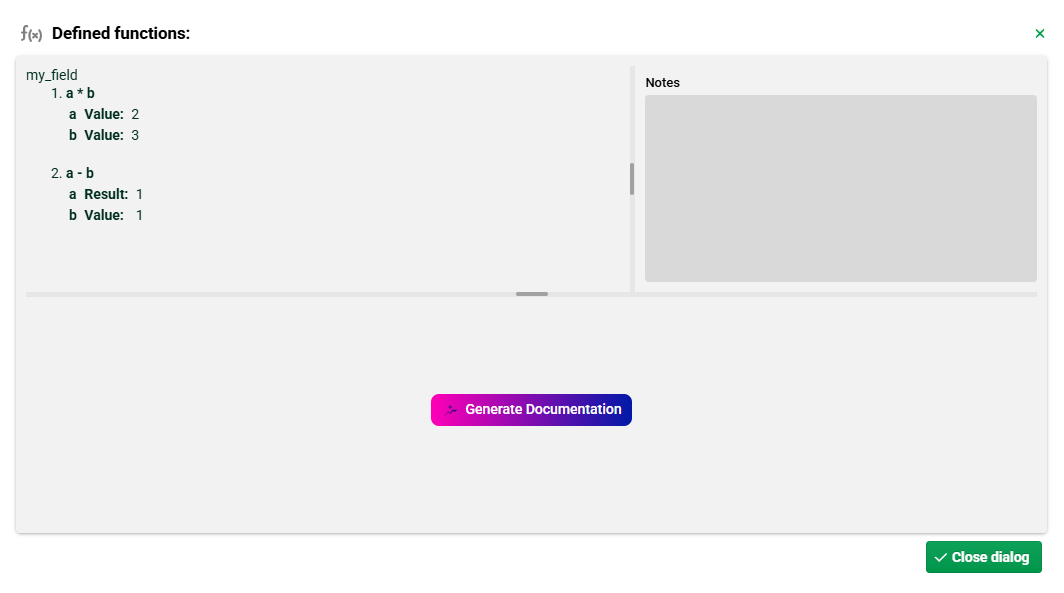
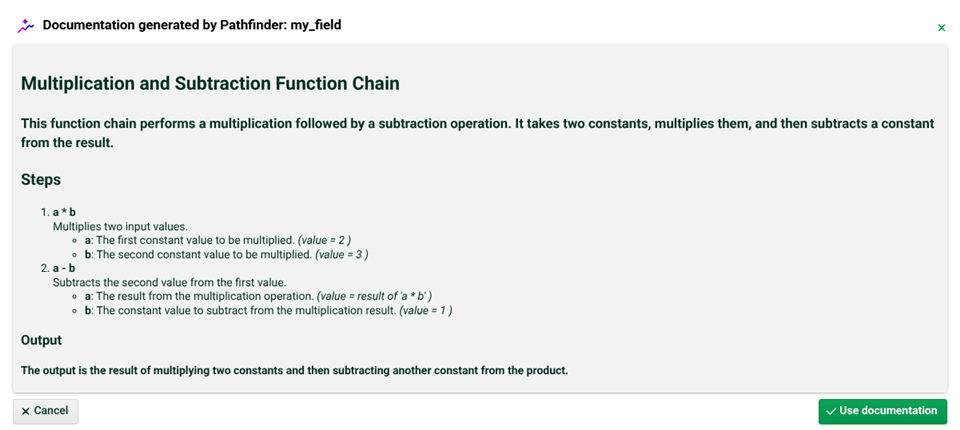
Pathfinder dokumentiert Funktionsketten automatisch. Siehe auch Funktionen (GUI).
Funktionen suchen und zusammenfassen
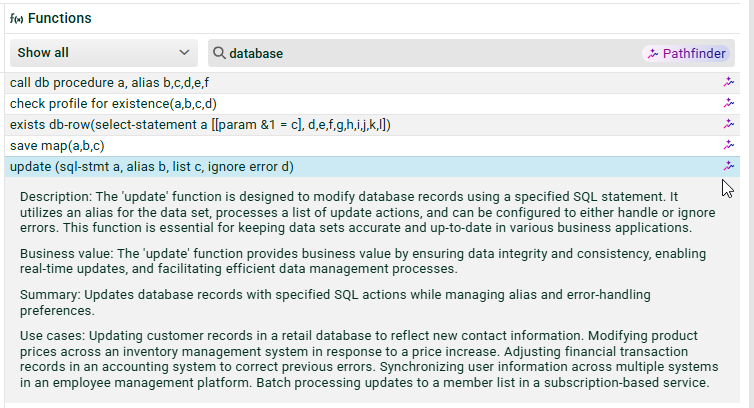
Pathfinder durchsucht verfügbare Funktionen und fasst diese zusammen. Siehe Abschnitt Funktionen (GUI).
Fehlermeldungen erklären
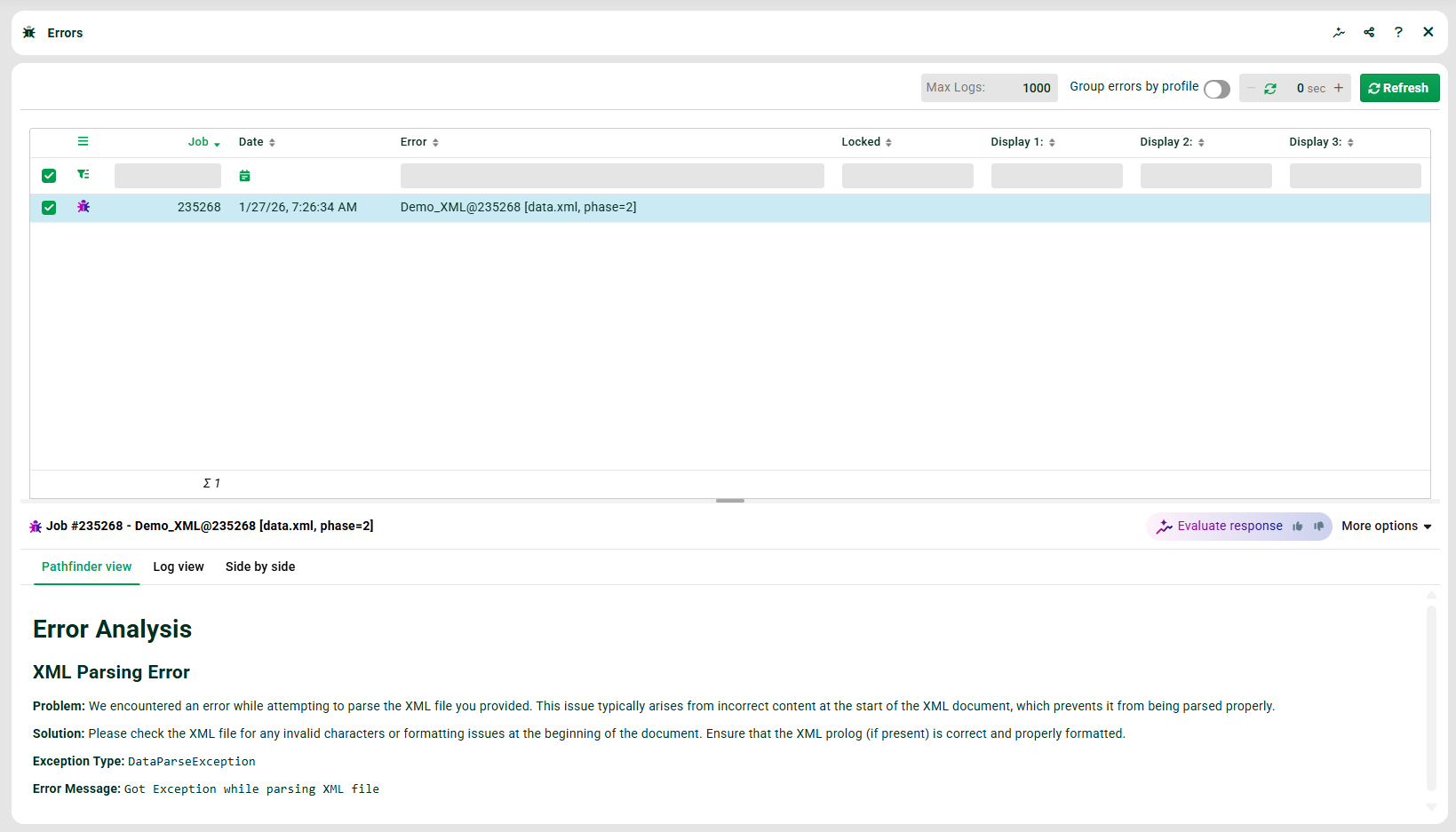
Pathfinder erklärt Fehlermeldungen aus Logs in verständlicher Sprache. Siehe Abschnitt Fehler.
Auto-Mappings generieren
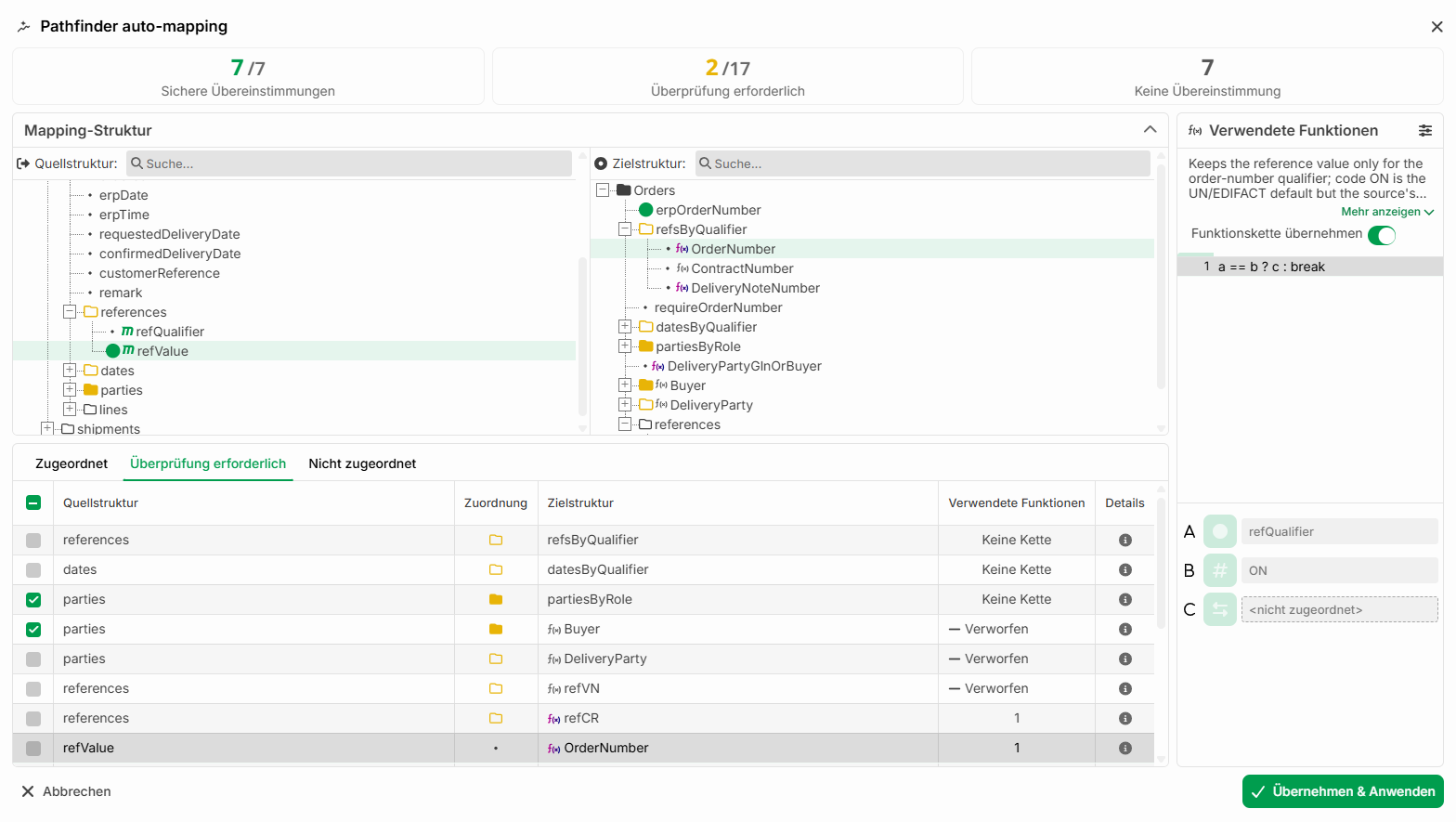
Das Pathfinder Auto-Mapping generiert KI-gestützte Zuordnungen automatisch innerhalb eines bestehenden Profils. Sie mappen entweder die gesamte Struktur oder einen ausgewählten Bereich. Pathfinder schlägt dabei auch mögliche Funktionsketten vor. Mehr Informationen finden Sie unter Pathfinder Auto-Mapping und Auto-Mapping durchführen und anwenden.
Profilbeschreibungen generieren
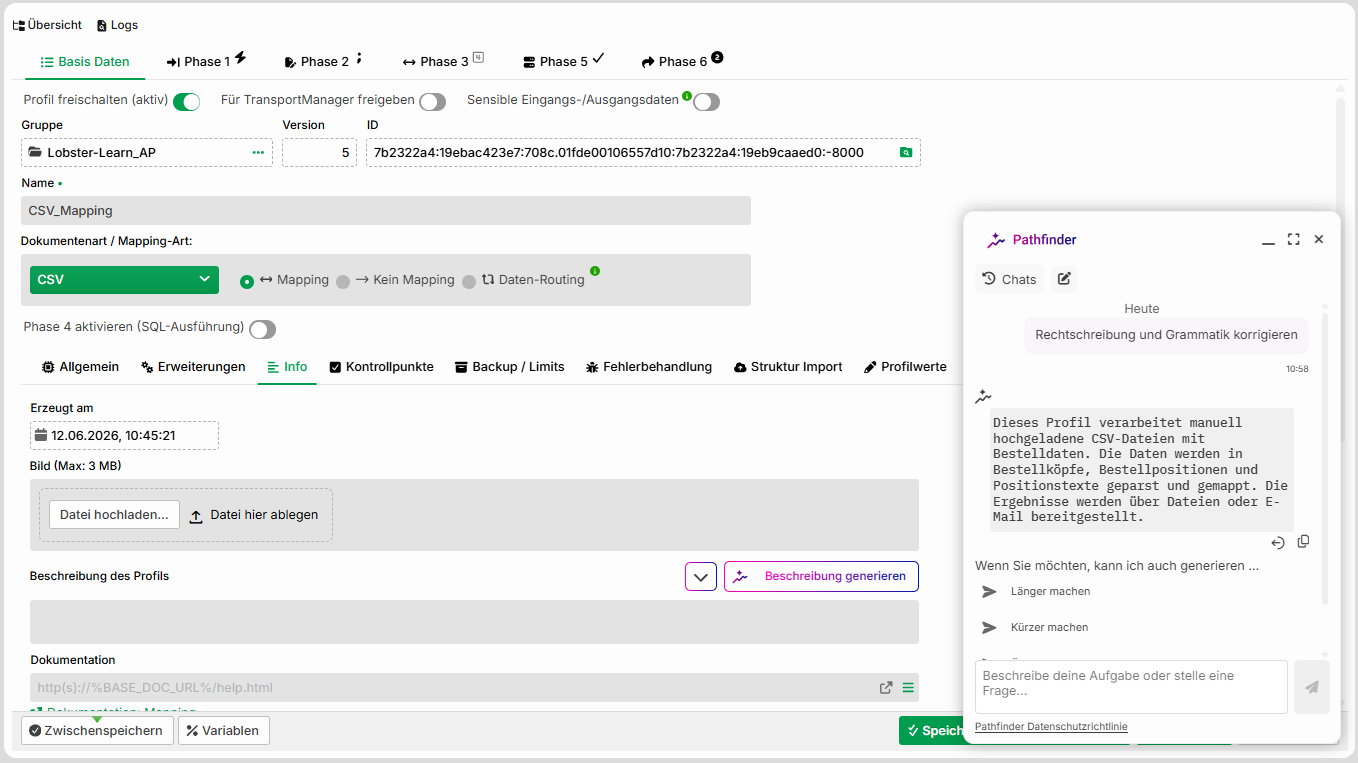
Pathfinder erzeugt eine Beschreibung für ein bestehendes Profil. Pathfinder wertet dafür die Konfiguration des Profils aus und schlägt einen Text in natürlicher Sprache vor. Mehr Informationen finden Sie unter Info (Basis-Daten) und Profilbeschreibung mit Pathfinder erstellen.
Werte aus JSON- und XML-Dateien auslesen
Mit den Plugins Check JsonPath und Check XPath lesen Sie einzelne Werte aus JSON- und XML-Dateien aus. Den dafür nötigen Ausdruck erzeugt Pathfinder: Sie beschreiben, welchen Wert Sie benötigen, und Pathfinder wertet dazu Ihre Testdaten aus. Siehe Check JSONPath und Check XPath.
Eigene Typdefinitionen erstellen
Pathfinder erstellt Eigene Typdefinitionen mithilfe von KI – auf Basis einer Beschreibung in natürlicher Sprache, eines hochgeladenen Dokuments oder von beidem. Siehe Eigene Typdefinitionen und Eigene Typdefinitionen mit Pathfinder erstellen.
Formularlayout organisieren
Erfassungsmasken, Portale, Widgets und Dashboards werden im Formulardesigner gestaltet. Pathfinder ordnet deren Layout automatisch an. Vorhandene Elemente werden dabei neu positioniert. Farben, Schriften und Abstände stammen aus den vorhandenen Style-Eigenschaften. Das Ergebnis bleibt anschließend bearbeitbar. Siehe Formulardesigner und Formularlayout mit Pathfinder optimieren.