Der Einstieg ist immer derselbe: Sie rufen das Support-Portal auf, werden auf die Anmeldeseite von Lobster ID weitergeleitet und geben dort Ihre E-Mail-Adresse ein. Was danach passiert, hängt davon ab, ob Ihre Adresse bereits bekannt ist.
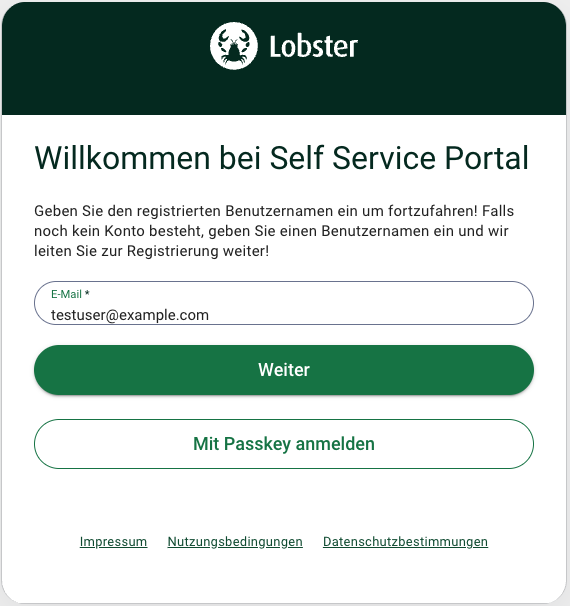
Ihre Adresse ist nicht bekannt. Sie werden zur Registrierung weitergeleitet und legen Ihr Konto selbst an.
Ihre Adresse ist bekannt und Sie haben bereits ein Passwort. Sie melden sich direkt an.
Ihre Adresse ist bekannt, Sie haben aber noch kein Passwort. Sie erhalten eine E-Mail mit einem Verifizierungstoken. Damit melden Sie sich am Support-Portal an und vergeben anschließend in Ihrem Benutzerprofil ein eigenes Passwort.
Die Registrierung läuft ausschließlich über das Support-Portal. Öffnen Sie einen anderen Dienst, etwa das Lobster Cloud Platform Portal, gelangen Sie zwar ebenfalls auf die Anmeldeseite, ein neues Konto können Sie dort aber nicht anlegen.
Wenn Ihr Unternehmen einen Lobster ID Administrator hat
Ein Lobster ID Administrator Ihres Unternehmens kann Sie auch selbst als Nutzer hinzufügen. In diesem Fall erhalten Sie eine E-Mail und müssen sich nicht registrieren. Ein Unternehmen kann mehrere Administratoren haben. Fragen Sie im Zweifel dort nach, bevor Sie ein eigenes Konto anlegen.
Die Felder im Registrierungsformular
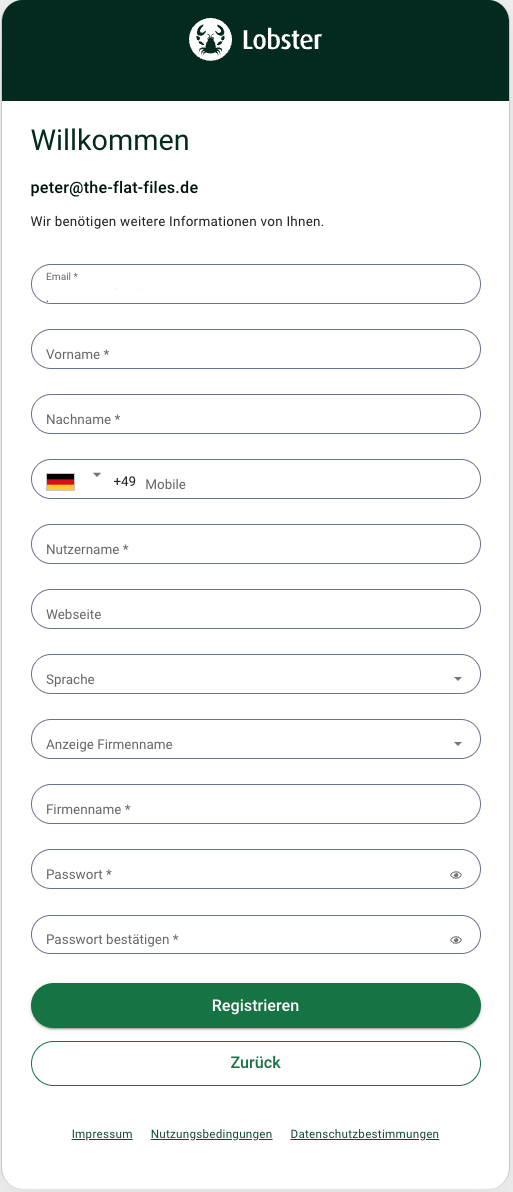
Feld | Pflichtfeld | Hinweise |
|---|---|---|
ja | ||
Vorname | ja | maximal 150 Zeichen |
Nachname | ja | maximal 150 Zeichen |
Passwort | ja | siehe Anforderungen an das Passwort |
Passwort bestätigen | ja | muss mit dem Passwort übereinstimmen |
Mobile | nein | |
Webseite | nein | |
Anzeige Firmenname | nein | Kontrollkästchen |
Firmenname | ja | Freitext |
Lizenz-ID Hauptsystem | nein | vier Ziffern |
Achten Sie besonders auf die Felder Nutzername und Firmenname. Beide sind Pflichtfelder und werden leicht übersehen. Ohne sie lässt sich das Formular nicht absenden. Den Nutzernamen benötigen Sie nur für die Registrierung, angemeldet wird mit der E-Mail-Adresse.
Im Feld Lizenz-ID Hauptsystem tragen Sie die vier Ziffern Ihrer Hauptlizenz ein, also Ihre System- oder Lizenz-ID. Den Buchstaben am Ende lassen Sie bitte weg. Das Feld ist freiwillig, wird aber streng geprüft: Entweder stehen dort genau vier Ziffern oder es bleibt leer.
Anforderungen an das Passwort
Ihr Passwort muss folgende Bedingungen erfüllen:
mindestens 12 und höchstens 64 Zeichen
mindestens eine Ziffer
mindestens ein Sonderzeichen
Groß- und Kleinbuchstaben
Was nach dem Absenden passiert
Ihr Konto wird erstellt und nach Bestätigung der Verifizierung ist es sofort aktiv. Sie erhalten eine E-Mail mit einem Token, mit der Sie Ihre Adresse bestätigen müssen. Eine automatische Anmeldung erfolgt dabei nicht: Melden Sie sich anschließend mit Ihrer E-Mail-Adresse und Ihrem Passwort an.
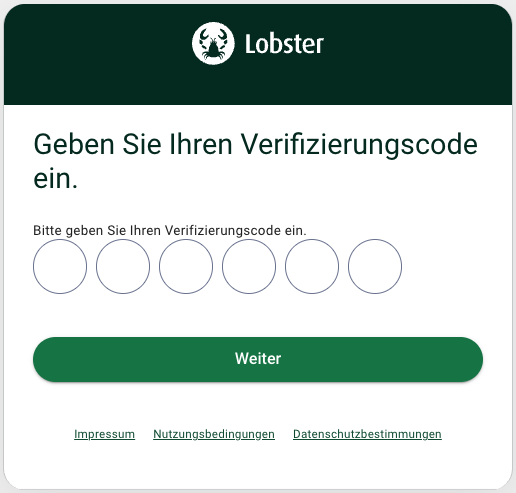
Bestätigungsseite nach erfolgreicher Registrierung. Vor der Veröffentlichung ersetzen.
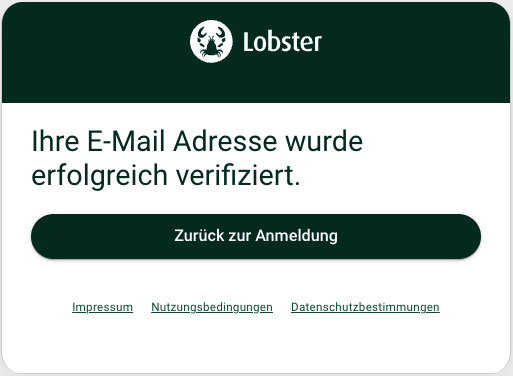
Ob Sie danach direkt in den gewünschten Dienst gelangen, hängt davon ab, ob Ihr Konto der Gruppe Ihres Unternehmens zugeordnet werden konnte. Kommen Sie nicht weiter, lesen Sie weiter unter „Zuordnung zu Ihrem Unternehmen".